Mit AWS VM Import/Export können Sie VM-Images von Ihrer lokalen Infrastruktur oder anderen Umgebungen an Amazon EC2 übertragen und diese Images in Amazon Machine Images (AMIs) konvertieren.
Image (OVA) mithilfe des VM-Imports/-Exports in ein Amazon Machine Image (AMI) importieren
In den folgenden Schritten wird der Vorgang des Imports einer OVA-Datei zum Erstellen eines Amazon Machine Image (AMI) und der anschließenden Konvertierung dieses AMI in ein WorkSpaces-Image beschrieben. Detaillierte Schritte finden Sie auch unter diesem Link.
Best Practices für den Import einer OVA in ein AMI
- OVA validieren: Stellen Sie sicher, dass die OVA-Datei nicht beschädigt ist, bevor Sie sie auf AWS hochladen.
- Überprüfen von Berechtigungen: Ihr AWS-IAM-Benutzer muss über Berechtigungen für S3-Zugriffs- und EC2-Importaufgaben verfügen.
- Dateigröße optimieren: Das Hochladen und Verarbeiten großer OVA-Dateien nimmt mehr Zeit in Anspruch. Ziehen Sie in Betracht, unnötige Komponenten zu entfernen.
Verfahren:
-
Laden Sie die OVA-Datei in einen Amazon S3-Bucket hoch.
Laden Sie die OVA-Datei in einen S3-Bucket in Ihrem AWS-Konto hoch. Die Dauer des Hochladevorgangs hängt von der Dateigröße ab. Beispiel für die Verwendung von AWS-CL:aws s3 cp your-file.ovas3://your-bucket-name/Notieren Sie sich nach Abschluss des Hochladevorgangs den S3-URI der Datei. Beispiel:
s3://your-bucket-name/your-file.ova -
Erstellen Sie eine JSON-Datei, um die Importkonfiguration zu definieren.
Erstellen Sie lokal eine Datei mit dem Namen
containers.json, die Folgendes enthält:[ { “Description”: “My Server OVA”, “Format”: “ova”, “Url”: “s3://your-bucket-name/your-file.ova” } ]Speichern Sie die JSON-Datei (z. B.
container.json) und notieren Sie sich den vollständigen Pfad. -
Führen Sie den AWS-Befehl aus, um ein Image zu erstellen.
Führen Sie den folgenden Befehl in Ihrem Terminal aus und stellen Sie sicher, dass Sie den richtigen Pfad zur JSON-Datei angeben:
aws ec2 import-image –description “My server VM” –disk-containers“file://C:\path\to\containers.json” -
Fortschritt der Erstellung des AWS-Images überwachen
Um den Importfortschritt zu verfolgen, kopieren Sie die Importaufgaben-ID, die Sie nach dem Ausführen des Importbefehls erhalten haben.
Verwenden Sie den folgenden Befehl und ersetzen Sie
import-task-iddurch die tatsächliche ID:aws ec2 describe-import-image-tasks –import-task-ids import-task-idDer Importvorgang kann bis zu 30 Minuten dauern. Wiederholen Sie diesen Befehl regelmäßig, um den Fortschritt zu überwachen. Nach Abschluss des Imports wird Abgeschlossen als Status angegeben und eine ImageId wird angezeigt.
-
Zugriff auf das importierte AMI und Bereitstellung
Nach erfolgreichem Import wird das AMI im Abschnitt Meine AMIs Ihres AWS-Kontos gespeichert.- Melden Sie sich bei der AWS-Verwaltungskonsole an.
- Navigieren Sie zu EC2 > AMIs.
- Suchen Sie auf der Registerkarte Meine AMIs nach dem importierten AMI.
Erstellen eines neuen benutzerdefinierten Images und Pakets
Das Erstellen eines benutzerdefinierten Images umfasst die Vorbereitung und Konfiguration eines Basisbetriebssystems mit den erforderlichen Anwendungen, Einstellungen und Integrationen, die für die Desktopbereitstellung erforderlich sind. Ausgehend von diesem Image wird dann ein Paket erstellt, indem die für Endbenutzer-Desktops erforderlichen Berechnungs-, Speicher- und Leistungsmerkmale definiert werden.
Weitere Informationen finden Sie in der Amazon-Dokumentation unter Erstellen eines benutzerdefinierten Images und Pakets.
Erstellung von WorkSpaces
Zum Erstellen von WorkSpaces stehen zwei Optionen zur Verfügung. Wählen Sie die Option aus, die Ihren Voreinstellungen und den Anforderungen Ihrer Umgebung am besten entspricht:
- Verwenden der CLI
Mit dieser Option werden WorkSpaces ohne Zuweisung von Benutzern bereitgestellt, wodurch die Bereitstellung mit dem stündlichen Abrechnungsmodell ermöglicht wird, bei dem nur die aktive Nutzung in Rechnung gestellt wird. Mithilfe der CLI-Option können Sie einen RDP-Client verwenden, um sich bei der WorkSpaces-Instanz anzumelden. Weitere Informationen finden Sie in diesem Thema. - Verwenden der UI (AlwaysOn)
Der UI-Prozess erfordert, dass der Administrator jedem WorkSpace einen bestimmten Benutzer zuweist. Bei Verwendung dieser Option muss die Einstellung Immer eingeschaltet ausgewählt werden. Dadurch fällt unabhängig von der tatsächlichen Nutzung eine volle monatliche Gebühr an. Bei der UI-Option müssen Sie die AWS WorkSpaces-App verwenden, um sich bei der WorkSpaces-Instanz anzumelden.
Anmeldung per RDP bei WorkSpace und Installieren von Horizon Agent
Weitere Informationen finden Sie unter Installieren von Horizon Agent auf einer virtuellen Windows-Maschine.
Wichtig: Starten Sie während der Installation von Horizon Agent nicht neu, wenn Sie dazu aufgefordert werden, um Probleme mit ausstehenden Vorgängen aus früheren Installationen zu vermeiden. Schließen Sie die Installation ab und führen Sie einen separaten Neustart durch, nachdem der Agent vollständig installiert wurde. Ein vorzeitiger Neustart kann zum Fehlschlagen der Installation oder zu einer Endlosschleife von Fehlern führen. Weitere Informationen finden Sie im KB-Artikel 1029288.
- Wählen Sie beim Herunterladen von Horizon Agent die Option Omnissa Horizon aus.
- Verwenden Sie das Tool Image Checker der WorkSpaces-Konsole, um alle Probleme zu beheben, insbesondere das Entfernen unerwünschter Microsoft Appx-Pakete.
WorkSpaces-Image mit Horizon Connection Server koppeln
Die Kopplung eines Images aus WorkSpaces mit dem Horizon Connection Server ist erforderlich, um ein benutzerdefiniertes Desktop-Image in AWS mit der Horizon 8-Umgebung zu verknüpfen, damit es für die Bereitstellung virtueller Desktops für Endbenutzer verwendet werden kann.
- Öffnen Sie die Horizon 8-Admin-Konsole.
- Navigieren Sie zu Einstellungen > Registrierte Computer.
- Wählen Sie die Registerkarte Sonstige aus. Ihre WorkSpaces Core-Instanz sollte automatisch angezeigt werden (der Horizon Agent kommuniziert mit Horizon über den Kopplungsprozess).
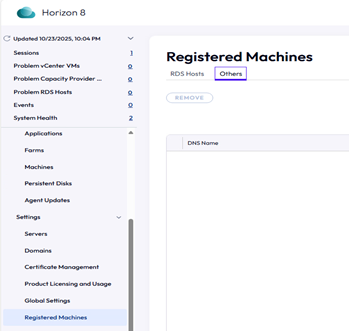
Festlegen von Golden Image auf Verbindungsserver
Sie müssen ein Golden Image in Horizon festlegen, um es als Vorlage zum Erstellen neuer virtueller Desktops einzurichten.
- Melden Sie sich erneut über RDP beim WorkSpaces-Image an.
- Stellen Sie sicher, dass die Horizon Agent-Komponenten ausgeführt werden (kontrollieren Sie Dienste wie z. B. Horizon Blast, Broker Agent usw.).
- Bestätigen Sie, dass der WorkSpace beim Verbindungsserver registriert ist.
Hinweis: Bevor Sie auf Golden Image festlegen klicken, stellen Sie sicher, dass der angezeigte DNS-Name mit dem DNS-Namen der Maschine in der AWS-Konsole übereinstimmt.
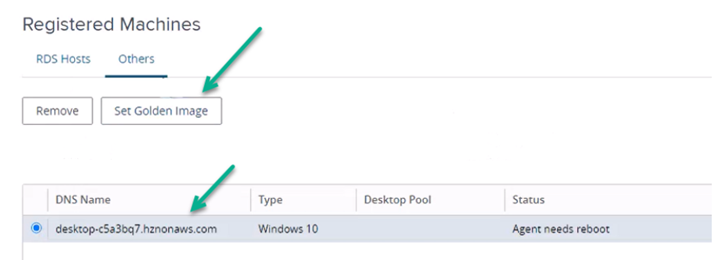
Erstellen eines Images aus WorkSpaces
Bei diesem Vorgang wird das benutzerdefinierte Paket verwendet, um sicherzustellen, dass der gestartete WorkSpace über das Betriebssystem, die Software und die Konfigurationen verfügt, die in Ihrem benutzerdefinierten Image definiert sind, wodurch standardisierte Desktop-Umgebungen für Benutzer ermöglicht werden.
- Navigieren Sie zu WorkSpaces > Personal.
- Wählen Sie die Arbeitsumgebung aus, die Sie im vorherigen Schritt erstellt haben.
- Navigieren Sie zu Aktion > Image erstellen.
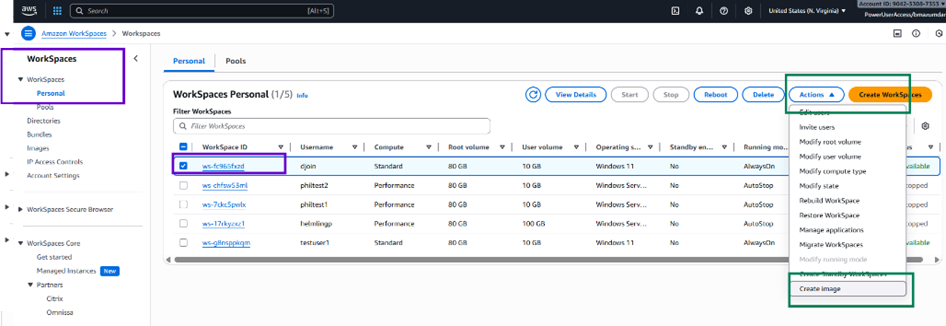
- Geben Sie die erforderlichen Details ein:
- Image-Name: Geben Sie einen eindeutigen Namen ein
- Beschreibung des Image: Fügen Sie eine Beschreibung hinzu, aus der hervorgeht, dass es sich um ein Golden Image handelt.
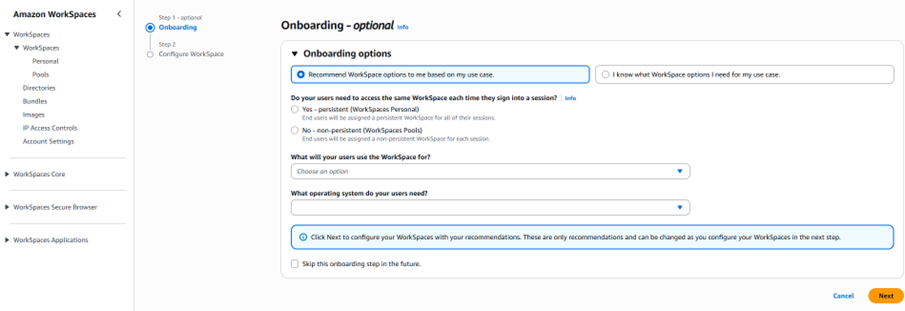
- Klicken Sie auf Image erstellen.
### Erstellen eines Pakets anhand des Golden Image
Hinweis: Während dieses Vorgangs zur Image-Erstellung werden zwei Pakete erstellt:
- Golden Image-Paket: Horizon Agent und die sonstige Software werden installiert. Dies ist die Golden Image-VM.
- Bereitstellungspaket: wird aus dem Golden Image-Paket erstellt und für die automatische Poolerstellung verwendet (wie ein Snapshot der Golden Image-VM).
Weitere Informationen zu den folgenden Schritten finden Sie in der Amazon-Dokumentation.
- Navigieren Sie in der AWS WorkSpaces-Konsole zu WorkSpaces.
- Wählen Sie Images aus.
- Wählen Sie Aktionen > Paket erstellen aus.
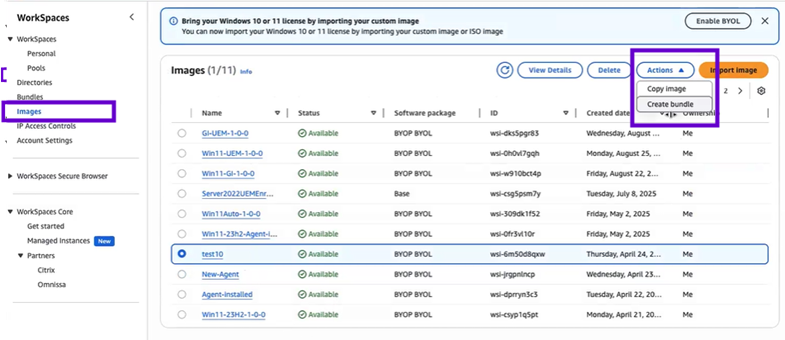
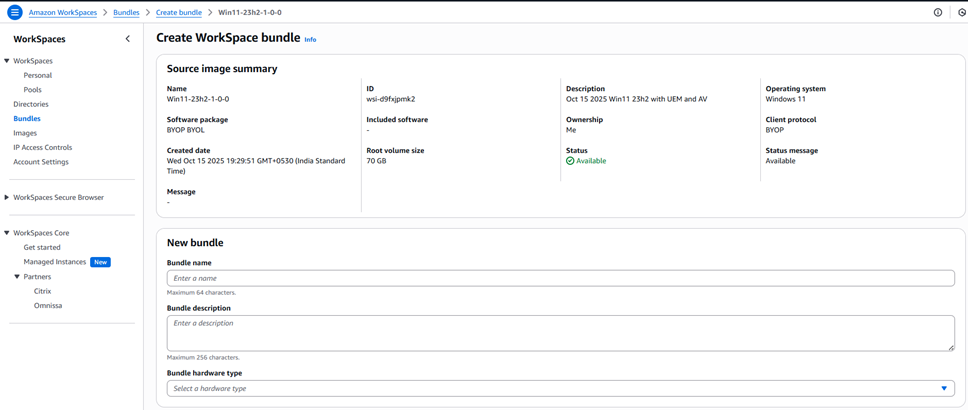
- Geben Sie Folgendes an:
- Name und Beschreibung des Pakets
- Wählen Sie den entsprechenden Hardwaretyp des Pakets und Speicher aus.

- Klicken Sie auf Paket erstellen.
- Bestätigen Sie, dass das Paket erfolgreich erstellt wurde und der Status Verfügbar lautet.
### Automatisierten Pool erstellen
Erstellen Sie einen automatisierten Desktop-Pool in Horizon 8 mithilfe des registrierten Golden Image. Dadurch werden virtuelle Desktops für Ihre Benutzer basierend auf dem importierten und vorbereiteten Image bereitgestellt.
Weitere Informationen finden Sie unter Amazon WorkSpaces Core − Erstellen eines automatisierten Full-Clone-Desktop-Pools.
War diese Seite hilfreich?