La plantilla integrada de la herramienta contiene una lista de propiedades y valores recomendados para optimizar un sistema operativo estándar. La plantilla es un archivo XML ubicado dentro de una carpeta cuyo nombre contiene la cadena Templates que se encuentra dentro del área %ProgramData de la herramienta Horizon Windows OS Optimization Tool. Puede editar el archivo de plantilla en la interfaz de usuario de la herramienta o con un editor de texto como el Bloc de notas. También puede exportar el archivo a otra ubicación para editarlo.
En el momento de escribir este artículo, el nombre predeterminado del archivo de plantilla integrado es Windows 10, Windows 11, and Server 2019, 2022.xml. El nombre del archivo contiene comas y espacios.
Nota: Puede utilizar este mismo archivo de plantilla integrado (Windows 10, Windows 11, and Server 2019, 2022.xml) al optimizar Windows 11 23H2 y Windows 11 24H2.
Puede consultar los detalles de las acciones que realiza un ajuste concreto consultando la plantilla en My Templates, dentro de la herramienta Windows OS Optimization Tool for Horizon. Si lo desea, puede exportar la plantilla a un archivo XML y utilizar un editor, como Notepad++, para buscar la entrada que le interese.
Plantillas personalizadas
Además de sus funciones de optimización integradas, la herramienta Windows OS Optimization Tool for Horizon permite crear plantillas personalizadas. Mediante el editor de plantillas de Windows OS Optimization Tool for Horizon, podrá crear y aplicar sus propias optimizaciones.
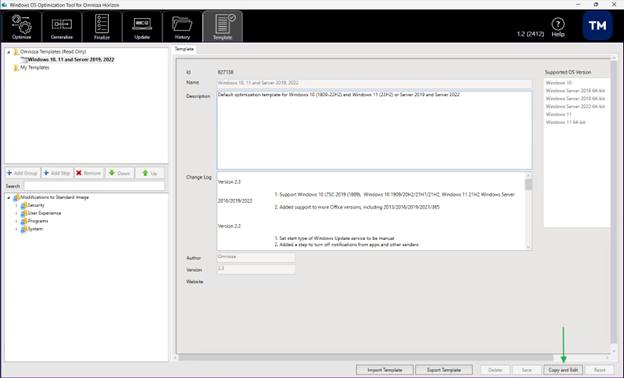
Las plantillas integradas son de solo lectura, por lo que no tendrá que preocuparse por modificarlas accidentalmente. Puede copiar una plantilla integrada para crear su propia versión, que sí será editable.
Puede personalizar las plantillas de las siguientes maneras:
- Agregar o eliminar un grupo o un paso
- Cambiar el orden de los pasos
- Editar las propiedades de los pasos y sus tipos de acción
- Ejecutar pasos concretos en diferentes sistemas operativos
Nota: Si no ha guardado los cambios, puede eliminarlos todos haciendo clic en el botón Restablecer.
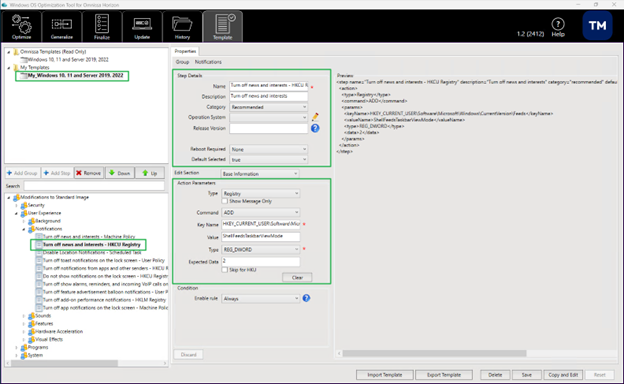
En el ejemplo anterior, se copió la plantilla integrada de Windows 10 y 11, y Windows Server 2019 y 2022. Esto le permitirá editar y modificar la configuración.
- Fíjese en la opción Selección predeterminada en el área Detalles del paso. Define si este elemento y esta configuración se seleccionarán en la plantilla de forma predeterminada.
- La sección Vista previa muestra la configuración que se aplicará.
Nota: Todos los pasos que se indican a continuación describen acciones que utilizan la interfaz de usuario de Windows OS Optimization Tool for Horizon.
Grupos
Un grupo es un conjunto de parámetros de optimización organizados en una categoría, como Aplicar ajustes HKLM. Puede agregar, editar o eliminar un grupo para personalizar una plantilla.
Agregar grupos
Puede agregar un grupo a una plantilla nueva o existente.
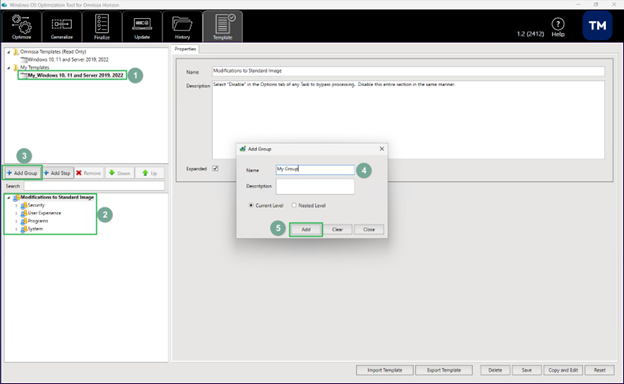
- Haga clic en la pestaña Plantilla y, en la lista Plantilla, seleccione la plantilla que desee modificar.
- Seleccione un grupo o un nivel existentes donde desee crear el grupo.
- Haga clic en el botón Agregar.
- En el cuadro de diálogo Agregar grupo:
- Introduzca un nombre para el grupo.
- Escriba una descripción.
- Seleccione Nivel actual o Nivel anidado:
- La opción Nivel actual agrega el grupo al mismo nivel que el grupo seleccionado.
- La opción Nivel anidado agrega el grupo como un subgrupo del grupo seleccionado.
- Haga clic en Agregar.
- Haga clic en Guardar.
Cambiar nombre de grupos existentes
Es posible cambiar el nombre de un grupo existente.
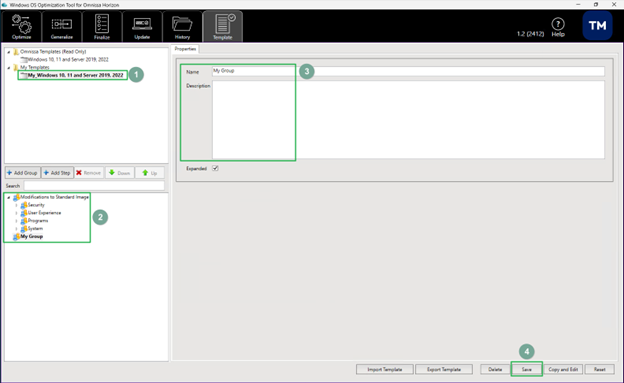
- Haga clic en la pestaña Plantilla y, en el menú Nombre de plantilla, seleccione la plantilla.
- Seleccione el grupo que desee editar.
- Cambia el nombre y la descripción del grupo.
- Haga clic en Guardar.
Eliminar grupos
Puede eliminar un grupo de una plantilla. También puede eliminar un grupo anidado en otro grupo.
- Haga clic en la pestaña Plantilla y, en el menú Nombre de plantilla, seleccione la plantilla.
- Haz clic con el botón secundario en el grupo que desee eliminar y seleccione Eliminar.
- Haga clic en Guardar.
Pasos
Un paso es un parámetro de optimización dentro de un grupo. Puedes crear y agregar pasos, así como editarlos, cambiarlos de orden o eliminarlos para personalizar una plantilla.
Agregar pasos
Puede agregar un nuevo paso dentro de un grupo.
- Haga clic en la pestaña Plantilla y, en el menú Nombre de plantilla, seleccione la plantilla para editarla.
- Haga clic con el botón secundario en el grupo al que desea agregar un paso y seleccione Agregar paso.
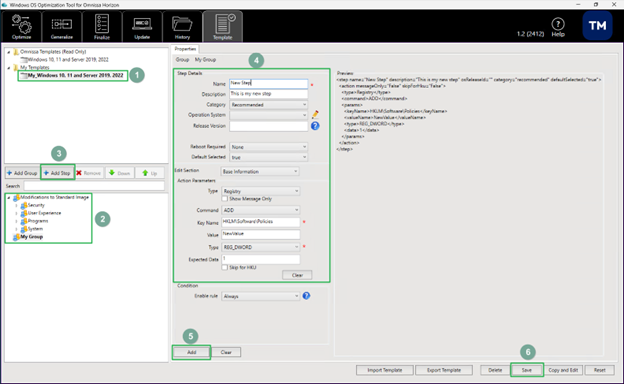
- En la sección Detalles del paso, agregue información sobre el paso.
- Introduzca un nombre y, si lo desea, una descripción para el paso.
- Seleccione los valores para Categoría, Reinicio necesario, Sistema operativo, Versión y Selección predeterminada.
La opción Versión le permite especificar a qué versiones de Windows 10 se aplica esta configuración.
- Para aplicarlo a todas las versiones, déjelo en blanco.
- Especifique varias entradas, separadas por comas.
- Si la configuración se aplica a una versión concreta, especifique el número de versión (por ejemplo, 1709).
- Si la configuración se aplica a una versión concreta y las versiones posteriores, utilice el símbolo + después del número de versión (por ejemplo, 1809+).
- Especifique un intervalo de versiones que se deben incluir (por ejemplo, 1809-2004).
- Especifique una versión concreta que se debe omitir (por ejemplo, !1903).
- Especifique una lista de versiones que se deben omitir (por ejemplo, !(1607,1809,1909)).
- Especifique un intervalo de versiones que se deben omitir (por ejemplo, !1507-1809).
- Combine las opciones anteriores, separadas por comas, para especificar escenarios más complejos:
- 1709+, !(1809-1909) – Se aplica a la versión 1709 y a todas las versiones posteriores, excepto a las versiones 1809, 1903 y 1909.
- 1809-2004, !1903 – Se aplica a las versiones 1809, 1909 y 2004, pero no a la versión 1903. Tampoco se aplicaría a ninguna versión posterior a la 2004.
- Seleccione de qué tipo de paso se trata. En la mayoría de los casos, se puede dejar como está por defecto:
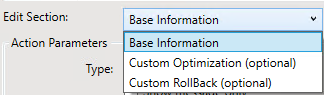
Nota: La optimización personalizada se utiliza para agregar una operación adicional durante la optimización, y la reversión personalizada se utiliza para agregar una operación adicional durante la reversión. Introducir información para un tipo de acción no anula la información ya introducida para otro tipo de acción. Estas operaciones son acumulativas.
- Seleccione los parámetros de acción.
Después de seleccionar el tipo de parámetro de acción en el menú desplegable Tipo, los nombres de los cuadros de texto cambian según su selección.
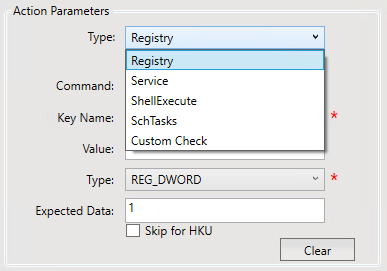
Los nombres y valores de los cuadros de texto para cada tipo de parámetro de acción se describen en los siguientes subpasos y tablas.
Si configura una opción del registro, proporcione la siguiente información para el tipo de parámetro de acción Registro.
Parámetros para un tipo de paso de registro
| Cuadro de texto | Descripción y valores |
|---|---|
Comando | Comando que se va a ejecutar. Las opciones son:
|
Nombre de la tecla | La ruta de registro donde se encuentra la clave de registro |
Valor | El nombre de la clave de registro que se está editando |
Tipo | Tipo de datos del valor especificado. Los tipos de datos admitidos son:
|
Datos esperados | El valor de la clave de registro |
Precaución: No utilice los comandos DELETEKEY ni DELETEVALUE a menos que sepa con certeza qué efecto tendrán.
Si configura un servicio, proporcione la siguiente información para el tipo de parámetro de acción Servicio:
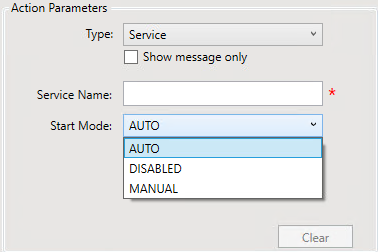
Parámetros para un tipo de paso de servicio
Cuadro de texto | Descripción y valores |
|---|---|
Nombre del servicio | Nombre de un servicio |
Modo de inicio | Modo de inicio del servicio. Las opciones son:
|
Si ejecuta un comando, proporcione la siguiente información para el tipo de parámetro de la acción ShellExecute:
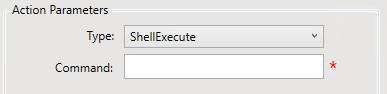
Parámetros para el tipo ShellExecute
| Cuadro de texto | Descripción y valores |
|---|---|
| Comando | El comando que se va a ejecutar |
Si configura una tarea programada, proporcione la siguiente información para el tipo de parámetro de acción SchTasks:
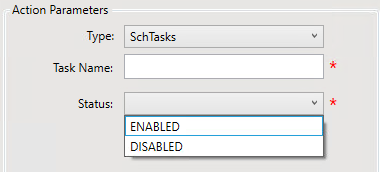
Parámetros para el tipo SchTasks
Cuadro de texto | Descripción y valores |
|---|---|
Nombre de tarea | La ruta completa de la tarea tal como aparece en el Programador de tareas. Por ejemplo: Microsoft\Office\Actualizaciones automáticas de Office |
Estado | Los valores de estado admitidos son:
|
- Haga clic en Agregar para guardar el nuevo paso.
- Haga clic en Guardar para guardar la plantilla.
Editar pasos
Puede editar un paso existente en un grupo.
- Haga clic en la pestaña Plantilla y, en el menú Nombre de plantilla, seleccione la plantilla para editarla.
- Haga clic el paso que desea editar.
- Edite la información del paso.
- Haga clic en Guardar para guardar la plantilla.
Eliminar pasos
Puede eliminar un paso de una plantilla.
- Haga clic en la pestaña Plantilla y, en el menú desplegable Nombre de plantilla, seleccione la plantilla para editarla.
- Haz clic en el paso que desee eliminar y seleccione Eliminar.
- Haga clic en Guardar para guardar la plantilla.
Cambiar el orden de los pasos
Puede cambiar el orden de los pasos dentro de una plantilla.
- Haga clic en la pestaña Plantilla y, en el menú desplegable Nombre de plantilla, seleccione la plantilla para editarla.
- Haga clic en un paso para seleccionarlo y haga clic en Arriba o Abajo para moverlo.
- Haga clic en Guardar para guardar la plantilla.
Crear una plantilla personalizada mediante la exportación de la plantilla predeterminada
Puede crear una nueva plantilla editando la plantilla integrada.
Exporte la plantilla predeterminada, edítela e importarla a Windows OS Optimization Tool for Horizon.
-
En la interfaz de usuario de la herramienta, haga clic en Exportar plantilla.
-
Seleccione la carpeta en la que desea guardar la plantilla.
-
Edite el archivo XML según corresponda y guárdelo.
Nota: Puede revertir los cambios realizados haciendo clic en Restablecer. Esto solo funciona si hace clic en Revertir antes de guardar el archivo editado.
-
Haga clic en Importar plantilla y seleccione el archivo XML editado.
La plantilla importada ahora está disponible para su uso con la herramienta.
¿Le resultó útil esta página?