Los grupos administrativos permiten formar subgrupos de cuentas de administrador para asignar funciones y permisos adicionales a los que ya se incluyen en una cuenta administrativa de Workspace ONE UEM.
Los grupos administrativos pueden utilizarse para asignar roles y permisos que concedan acceso a la consola que esté específicamente relacionada con un proyecto especial. Puede agregar a los administradores del servicio de directorio ya existentes a grupos administrativos o crear grupos administrativos de cero utilizando consultas personalizadas.
Por ejemplo, si tiene una nueva directiva empresarial, es posible que tenga que asignar acceso administrativo especial a un grupo de facilitadores de formación. Es posible que tenga que crear un grupo administrativo, ejecutar una consulta personalizada para los facilitadores de formación y asignar un rol específico para el nuevo proyecto empresarial. Para obtener más información, consulte Cuentas administrativas.
Vista de lista de los grupos administrativos
La página Vista de lista de los grupos administrativos ofrece herramientas útiles para las tareas de mantenimiento de los grupos de usuarios comunes. En este proceso de mantenimiento se incluyen las tareas de agregar, ver, combinar y eliminar grupos de usuarios y usuarios que faltan.
Acceda a Cuentas > Administradores > Grupos administrativos para ver esta página.
Vaya a la página Editar grupo administrativo; para ello, seleccione el nombre del hipertexto en la columna Nombre de grupo de la vista de lista. Utilice esta página para cambiar el nombre del grupo administrativo. Asimismo, puede agregar y eliminar roles que se aplican a miembros del grupo. Para obtener más información, consulte la sección Funciones administrativas en Acceso basado en funciones.
Vaya a la lista Miembros del grupo de administradores; para ello, seleccione el número del enlace de hipertexto en la columna Administrador. Esta lista muestra los nombres de todos los administradores del grupo administrativo.
También puede descargar un archivo CSV (valores separados por comas) de la Vista de lista de grupos administrativos. A continuación, puede ver y analizar este archivo con MS Excel. Seleccione el botón Exportar y, a continuación, acceda a Monitor > Informes > Exportaciones para ver y descargar el informe resultante.
Seleccione el botón de radio situado junto al nombre del grupo para acceder a las siguientes acciones y funciones de mantenimiento.
| Acción | Descripción |
|---|---|
| Sincronizar | Permite copiar los usuarios del grupo administrativo que se han agregado recientemente a la tabla temporal de forma manual antes de que Workspace ONE UEM realice la sincronización automatizada programada de Active Directory. |
| Más acciones | |
| Ver y combinar | Permite ver, agregar o eliminar usuarios que se han agregado recientemente a la tabla temporal del grupo administrativo. Los administradores del grupo administrativo que aparecen en esta tabla se encuentran a la espera de una sincronización automatizada del grupo administrativo de Workspace ONE UEM. |
| Eliminar | Permite eliminar un grupo administrativo. |
| Inicio, Activo, Inactivo, Abajo | Puede editar la categoría de cada grupo administrativo según aparece en la lista. Resulta útil mover los grupos de esta forma cuando todos los grupos administrativos no se pueden mostrar en una sola página. |
| Agregar usuarios faltantes. | Permite combinar la tabla temporal del grupo administrativo con la tabla de Active Directory para agregar los nuevos administradores al grupo oficial. |
Cómo agregar grupos administrativos
Mediante los siguientes pasos, puede agregar grupos administrativos en Workspace ONE UEM para asignar funciones y permisos adicionales a sus administradores para proyectos especiales.
-
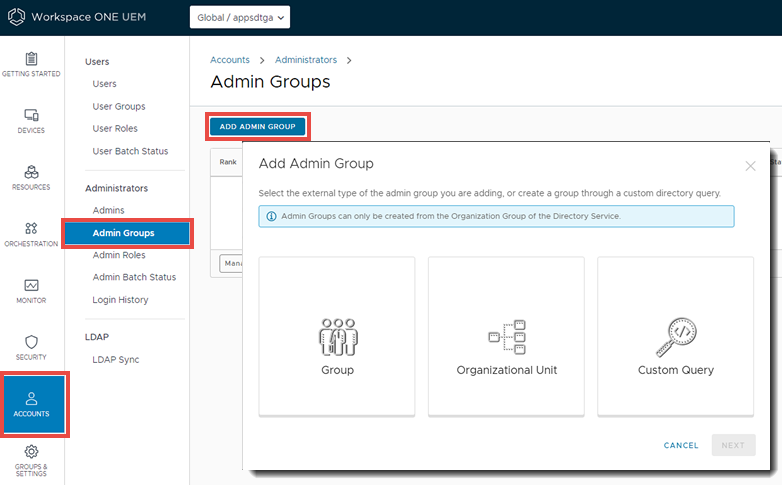
Acceda a Cuentas > Administradores > Grupos administrativos y seleccione Agregar grupo administrativo. Complete los ajustes correspondientes.
Ajustes Descripción Tipo externo Seleccione el tipo externo del grupo administrativo que vaya a agregar.
* Grupo: se refiere a la clase de objeto de grupo en la que se basa su grupo administrativo. Para personalizar esta clase, acceda a Grupos y ajustes > Todos los ajustes > Sistema > Integración empresarial > Servicios de directorio > Grupo.
* Unidad organizativa: se refiere a la clase de objeto de unidad organizativa en la que se basa su grupo administrativo. Para personalizar esta clase de objeto, acceda a Grupos y ajustes > Todos los ajustes > Sistema > Integración empresarial > Servicios de directorio > Grupo.
* Consulta personalizada: también puede crear un grupo administrativo que contenga administradores que se localizan al ejecutar una consulta personalizada. Si selecciona este tipo externo, se reemplazará la función Texto de búsqueda y se mostrará la sección Consulta personalizada.Nombre del directorio Ajuste de solo lectura que muestra la dirección de su servidor de servicio de directorio. Dominio y DN base del grupo Esta información se rellena automáticamente según la información del servidor de servicios de directorio introducida en la página Servicios de directorio (Grupos y ajustes > Todos los ajustes > Sistema > Integración empresarial > Servicios de directorio).
Seleccione el signo más (+) de Capturar DN, situado junto al ajuste DN base del grupo, que mostrará una lista de Nombre de dominio base entre los que podrá elegir.Texto de búsqueda Introduzca los criterios de búsqueda para identificar el nombre de un grupo administrativo en su directorio y seleccione Buscar para encontrarlo. Si el grupo de directorio contiene el texto de búsqueda, se mostrará una lista de nombres de grupos.
Además, puede aplicar roles predeterminados al grupo administrativo que esté creando. Después de realizar una búsqueda fructuosa, seleccione la pestaña Roles y, luego, seleccione el botón Agregar para añadir un nuevo rol. También puede editar un rol existente. Para ello, cambie la selección Grupo organizativo y Rol.
Este ajuste solo está disponible cuando se selecciona Grupo o Unidad organizativa como Tipo externo.Clase de objetos personalizados Identifica la clase de objeto bajo la cual se ejecuta la consulta. La clase de objeto predeterminada es "persona", pero puede proporcionar una clase de objeto personalizada para identificar a los administradores con mayor precisión.
Este ajuste solo está disponible cuando se selecciona Consulta personalizada como Tipo externo.DN base personalizado Identifica el nombre distinguido base que sirve como punto de partida de su consulta. La opción predeterminada es "airwatch" y "sso", pero se puede introducir un nombre distintivo base personalizado si se desea ejecutar la consulta desde un punto de partida diferente.
Este ajuste solo está disponible cuando se selecciona Consulta personalizada como Tipo externo.Nombre de grupo Seleccione un a Nombre de grupo de la lista de resultados Texto de búsqueda. Si selecciona un nombre de grupo, se modificará automáticamente el valor del ajuste Nombre distintivo.
Este ajuste solo está disponible después de haber realizado una búsqueda fructuosa con el ajuste Texto de búsqueda.Nombre distinguido Ajuste de solo lectura que muestra el nombre distintivo completo del grupo administrativo que está creando.
Este ajuste solo está disponible después de haber realizado una búsqueda fructuosa con el ajuste Texto de búsqueda.Rango Ajuste de solo lectura que muestra el rango del grupo administrativo una vez que se ha creado. Puede cambiar la clasificación del grupo administrativo en Cuentas > Administradores > Grupos administrativos y mover su posición relativa con el botón de acción Más  , ubicado a la derecha de la lista de grupos administrativos.
Sincronización automática Esta opción habilita la sincronización del directorio, lo que detecta la membresía del usuario en el servidor de directorio y la almacenará en una tabla temporal. Un administrador aprobará todos los cambios de la consola a menos que la opción Combinación automática esté habilitada. Combinación automática Habilite esta opción para aplicar automáticamente los cambios de sincronización de la base de datos sin necesidad de contar con la aprobación administrativa. Cantidad máxima de cambios permitidos Utilice este ajuste para establecer un umbral para la cantidad de cambios de sincronización de grupos administrativos automáticos que podrán realizarse antes de requerir aprobación.
Esta opción solo está disponible cuando la opción Combinación automática está habilitada.Agregar miembros al grupo automáticamente Habilite esta opción para agregar administradores automáticamente al grupo administrativo. Zona horaria Introduzca la zona horaria asociada al grupo administrativo. Este ajuste obligatorio actúa cuando se ejecuta la sincronización programada y automatizada de Active Directory. Región Seleccione los ajustes de región (idioma) asociados con el grupo administrativo. Este ajuste es obligatorio. Página de destino inicial Introduzca la página de destino inicial para los administradores del grupo administrativo. El ajuste predeterminado de este ajuste obligatorio es Tablero de dispositivos, pero puede cambiarlo a la página que desee. Consulta personalizada Consultar Este ajuste muestra la consulta que está cargada actualmente y que se ejecuta mediante la selección del botón Probar la consulta y el botón Continuar. Aquí se reflejarán los cambios realizados en la opción Lógica personalizada o en el ajuste Clase de objetos personalizados. Lógica personalizada Agregue aquí su lógica de consulta personalizada, como el nombre de administrador. Por ejemplo, "cn=jperez". El nombre distintivo puede ser corto o largo, según lo desee. El botón Probar la consulta permite verificar si la sintaxis de los resultados de su consulta es correcta antes de seleccionar el botón Continuar. Para obtener más información sobre el nombre distintivo, busque el artículo titulado "Nomenclatura de objetos" en el sitio TechNet de Microsoft https://technet.microsoft.com/.
-
Seleccione Guardar.
Nota: Si se muestra el mensaje de error "Esta puerta está bloqueada" al intentar agregar un grupo administrativo, debe agregar un nuevo permiso de recurso a la función de administrador.
- Acceda a Cuentas > Administradores > Funciones y seleccione el icono de lápiz que se muestra junto a la función que quiere editar.
- En el cuadro de texto Buscar recursos, introduzca el siguiente nombre de permiso de recurso: Ajustes de servicios de directorio. Se muestra el recurso Integración empresarial.
- Seleccione el vínculo Detalles junto a la entrada Integración empresarial. Se muestra Ajustes de servicios de directorio.
- Para habilitar esta opción, marque la casilla Editar.
- Seleccione Guardar
Para obtener más información, consulte el artículo de la base de conocimientos https://kb.omnissa.com/s/article/90165.
¿Le resultó útil esta página?