Lorsque vous prévoyez d'utiliser un bundle Amazon WorkSpaces Core Windows Server public, consultez les conditions préalables d'AWS pour l'utilisation d'un bundle public comme base d'un poste de travail à session unique.
-
Sur l'écran d'AWS WorkSpaces, provisionnez un bundle public d'instance de Windows Server WorkSpaces Core en tant qu'instance Toujours active ou utilisez la CLI pour créer une instance Manuelle.
- Toujours active : facturée au mois en fonction de la date calendaire.
- Manuelle/Alimentation optimisée : facturée à l'heure et pouvant être interrompue lorsqu'elle n'est pas utilisée.
-
Le répertoire utilisé pour le système d'exploitation du serveur doit être un répertoire partagé (non dédié à VDI).
Remarque : vous pouvez utiliser l'UI pour lancer une instance Toujours active ou utiliser CloudShell pour lancer une instance Manuelle (facturation à l'heure) ou Dissociée (aucun utilisateur) à personnaliser.
Exemple de commande cloudshell :
aws workspaces create-workspaces --workspaces DirectoryId=d-XXXXXXXX,UserName="'[UNDEFINED]'",BundleId=wsb-XXXXXXX,WorkspaceProperties={RunningMode=MANUAL},WorkspaceName=XXXXXXXXoùDirectoryIDest le répertoire dans lequel vous souhaitez placer l'instance de WorkSpaceBundleIDest le bundle dont vous souhaitez faire une copie (le système d'exploitation Windows Server)WorkSpaceNameest personnalisable
-
Utilisez RDP pour accéder à cette instance de WorkSpace et effectuer vos personnalisations.
-
Pendant l'utilisation de RDP dans cette instance, installez Horizon Agent comme décrit dans la section Préparer les systèmes d'exploitation Windows Server à une utilisation comme poste de travail.
Remarque : vous devez effectuer l'étape 5 de Préparer les systèmes d'exploitation Windows Server à une utilisation comme poste de travail pour configurer Horizon Console de façon à traiter les instances de Windows Server en tant que systèmes d'exploitation de poste de travail pris en charge afin que le Serveur de connexion voie l'image basée sur serveur comme un poste de travail à session unique.
-
Basculez vers Horizon Console. Accédez à Machines inscrites > Autres UI, sélectionnez la machine et appliquez Définir l'image standard à cette machine.
Cette action Définir l'image standard enregistre l'instance de l'étape 4 auprès du Serveur de connexion. Cette action permet le couplage d'Horizon Agent avec le Serveur de connexion.
Remarque : avant de cliquer sur Définir l'image standard, vérifiez que le nom DNS affiché correspond au nom DNS de la machine dans la console AWS.
-
Si l'image n'a pas été redémarrée après l'installation d'Horizon Agent, revenez à l'instance de WorkSpaces de l'étape 4 et redémarrez cette instance.
-
Sur l'écran de WorkSpaces, accédez aux détails de cette instance redémarrée, puis convertissez l'instance en image AWS WorkSpaces à l'aide de l'action Créer une image de l'UI de Workspaces. Vous clonez ainsi l'instance désormais couplée qui contient Horizon Agent dans une image WorkSpaces. L'UI d'Amazon WorkSpaces utilise l'action Créer une image pour ce processus de clonage.
-
Lorsque l'écran de Workspaces indique que l'état de l'image de l'étape 7 est Disponible, créez, à partir de cette image, un bundle qui combine cette image avec le type de matériel souhaité pour les machines du pool.

Le type de matériel sélectionné dépend du type de matériel d'origine sélectionné pour le bundle créé à l'étape 2. Le type de matériel choisi ici est celui dont disposeront les machines du pool.
La capture d'écran suivante est un exemple d'exécution de l'option de menu Créer un bundle sur une image nommée TPCS02GP. Dans l'UI du nouveau bundle, sélectionnez les options matérielles du bundle.
Astuce : pour distinguer les bundles sur lesquels Horizon Agent est installé des autres bundles dans la liste Bundles de l'UI de WorkSpaces, utilisez la description du bundle pour conserver des remarques. Par exemple,
Horizon Agent installed.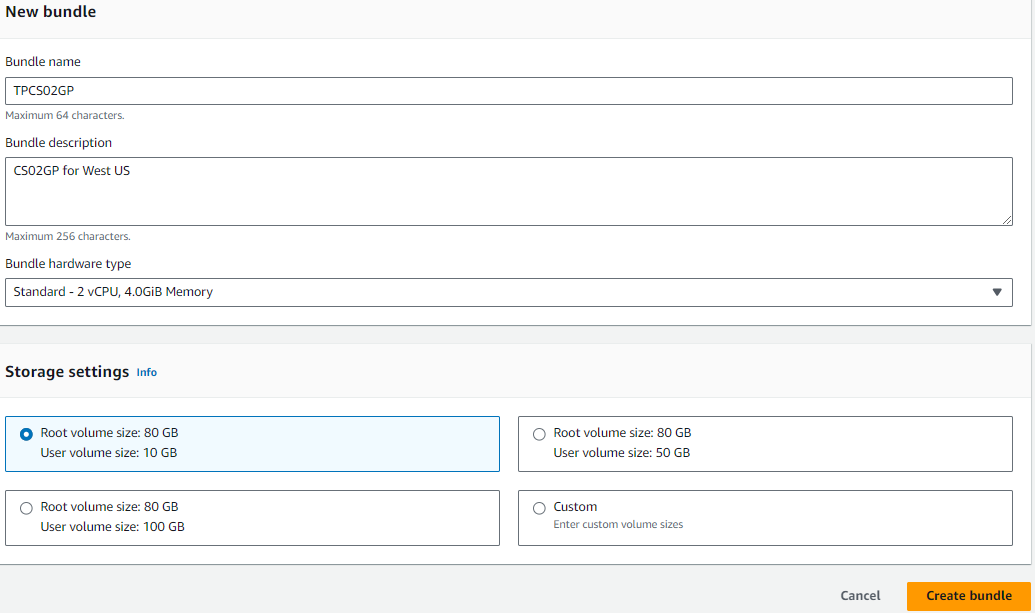
Une fois le bundle créé, assurez-vous que l'état est Disponible. L'image suivante montre que le bundle ayant l'ID
wsb-xttnbll2jest Disponible.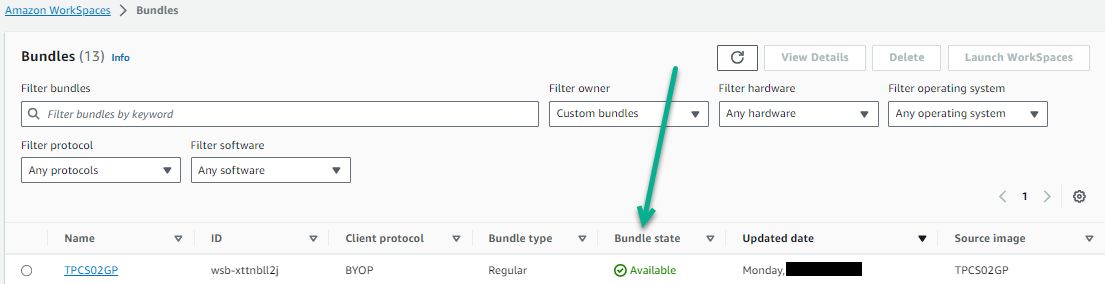
Un bundle, qui est la combinaison de l'image standard avec Horizon Agent et du type de matériel souhaité pour le pool de postes de travail, est créé.
-
Dans l'assistant Pool de postes de travail automatisé, sélectionnez ce bundle comme source des postes de travail du pool.
Cette page vous a-t-elle été utile ?