Lorsque vous prévoyez d'utiliser un bundle Amazon WorkSpaces Core Windows Server public, consultez d'abord les conditions préalables d'AWS pour l'utilisation d'un bundle public.
-
Sur l'écran d'AWS WorkSpaces, provisionnez un bundle public d'instance de Windows Server WorkSpaces Core en tant qu'instance Toujours active ou utilisez la CLI pour créer une instance Manuelle.
-
Toujours active : facturée au mois en fonction de la date calendaire.
-
Manuelle/Alimentation optimisée : facturée à l'heure et pouvant être interrompue lorsqu'elle n'est pas utilisée.
-
-
Le répertoire utilisé pour le système d'exploitation du serveur doit être un répertoire partagé (non dédié à Bring Your Own License (BYOL) W10/W11).
Remarque : vous pouvez utiliser l'UI pour lancer une instance Toujours active ou utiliser CloudShell pour lancer une instance Manuelle (facturation à l'heure) ou Dissociée (aucun utilisateur) à personnaliser.
Exemple de commande cloudshell :
aws workspaces create-workspaces --workspaces DirectoryId=d-XXXXXXXX,UserName="'[UNDEFINED]'",BundleId=wsb-XXXXXXX,WorkspaceProperties={RunningMode=MANUAL},WorkspaceName=XXXXXXXXoùDirectoryIDest le répertoire dans lequel vous souhaitez placer l'instance de WorkSpace
Remarque : cet annuaire ne doit pas être dédié à BYOL.
-
BundleIDest le bundle dont vous souhaitez faire une copie (le système d'exploitation Windows Server) -
WorkSpaceNameest personnalisable
-
Utilisez RDP pour accéder à cette instance de WorkSpace.
-
Configurez l'hôte RDS et installez Horizon Agent sur l'hôte RDS. Pour plus d'informations, reportez-vous aux sections Hôtes des services Bureau à distance et Installer Omnissa Horizon Agent sur un hôte des services Bureau à distance (Remote Desktop Services, RDS).
-
Après l'installation d'Horizon Agent, redémarrez l'ordinateur.
-
Revenez au Serveur de connexion et accédez à Paramètres > Machines inscrites.
-
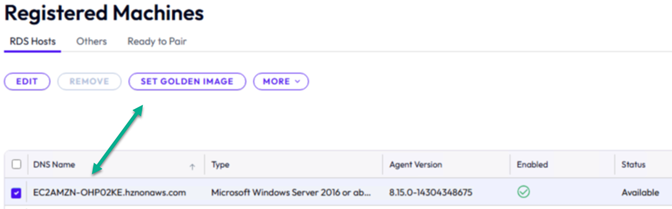
Sur l'écran Hôtes RDS, sélectionnez la machine sur laquelle vous avez installé l'agent. Sélectionnez Définir l'image standard.
-
Sur l'écran de WorkSpaces, accédez aux détails de cette instance redémarrée, puis convertissez l'instance en image AWS WorkSpaces à l'aide de l'action Créer une image de l'UI de Workspaces. Vous clonez ainsi l'instance désormais couplée qui contient Horizon Agent dans une image WorkSpaces. L'action Créer une image est utilisée pour ce processus de clonage.
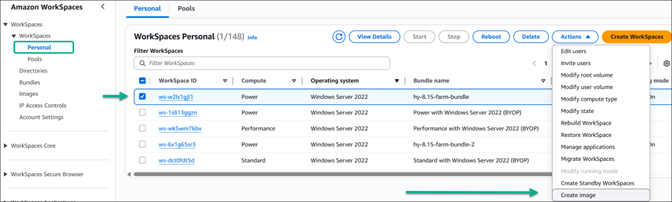
Astuce : pour distinguer les bundles sur lesquels Horizon Agent est installé des autres bundles dans la liste de bundles de WorkSpaces, utilisez la description du bundle pour conserver des remarques. Par exemple, « Image de la batterie de serveurs v1 installée ».
-
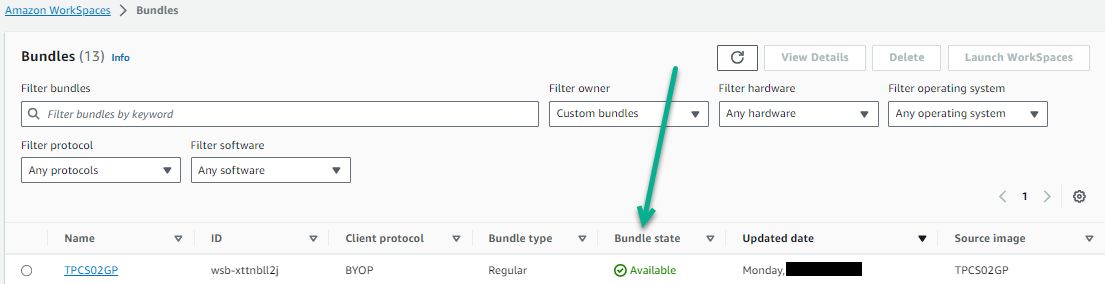
Lorsque l'état de l'image (créée à l'étape 8) est Disponible, créez un bundle à partir de cette image. Cela combine cette image avec le type de matériel des machines de la batterie de serveurs.

Le type de matériel que vous sélectionnez est indépendant du type de matériel d'origine sélectionné pour le bundle créé à l'étape 2. Le type de matériel sélectionné ici est celui dont disposeront les machines de la batterie de serveurs.
L'image suivante montre l'écran Nouveau bundle avec une image portant le nom du bundle TPCS02GP. Sur l'écran du nouveau bundle, sélectionnez les options matérielles du bundle.
Astuce : pour distinguer les bundles sur lesquels Horizon Agent est installé des autres bundles dans la liste de bundles de WorkSpaces, utilisez la description du bundle pour conserver des remarques. Par exemple, ajoutez « Horizon Agent installé » au nom.
-
Une fois le bundle créé, assurez-vous que son état est Disponible. L'image suivante montre que le bundle
iwthwith ID wsb-xttnbll2jest Disponible.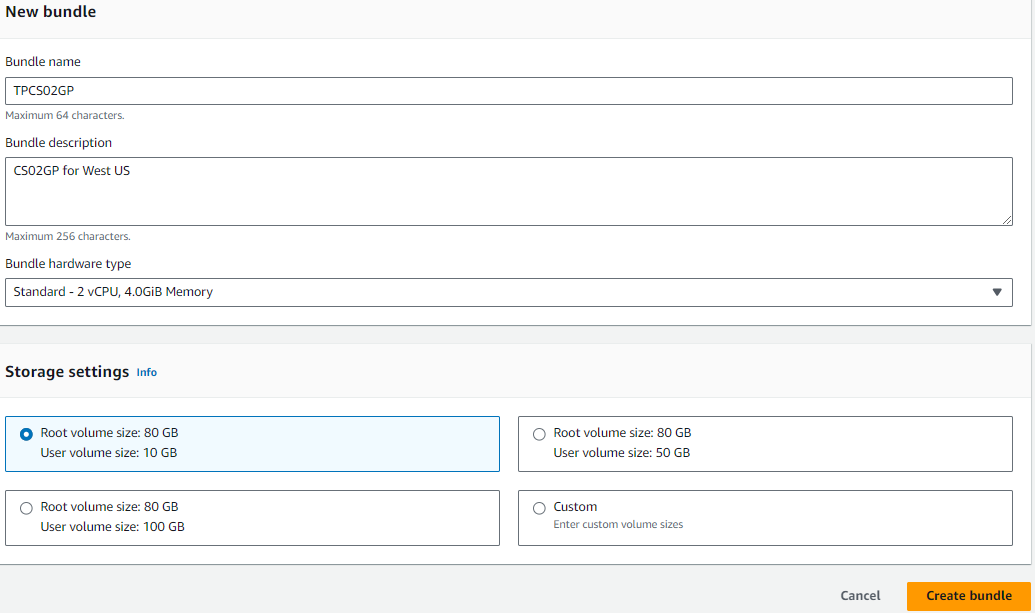
Un bundle, qui est la combinaison de l'image standard avec Horizon Agent et du type de matériel souhaité pour la batterie de serveurs automatisée, est créé.
-
Dans l'assistant Ajouter une batterie de serveurs, sélectionnez le bundle créé comme source des hôtes RDS de la batterie de serveurs.
Cette page vous a-t-elle été utile ?