L'agent Teradici et Horizon Agent doivent être installés sur la même machine virtuelle hôte. Pour obtenir des informations détaillées sur la configuration et l'architecture, reportez-vous à la section Configuration d'Horizon Connection Server pour une utilisation avec PCoIP Ultra de HP Anyware.
Remarque : cette fonctionnalité requiert Horizon 8 version 2406 ou ultérieure.
Le protocole PCoIP Ultra n'est pas pris en charge pour :
- Les pools de postes de travail non gérés
- Les pools de postes de travail basés sur RDSH
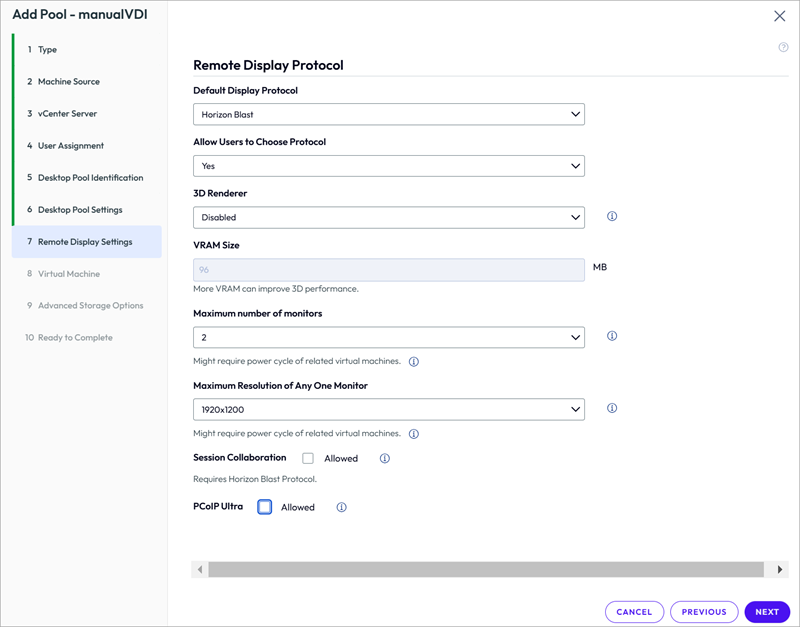
Création de pools de postes de travail avec le protocole PCoIP Ultra
- Ouvrez un navigateur Web et accédez à la console d'administration d'Horizon Connection Server (par exemple, https://horizoncs.domain.com/admin).
- Entrez vos informations d'identification d'administrateur pour vous connecter.
- Dans le menu principal, accédez à Inventaire > Postes de travail.
- Cliquez sur le bouton Ajouter pour créer un pool de postes de travail.
- Dans la section Paramètres du poste de travail distant de l'assistant de création de pool de postes de travail, cochez la case en regard du paramètre PCoIP Ultra pour l'activer pour le pool de postes de travail.
- Poursuivez votre navigation dans l'assistant et configurez les autres paramètres requis pour le pool de postes de travail.
- Cliquez sur Envoyer pour créer le pool de postes de travail avec PCoIP Ultra activé.
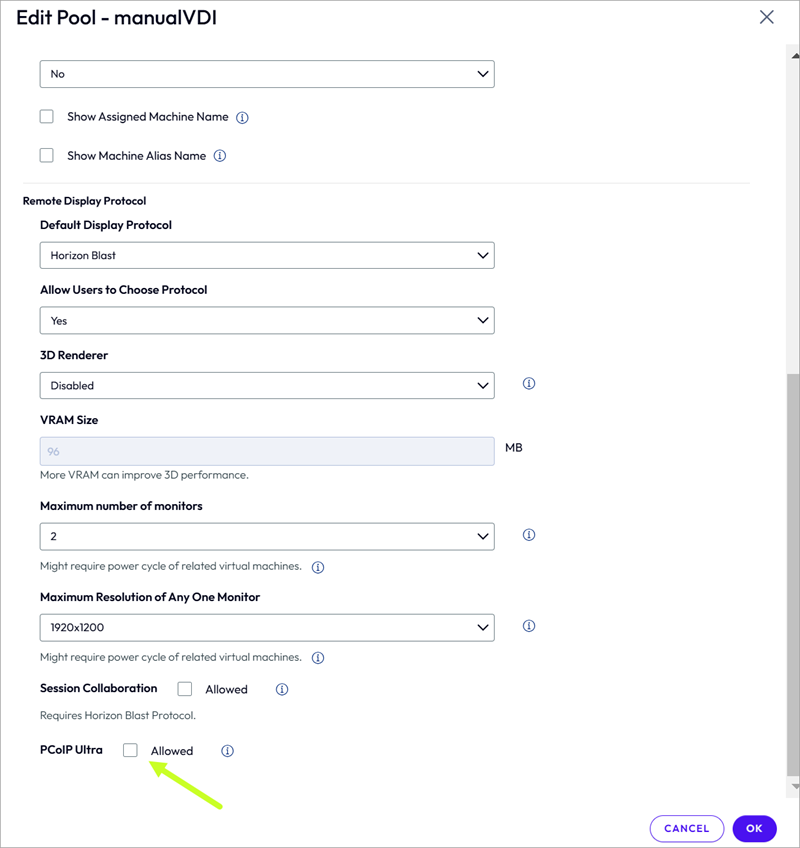
Modification d'un pool de postes de travail avec le protocole PCoIP Ultra
- Ouvrez un navigateur Web et accédez à la console d'administration d'Horizon Connection Server (par exemple, https://horizoncs.domain.com/admin).
- Entrez vos informations d'identification d'administrateur pour vous connecter.
- Dans le menu principal, accédez à Inventaire > Postes de travail.
- Cliquez sur le bouton Modifier pour modifier un pool de postes de travail existant.
- Dans la section Paramètres du poste de travail distant de l'assistant de création de pool de postes de travail, cochez la case en regard du paramètre PCoIP Ultra pour l'activer pour le pool de postes de travail.
- Poursuivez votre navigation dans l'assistant et configurez les autres paramètres requis pour le pool de postes de travail.
- Cliquez sur Envoyer pour activer PCoIP Ultra dans le pool de postes de travail.
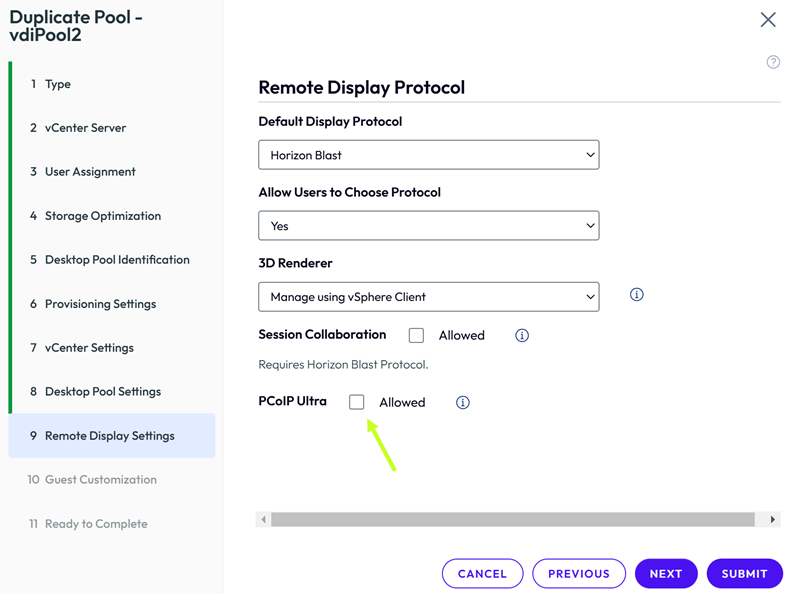
Duplication d'un pool de postes de travail avec le protocole PCoIP Ultra
- Ouvrez un navigateur Web et accédez à la console d'administration d'Horizon Connection Server (par exemple, https://horizoncs.domain.com/admin).
- Entrez vos informations d'identification d'administrateur pour vous connecter.
- Dans le menu principal, accédez à Inventaire > Postes de travail > Sélectionner un pool de postes de travail existant.
- Cliquez sur le bouton Dupliquer pour créer un pool de postes de travail dupliqué.
- Dans la section Paramètres du poste de travail distant de l'assistant de création de pool de postes de travail, cochez la case en regard du paramètre PCoIP Ultra pour l'activer pour le pool de postes de travail.
- Poursuivez votre navigation dans l'assistant et configurez les autres paramètres requis pour le pool de postes de travail.
- Cliquez sur Envoyer pour créer le pool de postes de travail avec PCoIP Ultra activé.
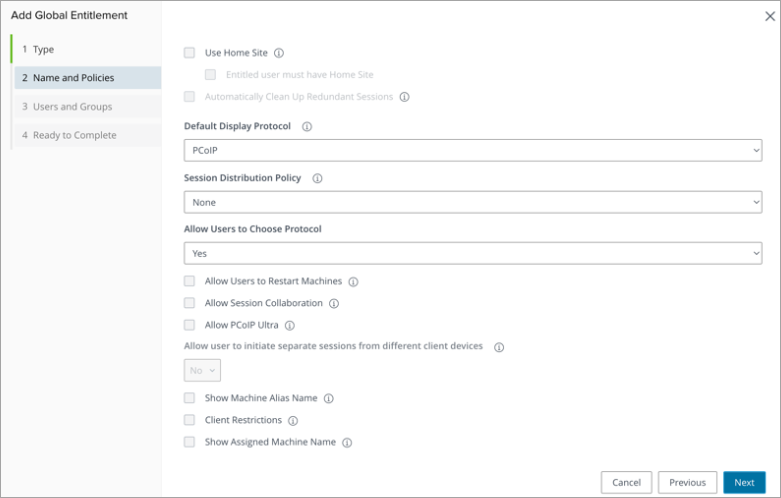
Ajout d'une autorisation globale avec le protocole PCoIP Ultra
- Ouvrez un navigateur Web et accédez à la console d'administration d'Horizon Connection Server (par exemple, https://horizoncs.domain.com/admin).
- Entrez vos informations d'identification d'administrateur pour vous connecter.
- Dans le menu principal, accédez à Inventaire > Autorisation globale.
- Cliquez sur le bouton Ajouter pour créer une autorisation globale.
- Dans la section Nom et stratégies de l'assistant Ajouter une autorisation globale, sélectionnez PCoIP Ultra dans la liste déroulante Protocole d'affichage par défaut.
- Cochez la case en regard du paramètre PCoIP Ultra.
- Poursuivez votre navigation dans l'assistant et configurez les autres paramètres requis pour l'autorisation globale.
- Cliquez sur Envoyer pour ajouter une autorisation globale avec PCoIP Ultra activé.
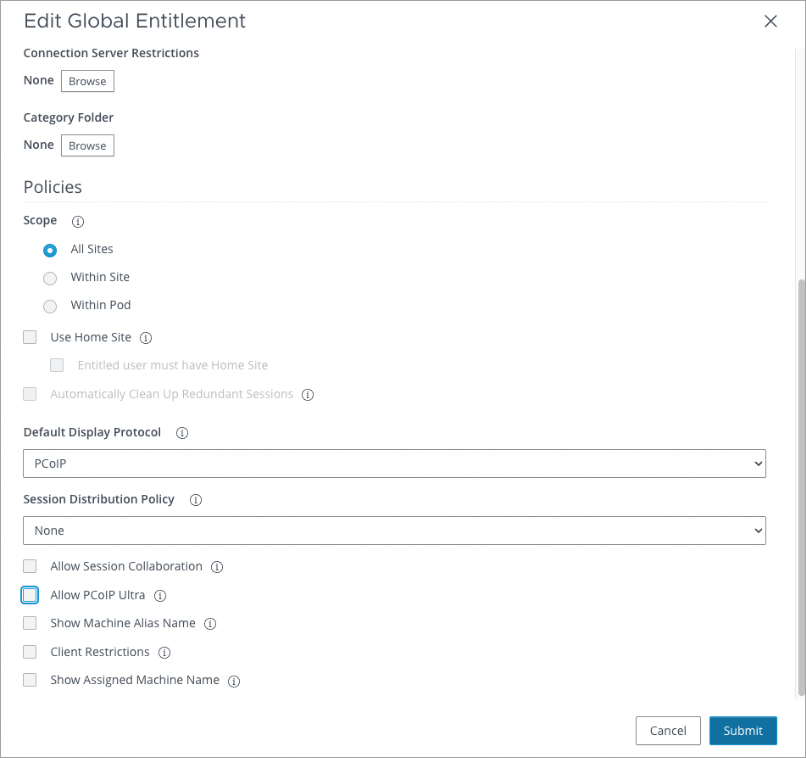
Modification d'une autorisation globale et activation du protocole PCoIP Ultra
- Ouvrez un navigateur Web et accédez à la console d'administration d'Horizon Connection Server (par exemple, https://horizoncs.domain.com/admin).
- Entrez vos informations d'identification d'administrateur pour vous connecter.
- Dans le menu principal, accédez à Inventaire > Autorisation globale.
- Sélectionnez l'autorisation globale.
- Dans la fenêtre Modifier l'autorisation globale, sélectionnez PCoIP Ultra dans la liste déroulante Protocole d'affichage par défaut.
- Cochez la case en regard du paramètre PCoIP Ultra.
- Cliquez sur Envoyer pour mettre à jour le paramètre PCoIP Ultra.
Cette page vous a-t-elle été utile ?