Vous pouvez installer Omnissa Unified Access Gateway (UAG) dans votre environnement depuis Omnissa Customer Connect.
Pour plus d'informations sur Unified Access Gateway, reportez-vous à la Documentation produit Omnissa.
Procédure
-
Dans vCenter, accédez au dossier de la machine virtuelle dans laquelle vous souhaitez installer le dispositif Unified Access Gateway, cliquez avec le bouton droit et sélectionnez Déployer le modèle OVF.
-
À l'aide des informations de la Fiche d'installation de locataire, remplissez les zones de texte, puis cliquez sur Terminer pour effectuer le déploiement.
Options de déploiement Nombre-NIC : 1-NIC, 2-NIC et 3-NIC
Remarque : vous devez entrer des mots de passe dans les formulaires de déploiement OVF.
-
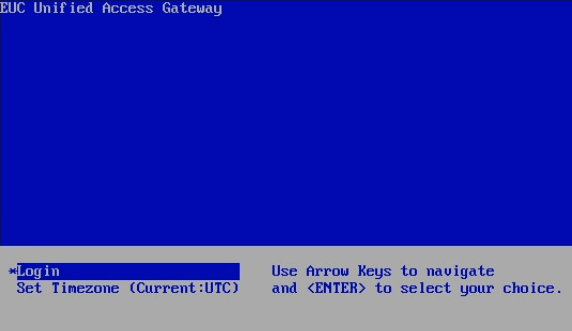
Mettez la machine virtuelle sous tension. Ce processus peut prendre plus de cinq minutes. Une fois que la machine virtuelle est entièrement démarrée, l'écran suivant s'affiche dans la console :
-
Si vous ne disposez pas des configurations d'Unified Access Gateway, exécutez le script
apsetup.-
Connectez-vous au dispositif de locataire à l'aide de l'une des méthodes suivantes :
- Accédez au dispositif de locataire via la console et connectez-vous avec l'utilisateur
desktone. - Démarrez une session PuTTY sur le dispositif du fournisseur de services, connectez-vous avec l'utilisateur
desktone, puis accédez à l'adresse IP BBLL du dispositif de locataire via SSH.
- Accédez au dispositif de locataire via la console et connectez-vous avec l'utilisateur
-
Accédez au répertoire affiché et exécutez le script
apsetup:sudo /usr/local/desktone/scripts/apsetup.sh -
Répondez aux invites en fonction des informations de la Fiche d'installation de locataire. Si l'installation a réussi, le script se ferme avec
Response status: 200.
-
-
Mettez à jour les certificats (cette tâche peut être effectuée ultérieurement).
Si vous utilisez une configuration 3-NIC, vous devez effectuer les étapes suivantes à partir d'un poste de travail ayant accès au réseau de gestion de l'UAG et au réseau avec le partage contenant les certificats SSL.
-
Ouvrez un navigateur et connectez-vous au dispositif UAG sur
https://UAG-IP:9443/adminavec le nom d'utilisateuradmin. -
Sous Configurer manuellement, cliquez sur Sélectionner.
-
Sous Paramètres avancés, cliquez sur l'icône d'engrenage en regard de Paramètres de certificat du serveur TLS.
-
Cochez la case Interface Internet.
-
En regard de Clé privée, cliquez sur le lien hypertexte pour accéder au dossier contenant vos certificats.
**Remarque :**vous devrez peut-être cliquer sur Tous les fichiers dans le menu déroulant Type de fichier de la boîte de dialogue Ouvrir le fichier qui s'affiche.
-
Effectuez la même opération pour la chaîne de certificats, puis cliquez sur le bouton bleu Enregistrer.
Le texte Certificat de serveur téléchargé correctement s'affiche en vert en haut à droite de la trame de navigateur.
-
-
Attendez la fin du redémarrage et de la configuration des services UAG. Cela peut prendre entre 5 et 10 minutes.
-
Pour valider la réussite de la configuration, vérifiez la connectivité externe.
Étape suivante
Cette page vous a-t-elle été utile ?