Omnissa Identity Service fournit un assistant qui vous guide tout au long du processus de migration d'annuaire. Accédez à l'assistant via le portail Omnissa Connect et effectuez toutes les tâches de migration dans celui-ci. Les paramètres dans Workspace ONE UEM (et dans Omnissa Access, le cas échéant) sont automatiquement mis à jour une fois la migration terminée.
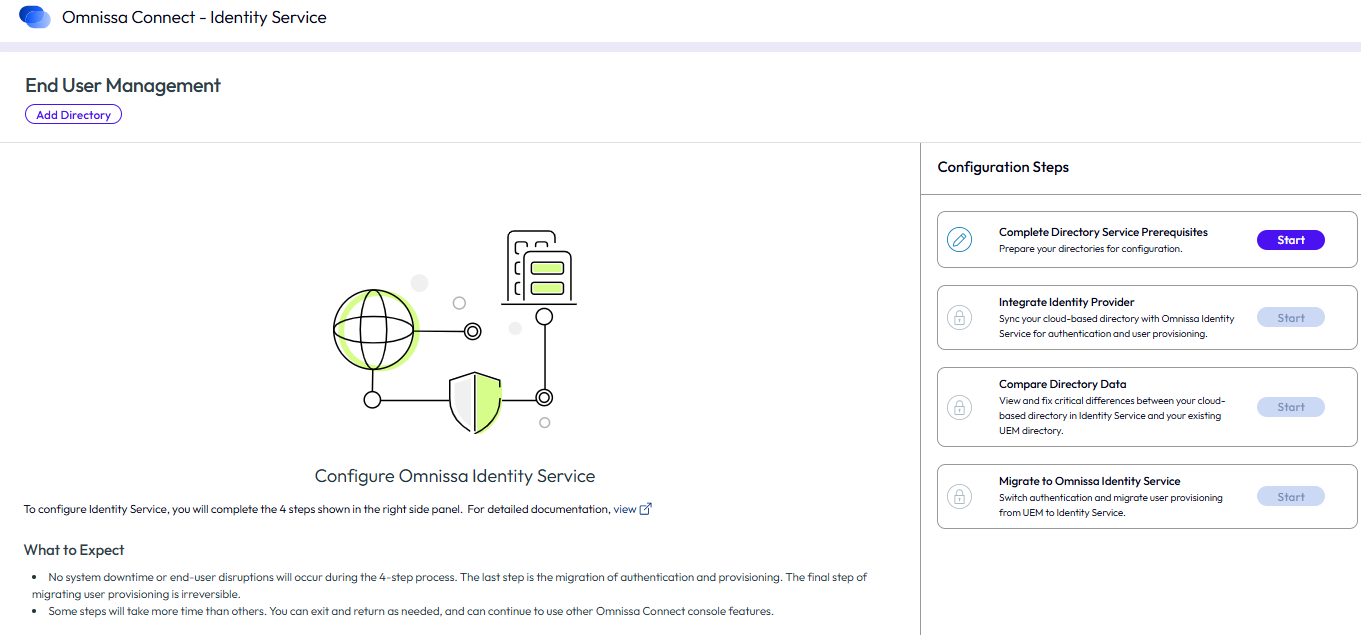
La migration vers Omnissa Identity Service est un processus en plusieurs étapes qui implique les étapes suivantes :
- Respect des conditions préalables des services d'annuaire
- Intégration de votre fournisseur d'identité cloud tiers à Omnissa Identity Service et provisionnement des utilisateurs et des groupes
- Comparaison de l'annuaire Identity Service et des annuaires Workspace ONE UEM et Omnissa Access existants, et résolution des différences critiques
- Basculement vers l'utilisation d'Identity Service pour l'authentification et le provisionnement
Aucune interruption du système ni interruption de service de l'utilisateur final n'est attendue pendant la migration.
Conditions préalables
-
Inscrivez-vous à la version à disponibilité limitée en suivant les instructions de la page Identity Service dans Customer Connect.
-
Assurez-vous que vos locataires Workspace ONE UEM et Omnissa Access sont migrés vers Omnissa Connect, un nouveau service Web qui fournit un accès centralisé à l'ensemble des services et solutions Omnissa. Omnissa Identity Service est également accessible à partir d'Omnissa Connect.
Pour plus d'informations, reportez-vous aux sections suivantes :
-
Migrez tous les administrateurs d'annuaire de Workspace ONE UEM et d'Omnissa Access vers Omnissa Connect.
-
Migrez tous les administrateurs locaux d'Omnissa Access vers Omnissa Connect. Votre locataire Omnissa Access ne doit pas contenir d'administrateurs locaux ou d'utilisateurs locaux.
-
Pour configurer Omnissa Identity Service, vous devez disposer des rôles suivants :
- Rôles d'organisation dans Omnissa Connect : administrateur d'organisation ou Propriétaire d'organisation
- Rôle de super administrateur dans le service Omnissa Access
- Rôle d'administrateur de la console ou rôle personnalisé équivalent dans Workspace ONE UEM.
Pour plus d'informations sur les attributions de rôles dans Omnissa Connect, reportez-vous à la section Administrateurs.
-
Vérifiez les Conditions requises pour la migration et continuez uniquement après avoir pris la décision de migrer vos services d'annuaire Workspace ONE UEM et Omnissa Access vers Identity Service.
Procédure
-
Connectez-vous à la console Omnissa Connect avec les rôles d'administrateur répertoriés dans les conditions préalables.
-
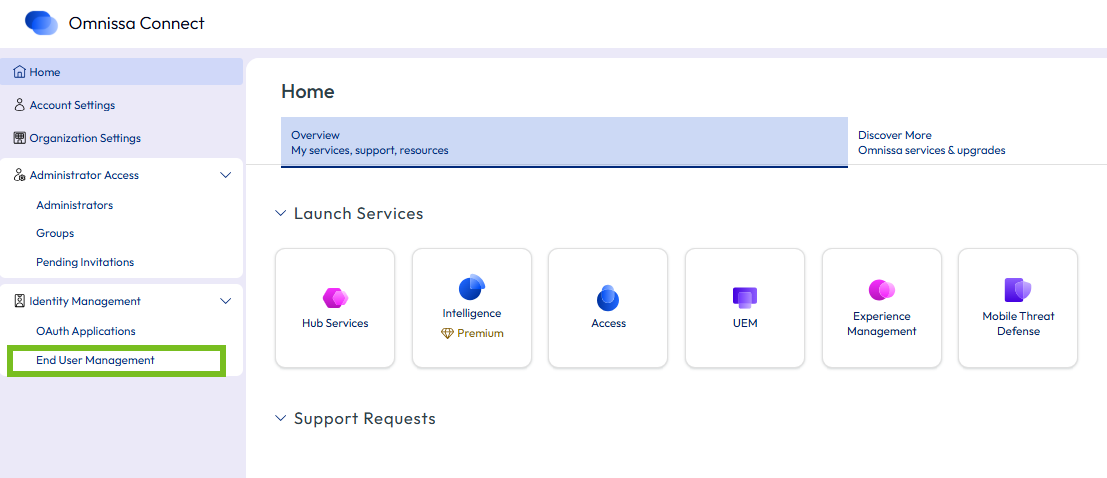
Sélectionnez Gestion des identités > Gestion des utilisateurs finaux dans le volet de gauche.
-
Sur la page Gestion des utilisateurs finaux, cliquez sur Lancer la gestion des utilisateurs finaux pour lancer Omnissa Identity Service.
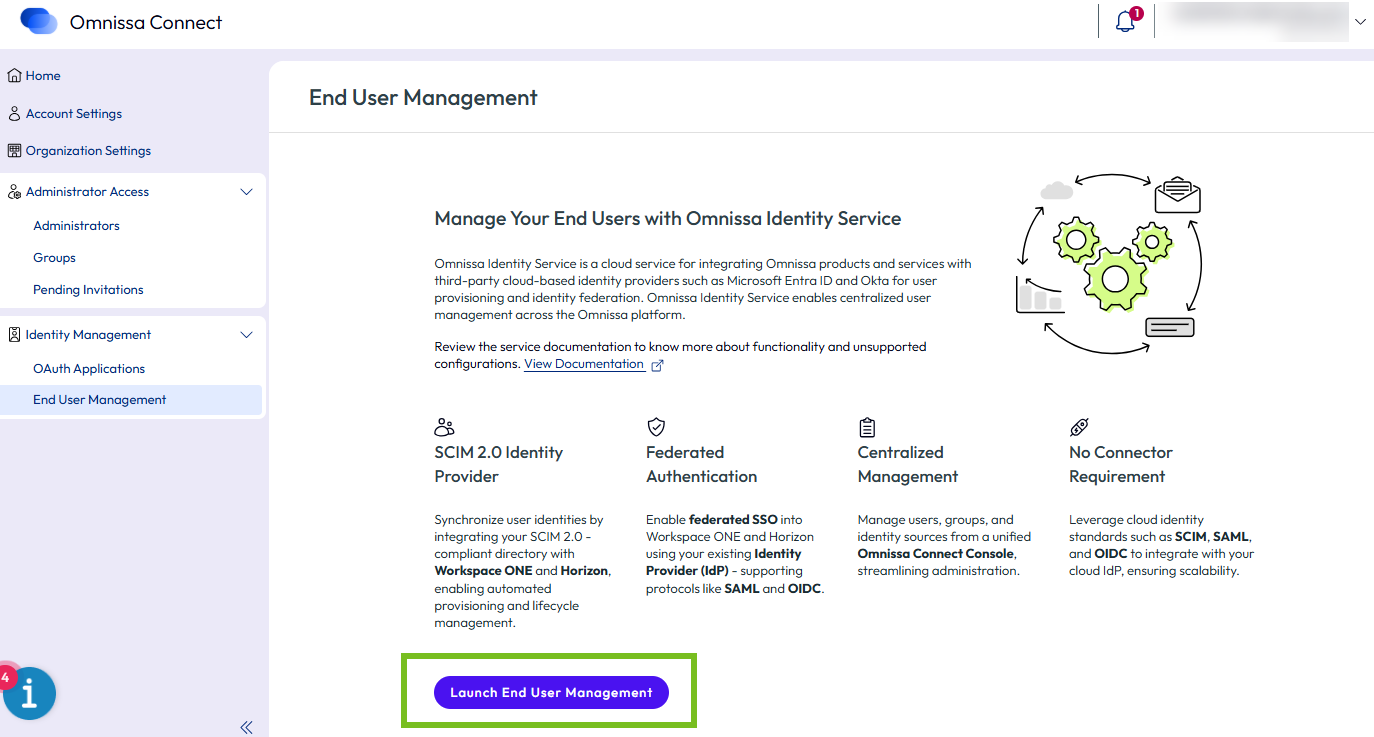
Omnissa Identity Service s'ouvre dans un nouvel onglet du navigateur.
-
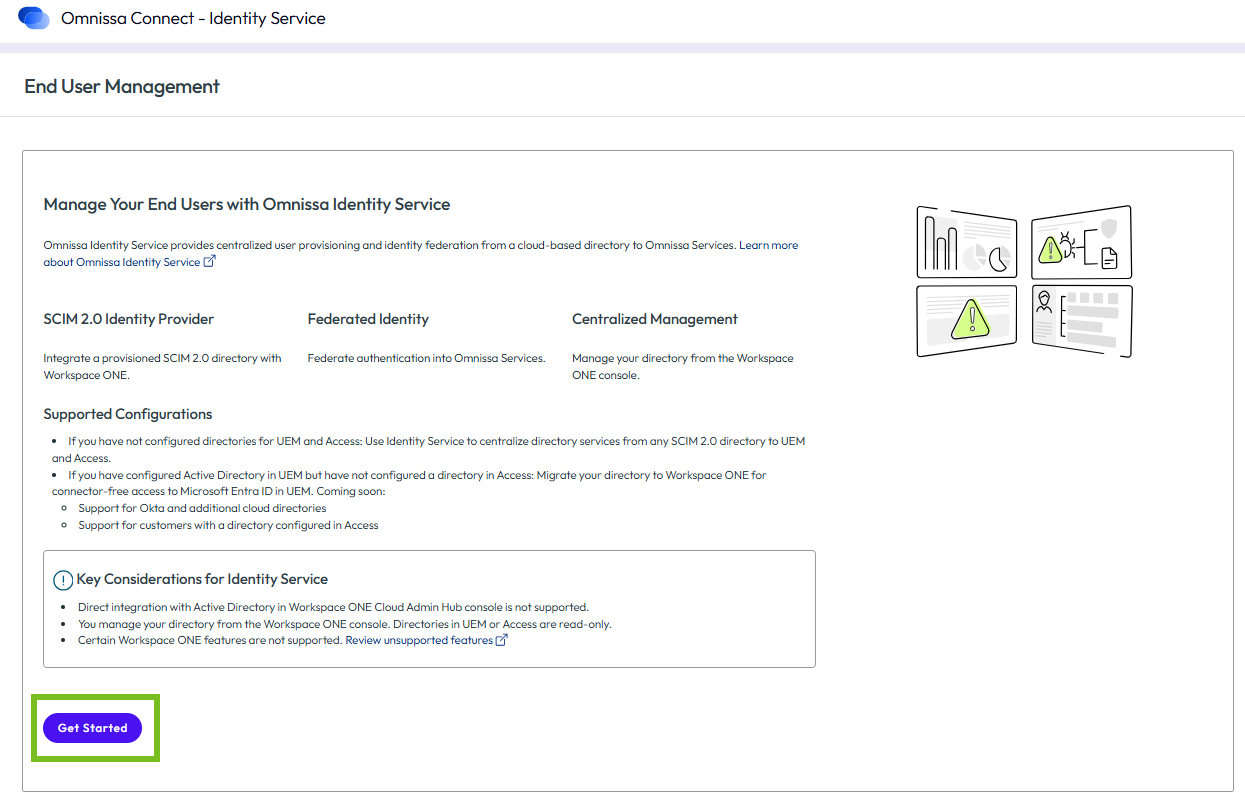
Dans l'onglet Omnissa Identity Service, vérifiez les informations importantes, puis cliquez sur Démarrer.
-
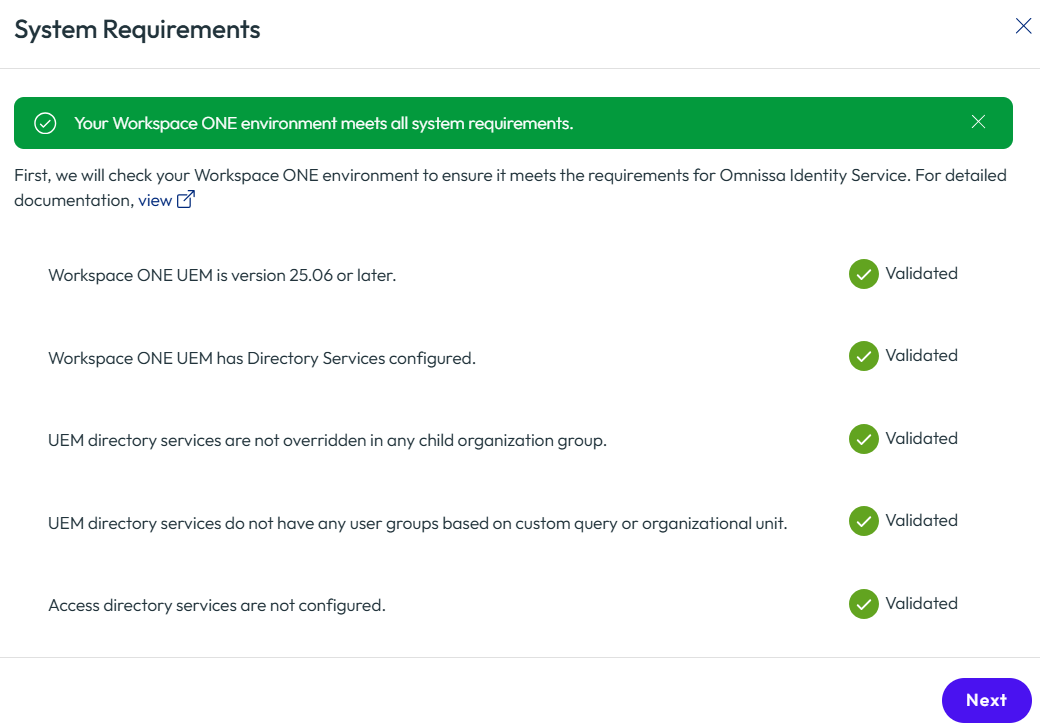
Examinez la configuration système requise qui s'affiche dans une fenêtre contextuelle et vérifiez que votre environnement répond à toutes les exigences. Vous ne pouvez pas poursuivre la migration tant que toutes les conditions préalables ne sont pas remplies.
La configuration système requise varie selon que vous migrez un annuaire Workspace ONE UEM uniquement ou que vous migrez un annuaire Workspace ONE UEM et un annuaire Omnissa Access. Si vous migrez les deux, des conditions requises supplémentaires s'affichent.
Annuaire Workspace ONE UEM uniquement :
Annuaires Workspace ONE UEM et Omnissa Access :
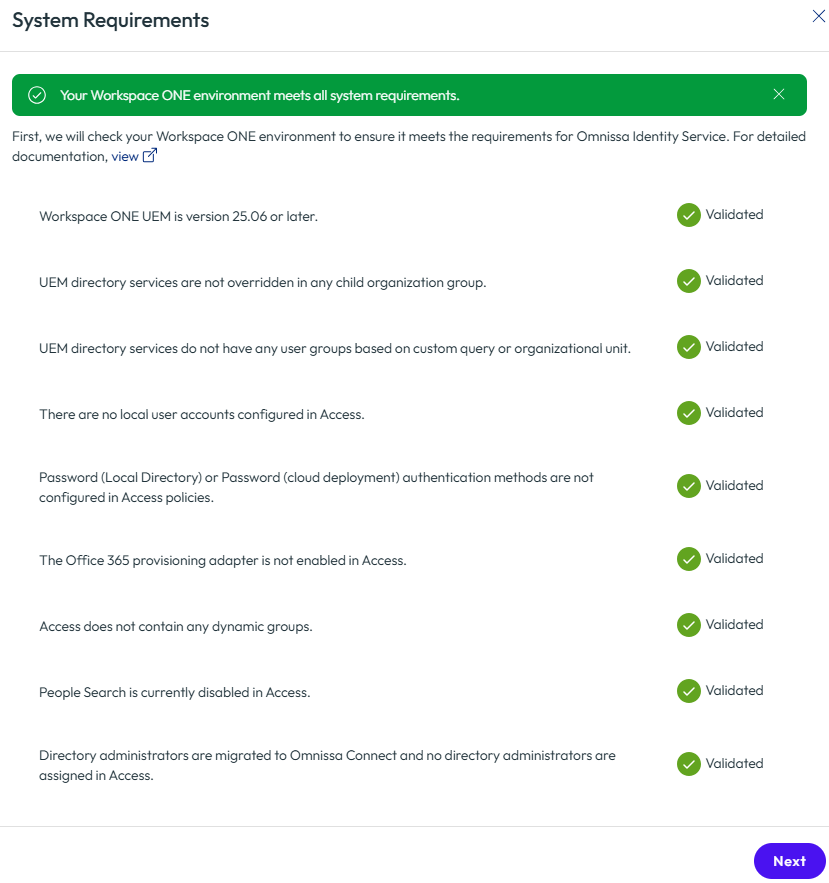
Pour plus d'informations sur les conditions requises spécifiques à Workspace ONE UEM, reportez-vous à la section Conditions requises et à la documentation de Workspace ONE UEM.
Conditions requises pour Omnissa Access :
-
Assurez-vous que le locataire Access ne contient pas d'utilisateurs ou d'administrateurs locaux, y compris des utilisateurs de l'annuaire système. Tous les utilisateurs doivent être synchronisés à partir d'Active Directory. Vérifiez qu'aucune stratégie n'utilise la méthode d'authentification par mot de passe (annuaire local).
Vous pouvez rechercher des utilisateurs locaux sur la page Comptes > Utilisateurs de la console Omnissa Access. Vous pouvez vérifier les stratégies sur la page Ressources > Stratégies.
-
Assurez-vous que la méthode d'authentification par mot de passe (déploiement cloud) n'est utilisée dans aucune stratégie. Pour plus d'informations, reportez-vous à la section Considérations critiques.
Vous pouvez vérifier les stratégies sur la page Ressources > Stratégies de la console Omnissa Access.
-
Assurez-vous que l'adaptateur de provisionnement Office 365 n'est pas activé dans Omnissa Access.
-
Assurez-vous que le locataire Access ne dispose d'aucun groupe dynamique. Les groupes dynamiques sont des groupes créés dans Omnissa Access et non synchronisés à partir d'Active Directory.
Vous pouvez rechercher des groupes dynamiques sur la page Comptes > Groupes d'utilisateurs de la console Omnissa Access.
-
Vérifiez que les administrateurs d'annuaire ont été migrés vers Omnissa Connect. Assurez-vous également qu'aucun utilisateur d'annuaire dans Omnissa Access n'a reçu un rôle d'administrateur.
-
-
Cliquez sur Suivant pour démarrer le processus de configuration.
-
Examinez les étapes de configuration répertoriées dans le volet de droite, qui décrivent le processus de migration que vous allez suivre.
-
Lorsque vous êtes prêt à démarrer le processus, cliquez sur Démarrer dans la première étape, Respecter les conditions préalables des services d'annuaire.
Cette page vous a-t-elle été utile ?