Si vous vous connectez en tant que racine à la console Unified Access Gateway avec le nom d'utilisateur et le mot de passe corrects et que vous obtenez l'erreur « Login incorrect », recherchez les problèmes de mappage de clavier et réinitialisez le mot de passe racine.
Une erreur de connexion a plusieurs raisons :
- Le clavier utilisé ne mappe pas certains caractères du mot de passe correctement en fonction de la définition de clavier d'Unified Access Gateway
- Le mot de passe a expiré. Le mot de passe racine expire 365 jours après le déploiement du fichier OVA.
- Le mot de passe n'a pas été défini correctement lorsque le dispositif a été déployé. Il s'agit d'un problème connu avec les versions antérieures d'Unified Access Gateway.
- Le mot de passe a été oublié.
Pour vérifier que le clavier mappe les caractères correctement, essayez d'entrer le mot de passe en réponse à l'invite du nom d'utilisateur « Connexion : ». Cela vous permet de voir tous les caractères du mot de passe et d'identifier où les caractères sont mal interprétés.
Pour toutes les autres causes, réinitialisez le mot de passe racine du dispositif.
Remarque : pour réinitialiser le mot de passe racine, vous devez disposer des informations suivantes :
- accès de connexion à vCenter
- mot de passe de connexion vCenter
- autorisation d'accès à la console du dispositif
Si vous avez configuré un mot de passe de menu de chargeur de démarrage Grub2 pour le dispositif, vous devrez l'entrer dans le cadre de cette procédure.
Procédure
-
Redémarrez le dispositif à partir de vCenter et connectez-vous immédiatement à la console.
-
Lorsque l'écran du chargeur de démarrage GRUB s'affiche, utilisez rapidement les touches Flèche haut et Flèche bas pour arrêter le compte à rebours.
-
Appuyez sur
epour modifier la configuration de démarrage.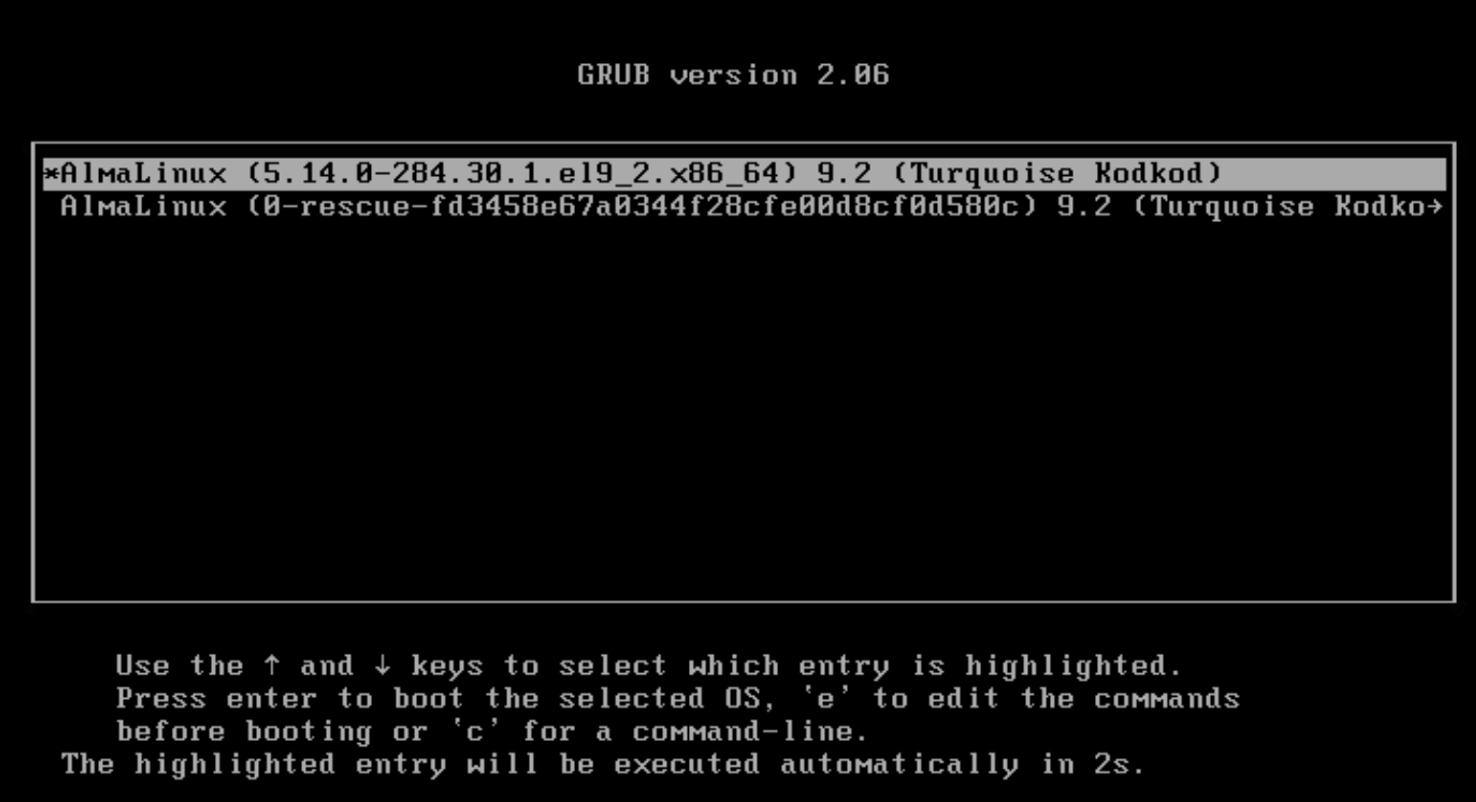
-
À l'invite de GRUB, entrez le
GRUB usernameet leGRUB password.
Les paramètres de démarrage du noyau s'affichent. Utilisez les touches de direction pour accéder à la ligne qui commence par Linux.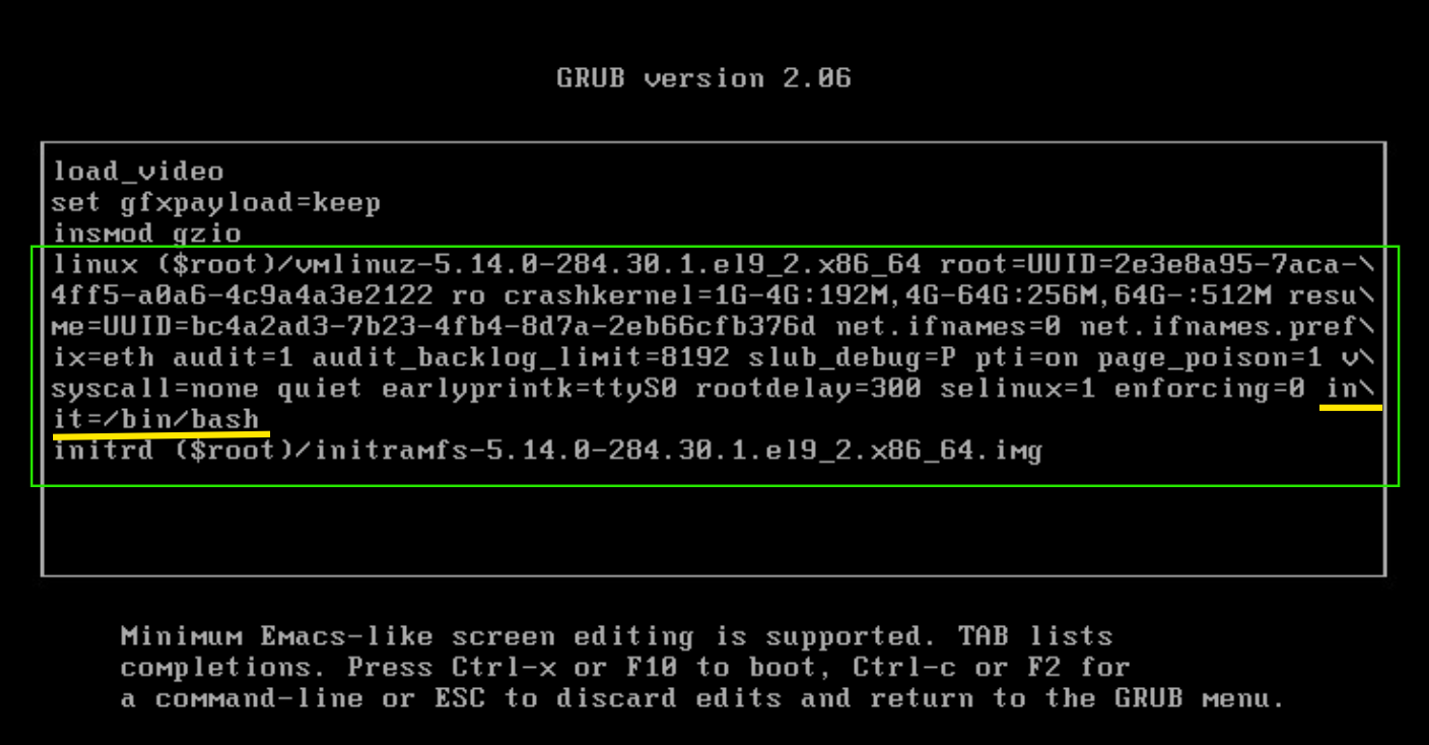
-
Supprimez toutes les instances de
console=et devconsole= key-value pairs. -
Accédez au début de la ligne
init=/bin/bashpuis appuyez surCtrl + Xpour poursuivre le processus de démarrage. -
Sur l'invite bash-5.1#, entrez la commande suivante pour remonter la racine du système en lecture/écriture.
mount -o remount,rw / -
Exécutez cette commande pour modifier le mot de passe racine.
passwd rootLe message suivant s'affiche :
Changing the password for user root.Définissez le nouveau mot de passe.
New password:

Retype new password:
Résultat
passwd: all authentication tokens updated successfully. -
Exécutez cette commande. Assurez-vous qu'il n'y a pas de fautes de frappe lorsque vous entrez la commande.
touch /. autorelabel -
Exécutez cette commande pour redémarrer le dispositif.
/usr/sbin/reboot -f
Cette page vous a-t-elle été utile ?