Vous avez configuré la base de données à utiliser avec Omnissa Access dans l'assistant de configuration lorsque vous avez installé Omnissa Access. Pour gérer la base de données dans la console Omnissa Access, accédez à la page Surveiller > Résilience.
Conditions préalables
-
Base de données créée dans Microsoft SQL Server en tant que serveur de base de données externe. Pour plus d'informations sur les versions spécifiques prises en charge par Omnissa Access, reportez-vous à la Matrice d'interopérabilité des produits Omnissa.
-
Pour activer le chiffrement, vous devez configurer le serveur Microsoft SQL Server à l'aide d'un certificat TLS. Assurez-vous que vous pouvez accéder au certificat à charger dans le service Omnissa Access.
-
Si vous modifiez la configuration de la base de données Microsoft SQL, assurez-vous que l'utilisateur de la base de données dispose du rôle db_owner. Les membres du rôle de base de données db_owner peuvent effectuer toutes les activités de configuration et de maintenance sur la base de données. Reportez-vous à la section Modifier les rôles au niveau de la base de données dans le service Omnissa Access du guide Installation d'Omnissa Access.
Procédure
-
Connectez-vous à la console Omnissa Access.
-
Sélectionnez Surveiller > Résilience.
-
Cliquez sur l'option Configuration VA du nœud de service que vous souhaitez configurer et connectez-vous avec le mot de passe de l'utilisateur Admin.
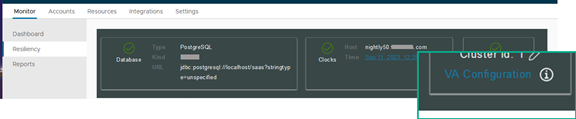
-
Cliquez sur Connexion à la base de données.
Lorsque vous avez installé le dispositif Omnissa Access, les paramètres que vous avez configurés dans l'assistant de configuration des services Omnissa Access s'affichent sur la page Connexion à la base de données. Vous pouvez gérer la configuration de votre base de données externe pour les services Omnissa Access à partir de cette page Connexion à la base de données.
Option Description Type de base de données Sélectionnez Base de données externe.
Remarque : ne sélectionnez pas Interne. Une base de données PostgreSQL interne est intégrée au dispositif Omnissa Access, mais la base de données interne n'est pas prise en charge dans les environnements de test d'acceptation utilisateur (UAT) ou de production.Type d'authentification Pour utiliser une base de données Microsoft SQL pour le serveur Omnissa Access, vous devez créer une base de données dans Microsoft SQL Server. Lors de la configuration d'Omnissa Access, sélectionnez un type d'authentification pour la base de données.
- Authentification SQL Server. Reportez-vous à la section Configurer la base de données Microsoft SQL à l'aide du mode d'authentification SQL Server local pour Omnissa Access.
- Authentification Windows. Reportez-vous à la section Configurer la base de données Microsoft SQL avec le mode d'authentification Windows pour Omnissa AccessNom de domaine Lorsque vous sélectionnez Authentification Windows, le nom de domaine complet est requis. Adresse du serveur JDBC Entrez la paire de valeurs adresse IP:port ou nom de domaine complet:port du serveur de base de données. Le port par défaut est 1433. Utilisez le format <hostname_or_IP_address:port#>Nom d'utilisateur de la base de données Il s'agit du nom d'utilisateur CREATE LOGIN que vous avez configuré lors de la création de la base de données. Reportez-vous à la section Configurer la base de données Microsoft SQL à l'aide du mode d'authentification SQL Server local pour Omnissa Access du guide Installation de Workspace ONE. Mot de passe de la base de données Entrez le nom d'utilisateur associé au nom d'utilisateur de connexion. Nom de la base de données Il s'agit du nom CREATE DATABASE que vous avez entré lors de la configuration de la base de données. Par exemple, saasdb.Chiffrer la connexion Pour configurer une connexion chiffrée entre Omnissa Access et le serveur Microsoft SQL Server, sélectionnez l'option Chiffrer la connexion.
Les instances de Microsoft SQL Server doivent être configurées avec un certificat TLS pour utiliser la fonctionnalité Chiffrer la connexion avec Omnissa Access. Reportez-vous à la documentation de Microsoft SQL Server pour configurer le certificat TLS.
Remarque : une connexion chiffrée à la base de données augmente la sécurité des données transmises sur les réseaux. Cependant, l'activation du chiffrement peut ralentir les performances sur le serveur SQL Server.SQL Server Always on Pour activer la capacité SQL Server Always On, sélectionnez SQL Server Always On. -
Si vous n'avez pas chargé le certificat signé par l'autorité de certification racine, cliquez sur Charger pour le charger maintenant.
-
Cliquez sur ENREGISTRER pour enregistrer vos modifications.
Lorsque vous cliquez sur ENREGISTRER, la connexion est testée pour vérifier l'accès à la base de données.
Si le mot de passe n'est pas enregistré, vous pouvez le créer manuellement. Reportez-vous à la section Mettre à jour manuellement le mot de passe de la base de données externe et la propriété du mot de passe JDBC dans Omnissa Access.
Étape suivante
(Facultatif) Modifiez les privilèges d'appartenance au rôle d'utilisateur de base de données.
Cette page vous a-t-elle été utile ?