ローカル ファイル システムのローカル ファイルを公開アプリケーションで直接開くことができます。この機能は、Windows ベースの公開アプリケーションでのみサポートされます。
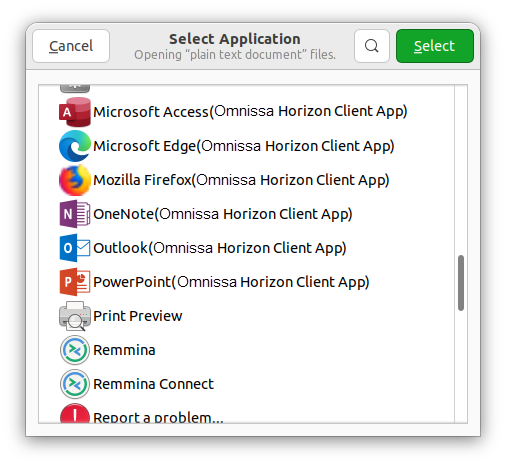
この機能が有効な場合、クライアント システムで [別のアプリケーションで開く] コマンドを実行すると、ローカル ファイルを右クリックしたときに使用可能な公開アプリケーションのリストが表示されます。
また、ファイルをダブルクリックすることで、公開アプリケーションでそのファイルがデフォルトで開くよう設定することもできます。この機能を有効にすると、特定の拡張子を持つローカル ファイル システムのすべてのファイルが、ユーザーがログインしているサーバに登録されます。たとえば、サーバで Microsoft Word が公開アプリケーションになっている場合、ローカルのファイル システムで .docx ファイルをダブルクリックすると、Microsoft Word の公開アプリケーションでファイルを開くことができます。
前提条件
公開アプリケーションでローカル ファイルを開くには、管理者が次の前提条件タスクを行う必要があります。
- Horizon Agent でクライアント ドライブのリダイレクト機能をインストールします。デフォルトでは、クライアント ドライブ リダイレクト機能がインストールされています。詳細については、『Horizon リモート デスクトップの機能と GPO』ドキュメントを参照してください。
- Omnissa Horizon Client 構成ファイルで、view.enableFileAssociation プロパティを
"TRUE"に設定します。詳細については、「Horizon Client 構成およびコマンドライン オプション」を参照してください。
手順
-
サーバに接続します。
-
デスクトップとアプリケーションの選択ウィンドウの右上隅で、[設定] ボタン(歯車のアイコン)をクリックし、左側のペインで [アプリケーション] を選択します。
-
ローカル ファイル システムのローカル ファイルを公開アプリケーションで開く機能を有効にするには、[ホスト型アプリケーションでローカル ファイルを開く] チェックボックスをオンにします。[設定] ウィンドウを閉じます。
![[設定] ウィンドウの [アプリケーション] パネルで [ホスト型アプリケーションでローカル ファイルを開く] オプションを選択します。](images/GUID-1F821432-484B-419F-BDD8-C999F332DF01-low.png "[設定] ウィンドウの [アプリケーション] パネルで [ホスト型アプリケーションでローカル ファイルを開く] オプションを選択します。")
-
ローカル ファイル システムの公開アプリケーションでファイルを開きます。
-
一回だけ公開アプリケーションでファイルを開くには、ファイルを右クリックして、[別のアプリケーションで開く] を選択します。必要に応じて、すべてのアプリケーションを表示するオプションを選択します。次に、リストから公開アプリケーションを選択します。
-
指定されたファイル拡張子のすべてのファイルを開くデフォルト アプリケーションとして公開アプリケーションを設定するには、ファイルを右クリックして、[プロパティ] を選択します。[プロパティ] ウィンドウのコントロールを使用して、公開アプリケーションをデフォルトに設定します。
-
このページは役に立ちましたか?