Partner Admin Console を使用して、ユーザーを追加し、パートナー組織および管理対象テナント組織のユーザーにロールを割り当てます。
**注:**Horizon Partner Admin Console は現在、制限付き可用性 (LA) モードでのみ使用できます。
- パートナー組織にユーザーを追加し、ロールを割り当てます。
- テナント組織にユーザーを追加し、ロールを追加します。
- ユーザーとロールを変更します。
パートナー組織のユーザーに割り当てるロールにより、これらのユーザーは、指定したサービス(Workspace ONE Cloud と Horizon Cloud)のさまざまな側面をすべてのテナント組織に対して管理できます。これらは、maxz@mypartner-org.com など、自分の組織内のユーザーです。
特定のロール セットを持つユーザーをテナント組織に追加することで、その特定のテナント組織において、ユーザーは、管理者がユーザーに代わって管理する指定のサービス(Workspace ONE Cloud および Horizon Cloud)のさまざまな側面で作業できるようになります。これらは、samx@tenant1-org.com など、指定したテナント組織内のユーザーであり、パートナー組織に存在するユーザーではありません。
パートナー組織ユーザーへのテナント管理ロールの割り当ての詳細については、「パートナー組織ユーザーへのテナント管理ロールの割り当て」を参照してください。
テナントで許可されている内容によっては、一部のロールが表示されないか、使用できない場合があります。関連情報については、Horizon Cloud 製品ドキュメントの「Horizon Universal Console を使用した管理ロールの割り当て」参照してください。
前提条件
ユーザーを追加し、ロールを割り当て、ユーザーとロールを変更する Partner Admin Console ユーザーは、パートナー組織の Omnissa Connect (CSP) アカウントの組織管理者 (org_admin) である必要があります。
新しいパートナー ユーザーの追加とロールの割り当て
新しいパートナー ユーザーを追加し、指定したユーザーにロールを割り当てます。
-
Partner Admin Console の左側のペインのナビゲーションで、[ロールと権限] > [マイ組織] > [ユーザーの追加] の順にクリックします。
-
パートナー ユーザーのメール アドレスを入力し、Enter キーを押します。
-
同じユーザー ロールの指定を持つパートナー ユーザーを追加するには、この手順を繰り返します。
-
[組織ロール] セクションで、指定したユーザーに割り当てる組織ロールを選択します。ロールの選択は相互に排他的ではありません。
- 組織所有者 - 組織所有者ロールには、組織内のすべてのリソースに対する完全な管理アクセス権があります。
- 組織管理者 - 組織管理者ロールには、制限付きの管理アクセス権があります。
- 組織メンバー - 組織メンバー ロールには、組織のリソースへの読み取り専用アクセス権があります。
-
[Workspace ONE Cloud] セクションで、Workspace ONE Cloud サービスの指定したユーザーに割り当てるロールを選択します。ロールの選択は相互に排他的ではありません。
- 基本
- 管理者
-
[Horizon Cloud Service] セクションで、Horizon Cloud Service の指定したユーザーに割り当てる各種ロールを選択します。ロールの選択は相互に排他的ではありません。
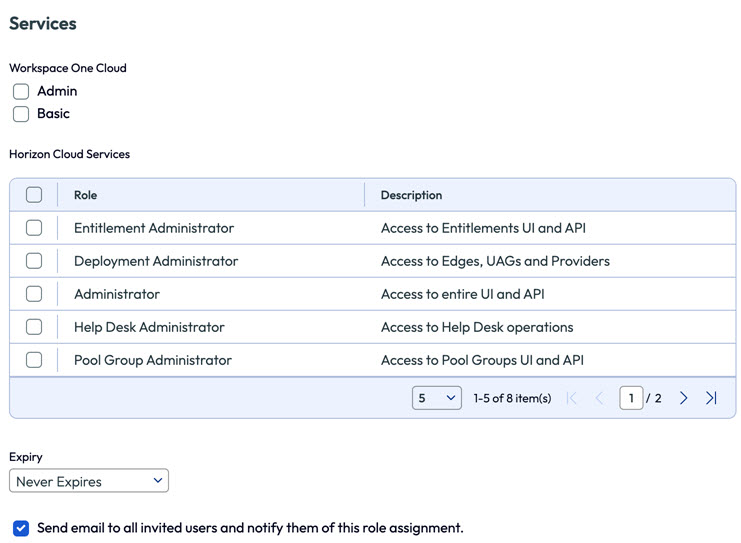
-
[有効期限] ドロップダウン メニューから、ユーザー ロールの割り当ての有効期限を選択します。
- 期限切れなし
- 有効期限 - ユーザー ロールの有効期限が切れる、タイム ゾーンに固有の時間を指定します
- 有効期間終了まで - 期限切れ前にユーザー ロールが有効である時間数を選択します
-
[招待されたすべてのユーザーに E メールを送信し、このロールの割り当てを通知します。] オプションをオンまたはオフに切り替え、[保存] をクリックします。
テナント ユーザーの追加とロールの割り当て
特定のテナントに対して、テナント ユーザーを追加し、指定したユーザーにロールを割り当てます。
-
Partner Admin Console の左側のペインのナビゲーションで、[ロールと権限] > [テナント組織] > [ユーザーの追加] の順にクリックします。
-
テナント ユーザーのメール アドレスを入力し、Enter キーを押します。
-
同じユーザー ロールの指定を持つテナント ユーザーを追加するには、この手順を繰り返します。
-
[テナント組織] フィールドで、ドロップダウン メニューから、これらのユーザーを追加するオンボーディングされたテナント組織の名前を選択します。
-
指定したユーザーに割り当てる [組織ロール] を選択します。ロールの選択は相互に排他的ではありません。
- 組織所有者 - 組織所有者ロールには、組織内のすべてのリソースに対する完全な管理アクセス権があります。
- 組織管理者 - 組織管理者ロールには、制限付きの管理アクセス権があります。
- 組織メンバー - 組織メンバー ロールには、組織のリソースへの読み取り専用アクセス権があります。
-
[Workspace ONE Cloud] セクションで、そのテナント組織の Workspace ONE Cloud サービスの指定したユーザーに割り当てるロールを選択します。ロールの選択は相互に排他的ではありません。
- 管理者
- 基本
-
[Horizon Cloud Service] セクションで、そのテナント組織の Horizon Cloud サービスの指定したユーザーに割り当てる各種ロールを選択します。ロールの選択は相互に排他的ではありません。
-
ユーザー ロールの割り当ての有効期限を選択します。
- 期限切れなし
- 有効期限 - ユーザー ロールの有効期限が切れる、タイム ゾーンに固有の時間を指定します
- 有効期間終了まで - 期限切れ前にユーザー ロールが有効である時間数を選択します
-
[招待されたすべてのユーザーに E メールを送信し、このロールの割り当てを通知します。] オプションをオンまたはオフに切り替え、[追加] をクリックします。
パートナー組織ユーザーの編集または削除
パートナー組織にすでに存在するユーザーの場合は、[ロールと権限] ページの直感的なオプションを使用してユーザーを編集または削除できます。
保留中のユーザー招待の管理
保留中のユーザー招待を再送信または取り消すには、[ロールと権限] > [保留中の招待] メニュー シーケンスを使用します。
このページは役に立ちましたか?