クラウド ID プロバイダを使用してユーザー プロビジョニングと ID フェデレーションを構成し、ユーザーとグループを Identity Service に同期した後、移行プロセスの次の手順では、レポートを実行して新しい Identity Service ディレクトリと既存の Workspace ONE UEM ディレクトリ(および該当する場合は Omnissa Access ディレクトリ)を比較します。目的は、Identity Service ディレクトリに切り替える前に、ユーザー、グループ、メンバーシップ、および属性間の重大な相違点を特定して修正することです。
レポートを実行してもエンド ユーザーは影響を受けることなく、アプリケーションへのログインとアクセスを継続できます。
Omnissa Access ディレクトリを Workspace ONE UEM ディレクトリとともに移行する場合は、それぞれに個別のレポートが生成されます。
通常、移行のしきい値を満たし、許容できる結果が得られるまで、レポートを数回実行して ID プロバイダのユーザー属性マッピングの問題を特定します。事前に定められたしきい値により、新しい Omnissa Identity Service ディレクトリと Workspace ONE UEM および Omnissa Access ディレクトリの間に多数の相違点がある場合は、移行が防止されます。これらの相違点は、エンド ユーザーがアプリケーションにログインしてアクセスする機能に影響を与える可能性があります。しきい値を満たすまで移行を続行することはできません。
次のガイドラインに従ってください。
-
属性マッピングを変更する前に、「重要な考慮事項」を確認してください。また、「ディレクトリ比較レポートについて」の特定の属性に関する情報も参照してください。
-
ID プロバイダでユーザー属性マッピングを更新する場合は、プロビジョニングを再起動します。プロビジョニングが完了すると、レポートを再度実行できます。ID プロバイダのプロビジョニング ステータスを確認できる必要があります。たとえば、プロビジョニングが完了すると、Entra ID に「100% 完了」と表示されます。
-
共通の識別子(Identity Service と既存の Workspace ONE UEM および Omnissa Access ディレクトリ間のユーザーの照合に使用)を更新する場合は、移行プロセス全体を再起動する必要があります。Identity Service ディレクトリを削除し、移行を再起動します。
-
Omnissa Access ディレクトリを移行するときに、移行プロセス中に属性を更新する場合は、これらの属性を使用する Omnissa Access の SAML または WS-Fed アプリケーションまたは SCIM コネクタの属性を更新する必要があることに注意してください。
注:特に大規模なディレクトリでは、レポートが生成されるのに時間がかかることがあります。[更新] アイコンをクリックして、進行状況を確認します。
手順
-
Omnissa Connect コンソールで、左側のペインから [ID 管理] > [エンド ユーザー管理] を選択します。
-
[エンド ユーザー管理の起動] をクリックします。
ブラウザで Omnissa Identity Service が新しいタブで開きます。
-
[Omnissa Identity Service] タブの右側にある [構成手順] ペインの [ディレクトリ データを比較する] 手順で [開始] をクリックします。
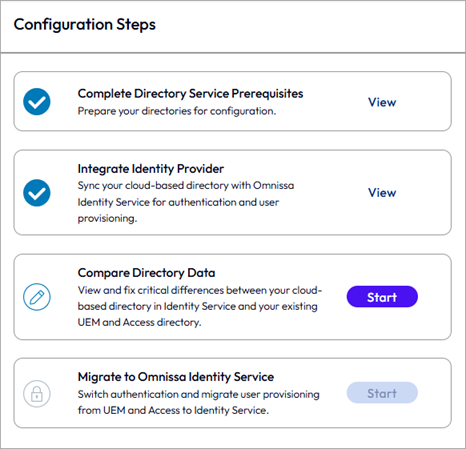
-
情報を確認し、[レポートの実行] をクリックします。
注:特に大規模なディレクトリでは、レポートが生成されるのに時間がかかることがあります。[更新] アイコンをクリックして、進行状況を確認します。
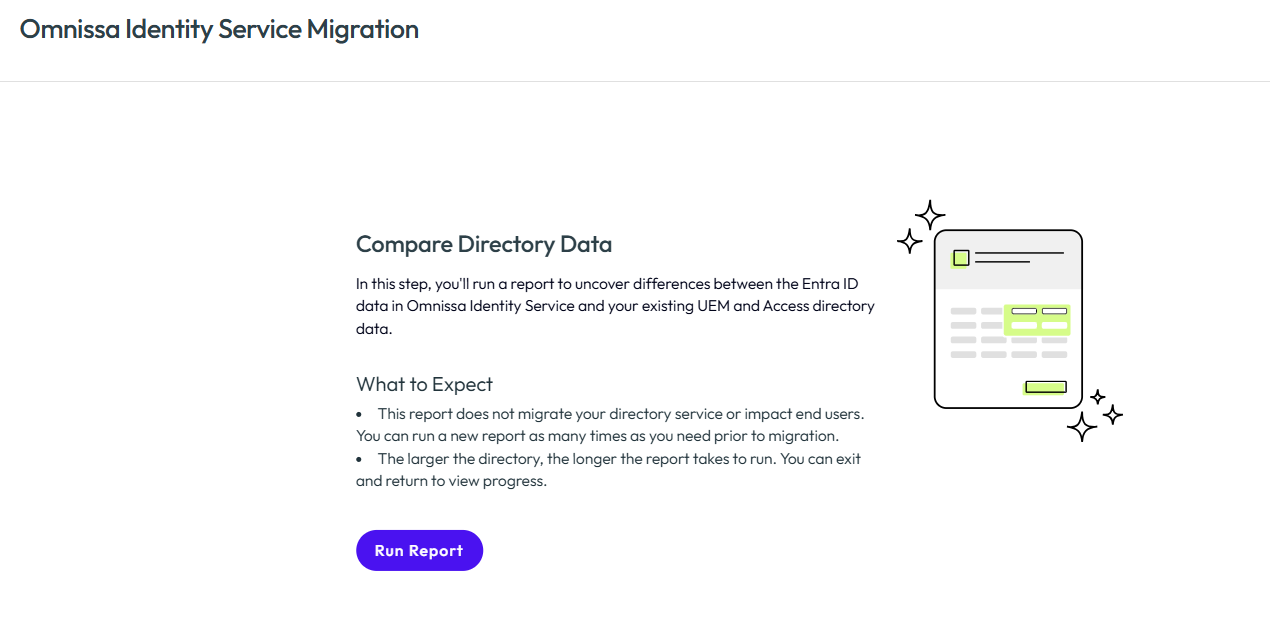
-
レポートを確認します。
このページには、全体的なステータス、ディレクトリの概要比較、およびユーザー、グループ、グループ メンバーシップの相違点をまとめたセクションが表示されます。詳細を表示するには、各セクションで比較ファイルをダウンロードします。詳細については、「ディレクトリ比較レポートについて」および「CSV ファイルについて」を参照してください。
Workspace ONE UEM ディレクトリと Omnissa Access ディレクトリのレポートは、別々のタブに表示されます。
重要:全体のステータスが「移行の準備ができていません」の場合、移行を続行できません。続行するには、ディレクトリに変更を加え、レポートを再度実行して、「移行の準備完了」ステータスを取得する必要があります。
-
ディレクトリ構成の相違点を分析し、問題を修正します。
レポートにエラーとして表示されるすべての問題を修正する必要があります。レポートのダウンロードは 28 日間利用可能です。
-
変更が Identity Service にプロビジョニングされたら、[新しいレポートの実行] をクリックしてレポートを再度実行します。
注:新しいレポートを実行すると、前のレポートは削除されます。新しいレポートを実行する前に前のレポートを保存する場合は、既存のレポートをダウンロードします。
Workspace ONE UEM と Omnissa Access のレポートは、個別にまたは一緒に実行することができます。
レポートを再実行するときに、ディレクトリ比較から重要でないユーザー属性を削除できます。レポートに含める属性を慎重に評価して選択すると、ノイズが減少し、重要な相違点に集中するのに役立ちます。
重要でないユーザー属性を削除するには、[新しいレポートの実行] ポップアップ ウィンドウで選択を解除します。
前のレポートで異なるというフラグが付けられた属性のみが一覧表示されます。重要な属性の選択を解除することはできません。重要な属性は、Identity Service と Workspace ONE UEM または Omnissa Access 間で一致する必要があり、変更されない属性です。
例:
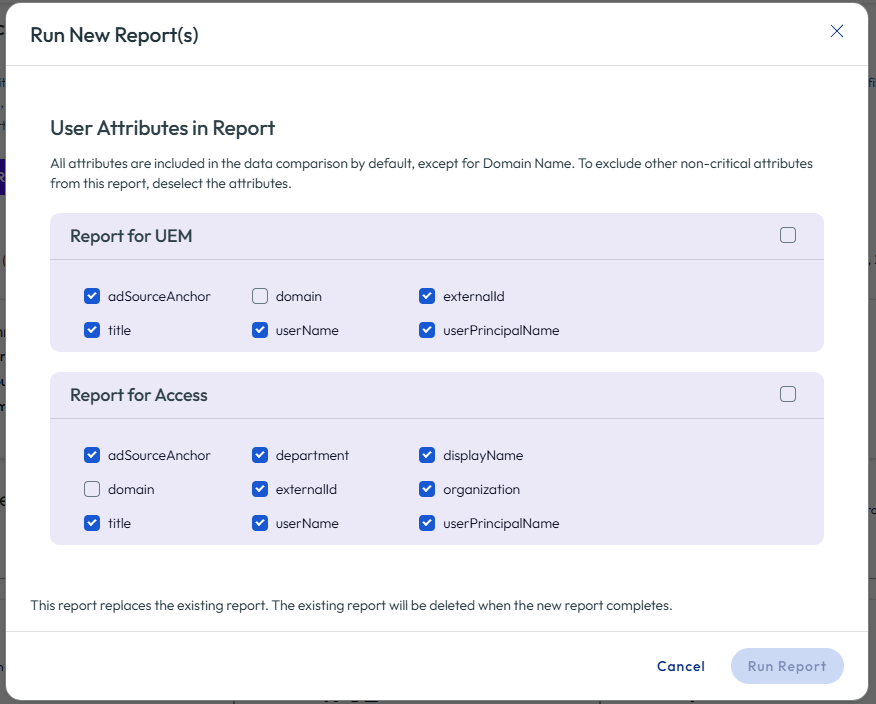
-
結果に満足でき、レポートに「移行の準備完了」ステータスが表示されるまで、レポートに基づいてディレクトリ構成を調整し続けます。
-
移行の準備ができたら、[移行に進む] をクリックします。
ディレクトリ比較レポートについて
全体的なステータス
ディレクトリを移行できるかどうかを示す重要な情報。Identity Service ディレクトリと既存のディレクトリ間の相違点がしきい値未満の場合、ステータスは「移行の準備完了」です。そうでない場合は、「移行の準備ができていません」です。しきい値は事前に定義されており、重要な属性の相違点などの要因に基づいています。移行を続行するには、相違点をしきい値未満に抑える必要があります。
例:
![「[全体的なステータス] セクション」](images/ReportStatus.png "「[全体的なステータス] セクション」")
ディレクトリの相違点
Identity Service ディレクトリと既存のディレクトリ間のユーザー、グループ、およびメンバーシップの相違点を表示します。相違点の重要度は、エラー、警告、および情報アイコンで示されます。エラーが存在する場合は、移行を続行できません。
Workspace ONE UEM ディレクトリと Omnissa Access ディレクトリの相違点は、別々のタブに表示されます。両方のディレクトリのエラーを解決してください。
ユーザー
ユーザーの相違点を表示します。[デバイスを持つユーザー] フィルタまたは [デバイスを持たないユーザー] フィルタを使用して、リストを絞り込むことができます。相違点は、次のカテゴリにグループ化されます。
-
[異なる属性を持つユーザー]:Identity Service ディレクトリと Workspace ONE UEM または Omnissa Access ディレクトリ間で異なる属性値を 1 つ以上持つユーザーの合計数。[異なる属性] リストには、異なる各属性と、その属性と値が一致しないユーザーの数が表示されます。一部の属性は重要と見なされ、それらの属性の相違点を解決する必要があります。
注意:
- 属性マッピングを変更する前に、「重要な考慮事項」を確認してください。
- ユーザー名マッピングを変更すると、RADIUS、RSA SecurID、Kerberos の認証方法が失敗します。また、認証方法の構成で [ユーザー名の形式] 設定として [ユーザー名] が選択されている場合、DUO セキュリティ認証方法は失敗します。
-
[不足しているユーザー]:Identity Service ディレクトリに存在しないが、Workspace ONE UEM または Omnissa Access ディレクトリに存在するユーザー。これらのユーザーは ID プロバイダによって管理されず、移行後にログインできなくなります。
-
[新しいユーザー]:Identity Service ディレクトリに存在するが、Workspace ONE UEM または Omnissa Access ディレクトリに存在しないユーザー。
完全なユーザー比較データを表示するには、[ユーザー比較のダウンロード] をクリックし、CSV ファイルを確認します。
例:
![「[ユーザー] セクション」](images/ReportUserComparison.png "「[ユーザー] セクション」")
グループ
グループの相違点を表示します。相違点は、次のカテゴリにグループ化されます。
-
[異なる属性を持つグループ]:Identity Service ディレクトリと Workspace ONE UEM または Omnissa Access ディレクトリ間で異なる属性値を 1 つ以上持つグループの合計数。[異なる属性] リストには、異なる各属性と、その属性と値が一致しないグループの数が表示されます。一部の属性は重要と見なされ、それらの属性の相違点を解決する必要があります。
注意:属性マッピングを変更する前に、「重要な考慮事項」を確認してください。
-
[不足しているグループ]:Identity Service ディレクトリに存在しないが、Workspace ONE UEM または Omnissa Access ディレクトリに存在するグループ。
注:移行要件を満たすには、すべてのグループが Identity Service ディレクトリに存在する必要があります。グループが不足している場合は、移行を続行できません。
-
[新しいグループ]:Identity Service ディレクトリに存在するが、Workspace ONE UEM または Omnissa Access ディレクトリに存在しないグループ。
注:AirWatch プロビジョニング アプリケーションを使用して Omnissa Access からプロビジョニングされた Workspace ONE UEM グループが比較レポートに表示されます。その他のカスタム Workspace ONE UEM グループはレポートには表示されません。
完全なグループ比較データを表示するには、[グループ比較のダウンロード] をクリックし、CSV ファイルを確認します。
例:
![「[グループ] セクション」](images/Report_GroupComparison.png "「[グループ] セクション」")
ユーザー メンバーシップ
ディレクトリ間のメンバーシップの相違点を表示します。相違点は、次のカテゴリにグループ化されます。
-
[不足しているメンバーシップ]:Identity Service ディレクトリに存在しないが、Workspace ONE UEM または Omnissa Access ディレクトリに存在するメンバーシップ。
注:ユーザーまたはグループが不足している場合、そのメンバーシップは不足しているメンバーシップとして表示されません。
-
[新しいメンバーシップ]:Workspace ONE UEM または Omnissa Access の既存のグループに対して、Identity Service ディレクトリに存在するが、Workspace ONE UEM または Omnissa Access ディレクトリに存在しないメンバーシップ。
完全なユーザー メンバーシップ比較データを表示するには、[メンバーシップ比較のダウンロード] をクリックし、CSV ファイルを確認します。
例:
![「[ユーザー メンバーシップ] セクション」](images/Report_MembershipComparison.png "「[ユーザー メンバーシップ] セクション」")
CSV ファイルについて
比較のタイプ(ユーザー、グループ、メンバーシップ)ごとに CSV ファイルをダウンロードできます。2 つのディレクトリ間で相違点があるユーザー、グループ、およびメンバーシップのみがファイルにリストされます。CSV エクスポート ファイルのサイズ制限は 10,000 行です。
ユーザーの CSV ファイル
ユーザーの CSV ファイルには、1 つのディレクトリに存在するが他のディレクトリに存在しないユーザー、またはディレクトリ間で異なる属性値を少なくとも 1 つ持つユーザーが一覧表示されます。
ユーザーは、「既存」、「不足」、「新規」に分類されます。「既存」は、両方のディレクトリに存在し、2 つのディレクトリ間で異なる属性値を少なくとも 1 つ持つユーザーを示します。「不足」は、Identity Service に存在せず、UEM に存在するユーザーを示します。「新規」は、Identity Service に存在し、Workspace ONE UEM または Omnissa Access に存在しないユーザーを示します。
ファイルには、次のユーザー属性と値が含まれています。
- 「既存」ユーザーの場合、識別に使用される主要な属性セットと、相違点のあるすべての属性
- 「新規」ユーザーおよび「不足」ユーザーの場合、すべての属性
[UEM-attributeName] または [Access-attributeName] 列には UEM または Access のユーザーの値が表示され、[SCIM-attributeName] 列には Identity Service のユーザーの値が表示されます。値が異なる場合は、[attributeName(Diff)] 列に「DIFF」と表示されます。
グループの CSV ファイル
グループの CSV ファイルは、ユーザーの CSV ファイルと似ています。
メンバーシップの CSV ファイル
メンバーシップの CSV ファイルには、Identity Service と Workspace ONE UEM または Omnissa Access ディレクトリの両方に存在するグループおよびユーザーについての不足しているメンバーシップと新しいメンバーシップ情報が含まれています。グループ情報は Workspace ONE UEM または Omnissa Access から取得され、ユーザー情報は Omnissa Identity Service から取得されます。
このページは役に立ちましたか?