Omnissa Identity Service で移行プロセスを開始する前に、特定のディレクトリの前提条件を完了する必要があります。
移行は、次のディレクトリ構成でサポートされます。
- Workspace ONE UEM ディレクトリ(関連付けられた Omnissa Access テナントにディレクトリが構成されていない)
- Workspace ONE UEM ディレクトリと単一の Omnissa Access ディレクトリ(どちらもソースとして同じ Active Directory を使用し、同じユーザーとグループを含む)
- Workspace ONE UEM ディレクトリおよびタイプが「その他」の単一の Omnissa Access ディレクトリ(ユーザーとグループを Omnissa Access から Workspace ONE UEM に同期するように AirWatch プロビジョニング アプリケーションが構成されている)
「手順 1:ディレクトリ サービスの前提条件と構成を完了する」で実行する前提条件と構成タスクは、現在の Workspace ONE UEM および Omnissa Access ディレクトリ構成によって異なります。
前提条件
「開始 」の手順を完了し、移行ウィザードにアクセスできること。
手順
-
Omnissa Connect コンソールで、左側のペインから [ID 管理] > [エンド ユーザー管理] を選択します。
-
[エンド ユーザー管理の起動] をクリックします。
ブラウザで Omnissa Identity Service が新しいタブで開きます。
-
[Omnissa Identity Service] タブで、[開始] をクリックし、[システム要件] ポップアップ ウィンドウで [次へ] をクリックします。
-
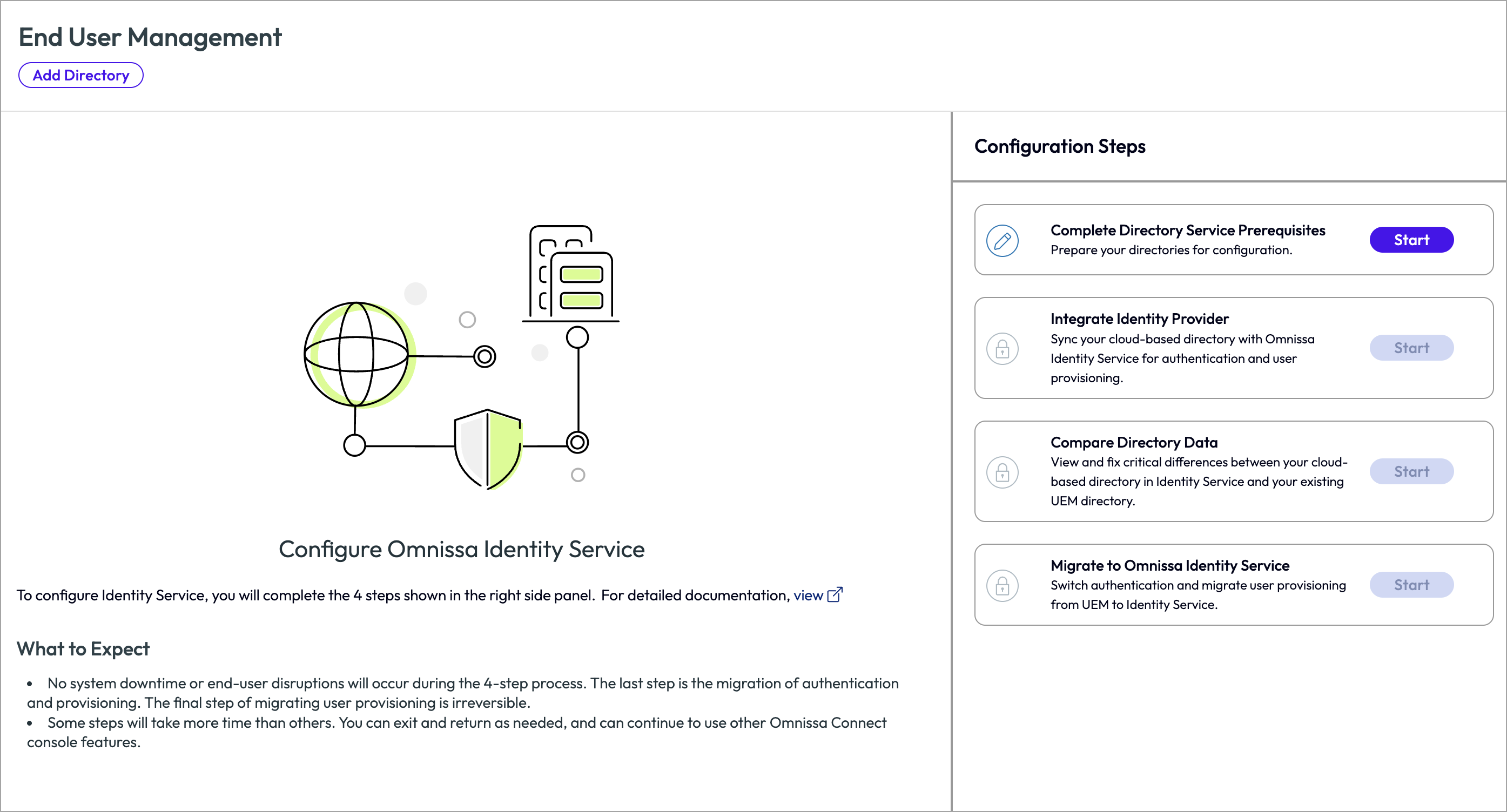
[Omnissa Identity Service の構成] ページの右側の [構成手順] で、[ディレクトリ サービスの前提条件を完了する] ボックスの [開始] をクリックします。
-
(Workspace ONE UEM と Omnissa Access の両方のディレクトリを移行する場合に適用されます)名前 ID 形式などの SAML IDP 設定に関連する Omnissa Access ディレクトリ構成でエラーが検出されると、ページの上部にバナー メッセージとして表示されます。続行する前に、エラー メッセージを確認し、「トラブルシューティング」情報を使用してエラーを解決します。
-
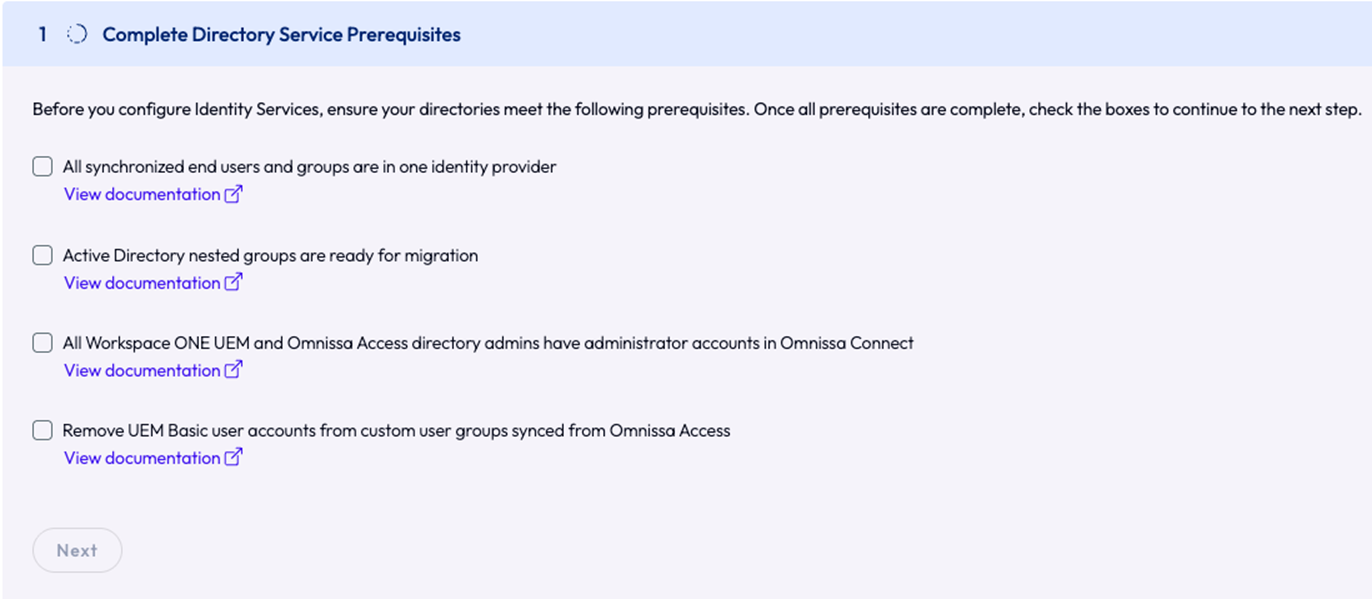
手順 1 の「ディレクトリ サービスの前提条件を完了する」で、前提条件を確認して完了します。
-
各前提条件の横にあるチェックボックスをオンにして、すべての前提条件が完了していることを確認します。
-
[次へ] をクリックして、構成手順に進みます。
-
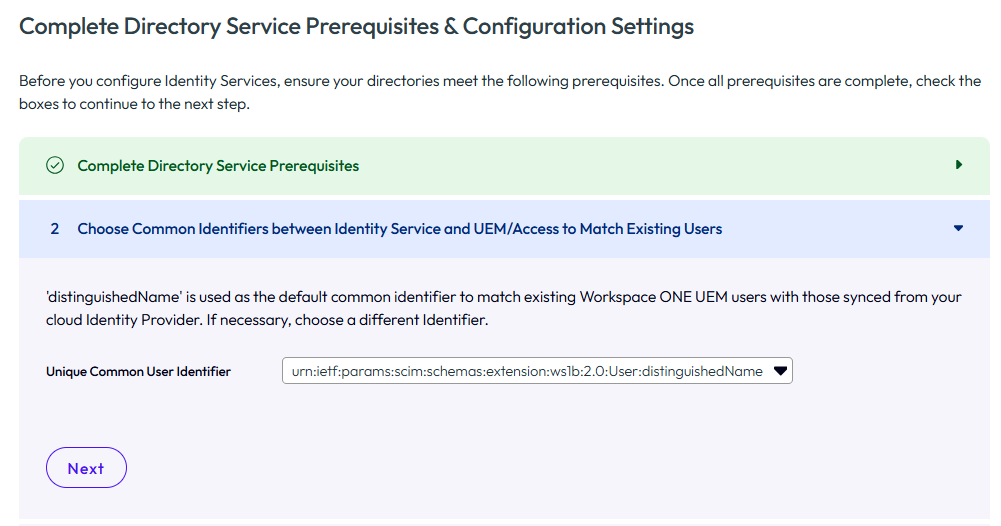
手順 2 で、一意の共通の識別子を選択し、既存の Workspace ONE UEM および Omnissa Access ユーザーを ID プロバイダから Omnissa Identity Service に同期されたものと照合します。
デフォルトでは、distinguishedName はユーザーの共通の識別子として使用されます。詳細については、『移行の開始』の「重要な考慮事項」を参照してください。
注意:どの属性を共通の識別子として使用するかを慎重に決定してください。移行プロセスの後半で共通の識別子を変更するには、Identity Service ディレクトリを削除して移行を再開する必要があります。
-
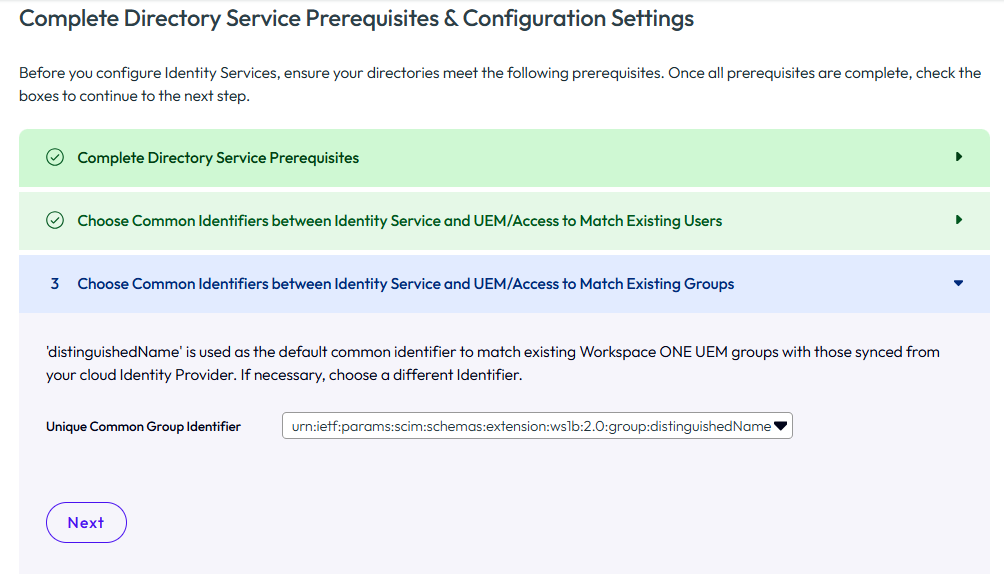
手順 3 で、一意の共通の識別子を選択し、既存の Workspace ONE UEM および Omnissa Access グループを ID プロバイダから Omnissa Identity Service に同期されたものと照合します。
グループのデフォルトの共通の識別子は、Okta を除くすべての ID プロバイダで distinguishedName です。Okta グループの場合、デフォルトで displayName が使用されます。AirWatch プロビジョニング アプリケーションが構成された Omnissa Access ディレクトリを移行する場合は、グループの共通の識別子として displayName が推奨されます。
共通の識別子の詳細については、『移行の開始』の「重要な考慮事項」を参照してください。
注意:どの属性を共通の識別子として使用するかを慎重に決定してください。移行プロセスの後半で共通の識別子を変更するには、Identity Service ディレクトリを削除して移行を再開する必要があります。
-
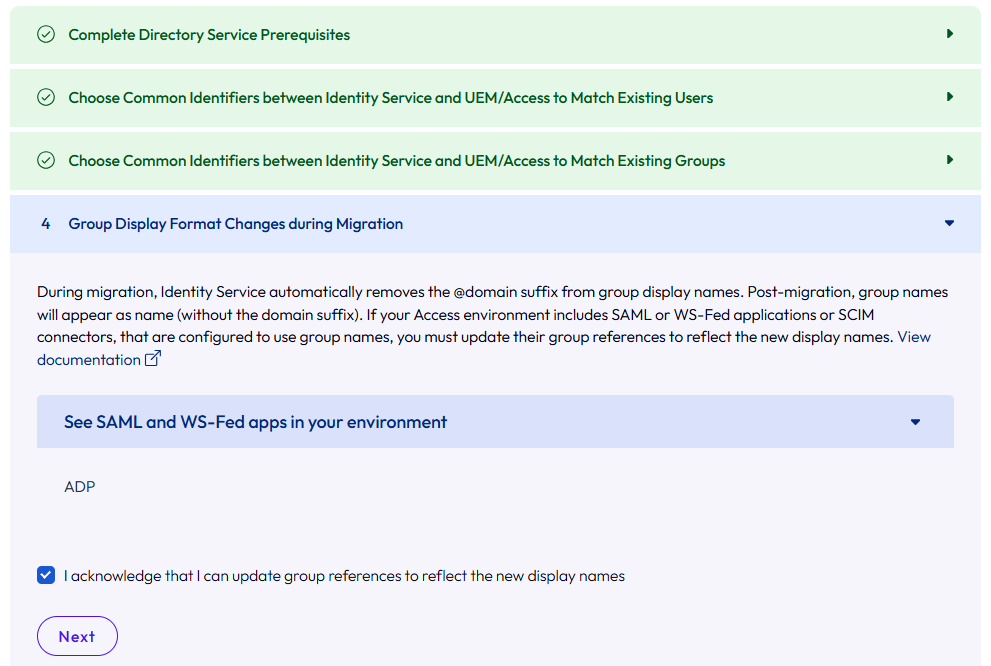
(Workspace ONE UEM と Omnissa Access の両方のディレクトリを移行する場合に適用されます)手順 4 で、移行後に Omnissa Access グループの表示名の形式がどのように変更されるかについての情報を確認し、影響を受ける構成を手動で更新することを確認します。
Omnissa Access では、Active Directory から同期されたグループは、表示名 groupname@domain を使用します。Omnissa Access は、Active Directory グループ名に @domain サフィックスを追加します。これらのグループを Omnissa Identity Service に移行すると、@domain サフィックスは削除されます。移行後、Omnissa Identity Service、Omnissa Access、および Workspace ONE UEM のグループはすべて表示名 groupname を使用します。
この変更は、グループ名を使用するように構成された Omnissa Access の SAML アプリケーション、WS-Fed アプリケーション、および SCIM コネクタに影響します。groupname@domain の代わりに groupname を使用するには、これらの構成を手動で更新する必要があります。
この変更の影響を受ける SAML および WS-Fed アプリケーションのリストが表示されます。情報を保存して、移行後に構成を更新できるようにします。影響を受ける SCIM コネクタも探します。
例:
-
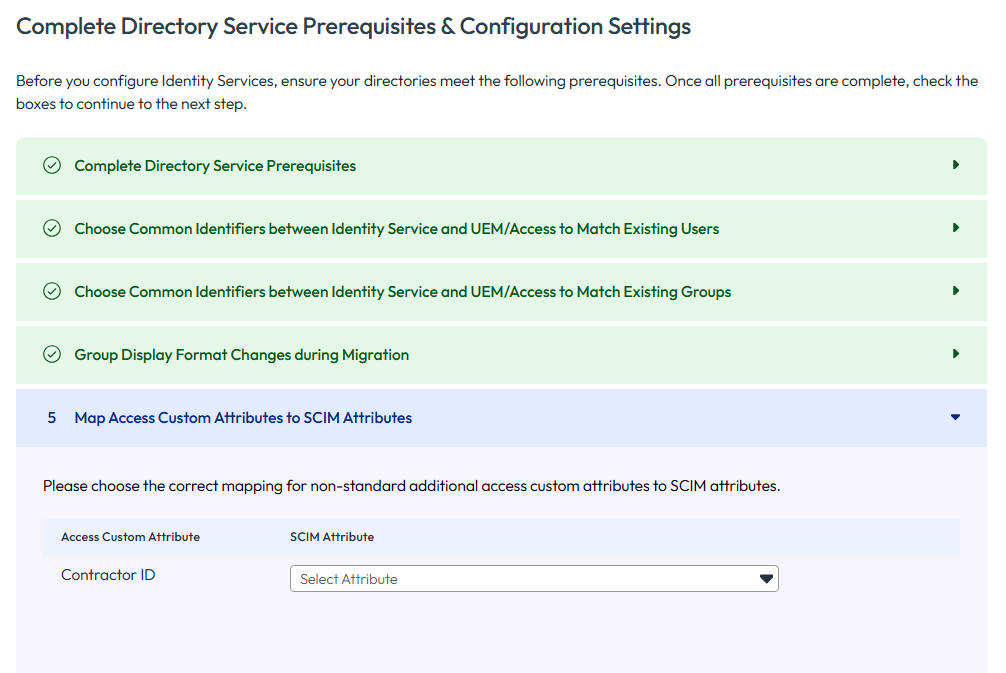
(Workspace ONE UEM と Omnissa Access の両方のディレクトリを移行する場合に適用されます)手順 5 で、Omnissa Access カスタム属性がある場合は SCIM 属性にマッピングします。
カスタム属性を Omnissa Access ディレクトリに同期する場合は、これらのカスタム属性を SCIM 属性(Omnissa Identity Service 属性)にマッピングします。
[Access カスタム属性] リストには、Omnissa Access コンソールの [設定] > [ユーザー属性] ページで追加されたカスタム属性が入力されます。
例:
-
後で選択内容を変更できないため、移行プロセスの次の手順に進む前に、このページのすべての選択内容を慎重に確認してください。
前提条件:同期されたすべてのエンド ユーザーとグループが、1 つの ID プロバイダに属していること
Omnissa Identity Service に移行する前に、次の手順を実行する必要があります。
-
Active Directory から Workspace ONE UEM に同期するすべてのユーザーとグループも Active Directory からクラウド ID プロバイダに同期済みであることを確認します。
詳細については、ID プロバイダのドキュメントを参照してください。Entra ID の場合は、Microsoft Entra Connect などのアプリケーションを使用できます。『Microsoft Entra Connect リファレンス』など、Microsoft のドキュメントを参照してください。Okta の場合は、Okta Active Directory Agent を使用できます。
-
必須属性の同期
ユーザーとグループを Active Directory からクラウド ID プロバイダに同期すると、デフォルトでは、限られた属性セットのみが同期されます。Omnissa Identity Service への移行に必要な属性も同期する必要があります。「Omnissa Identity Service への移行に必要な属性」を参照してください。
重要:ID プロバイダのユーザー属性とグループ属性のマッピングを、Workspace ONE UEM 環境で現在使用しているマッピングにできるだけ近づけるようにしてください。
前提条件:Active Directory のネストされたグループの移行を準備すること
-
Microsoft Entra ID が ID プロバイダの場合
Microsoft Entra ID は、ネストされたグループのプロビジョニングをサポートしていません。「Microsoft Entra サービスの制限と制約」を参照してください。
現在、Active Directory のネストされたグループを Workspace ONE UEM に同期している場合は、Active Directory でフラット化するか、ネストされたグループを同期するために Omnissa Identity Service が提供するプロセスに従う必要があります。詳細については、「ネストされたグループの移行」を参照してください。
どのオプションを選択した場合でも、移行プロセスを開始する前に、ネストされたグループを移行用に準備する必要があります。
-
Okta が ID プロバイダの場合
この前提条件は Okta には適用されません。アクションは不要です。
-
汎用 SCIM 2.0 ID プロバイダを使用している場合
ネストされたグループの処理方法については、ID プロバイダのドキュメントを参照してください。
前提条件:すべての Workspace ONE UEM および Omnissa Access ディレクトリ管理者が Omnissa Connect の管理者アカウントを持っていること
すべての Workspace ONE UEM および Omnissa Access ディレクトリ管理者を Omnissa Connect に移行する必要があります。詳細については、Omnissa Connect のドキュメントを参照してください。
Omnissa Identity Service は、Workspace ONE UEM または Omnissa Access ディレクトリ管理者を移行しません。
その他のロール要件については、「開始」を参照してください。
前提条件:Omnissa Access から同期されたカスタム ユーザー グループから UEM ベーシック ユーザー アカウントが削除されていること(AirWatch プロビジョニング アプリケーションのユースケース)
この前提条件は、次のシナリオにのみ適用されます。
- Workspace ONE UEM ディレクトリと Omnissa Access ディレクトリの両方を移行している。
- AirWatch プロビジョニング アプリケーションを使用して、Omnissa Access から Workspace ONE UEM にユーザーとグループをプロビジョニングしている。
- Omnissa Identity Service への移行後も引き続き Workspace ONE UEM ベーシック ユーザー アカウントをサポートする。
AirWatch プロビジョニング アプリケーションを使用すると、Omnissa Access からプロビジョニングされたグループは、Workspace ONE UEM のカスタム ユーザー グループとして作成されます。その後、Workspace ONE UEM のこれらのグループにベーシック ユーザーを追加した場合は、移行プロセスを開始する前に、それらのユーザーをグループから削除することをお勧めします。削除しない場合、これらのベーシック ユーザーは移行中にグループから自動的に削除されます。
また、移行後にグループ タイプが異なることも認識しておく必要があります。AirWatch プロビジョニング アプリケーションを使用して Omnissa Access からプロビジョニングされたカスタム ユーザー グループは、ディレクトリ ユーザー グループに変換されます。これらのグループは、Workspace ONE UEM で作成されたカスタム グループではなく ID プロバイダによって管理されるため、この変換には正しいグループ タイプが反映されます。
また、移行を開始する前に、必要なすべてのグループが AirWatch プロビジョニング アプリケーションに追加されていることを確認します。移行中にグループをアプリケーションに追加することはできません。これを行う場合は、Identity Service ディレクトリを削除し、Omnissa Identity Service を無効にして、移行を再開する必要があります。
移行中にグループをプロビジョニング解除したり、ユーザーをプロビジョニングまたはプロビジョニング解除することができます。
このページは役に立ちましたか?