ディレクトリの前提条件を完了したら、移行プロセスの次の手順では、サードパーティのクラウド ID プロバイダを Omnissa Identity Service と統合します。Omnissa Identity Service は、Microsoft Entra ID、Okta、および汎用 SCIM 2.0 準拠の ID プロバイダとの統合をサポートします。
この手順では、次のアクションを実行します。
- ユーザーのプロビジョニングと認証のために、クラウド ID プロバイダと Omnissa Identity Service 間の接続を設定します。これには、Omnissa Identity Service と ID プロバイダ コンソールの両方の構成タスクが含まれます。
- クラウド ID プロバイダのプロビジョニング アプリケーションにユーザーとグループを割り当てます。
- Omnissa Identity Service でプロビジョニングされたユーザーとグループを確認します。
このプロセス中に、既存の Workspace ONE UEM または Omnissa Access ユーザーに中断はありません。
ID プロバイダと Omnissa Identity Service 間の接続を設定する
前提条件
- 「開始 」の手順を完了し、移行ウィザードにアクセスできること。
- 「ディレクトリ サービスの前提条件」を満たしていること。
手順
-
Omnissa Connect コンソールで、左側のペインから [ID 管理] > [エンド ユーザー管理] を選択します。
-
[エンド ユーザー管理の起動] をクリックします。
ブラウザで Omnissa Identity Service が新しいタブで開きます。
-
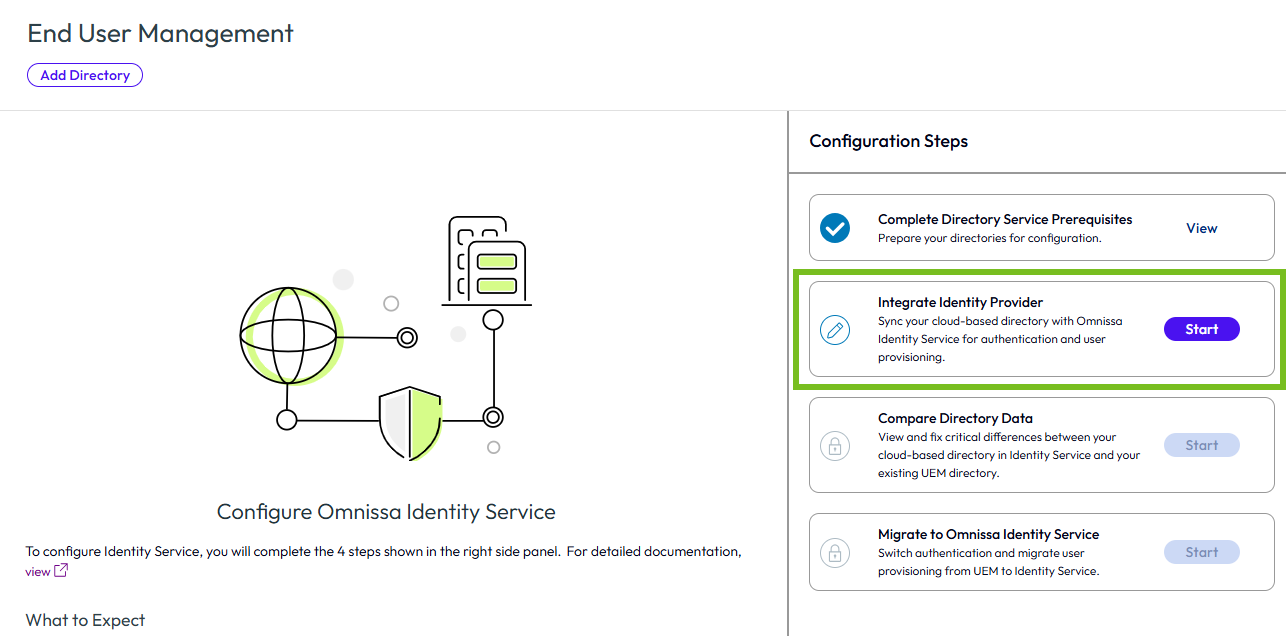
[Omnissa Identity Service] タブの右側にある [構成手順] ペインの [ID プロバイダを統合する] 手順で [開始] をクリックします。
-
ID プロバイダ タイルで [統合] をクリックします。
-
次のドキュメントを使用して、ウィザードに従って統合を構成します。
-
ID プロバイダの統合手順:
Entra ID:「Omnissa Identity Service と Microsoft Entra ID の統合」の手順 1 ~ 5。
Okta:「Omnissa Identity Service と Okta の統合」の手順 1 ~ 5。
汎用 SCIM 2.0 ID プロバイダ:「Omnissa Identity Service と汎用 ID プロバイダの統合」の手順 1 ~ 5。
注:ページの最後にある概要と「次の手順」セクションは、移行フローには適用されません。
-
以下の情報は、移行フローと上記のドキュメントとの違いをハイライトし、属性マッピング、認証設定、および UEM 基本ユーザー サポートの重要なガイドラインを移行のコンテキストで示します。
-
複数のドメインに対するサポート
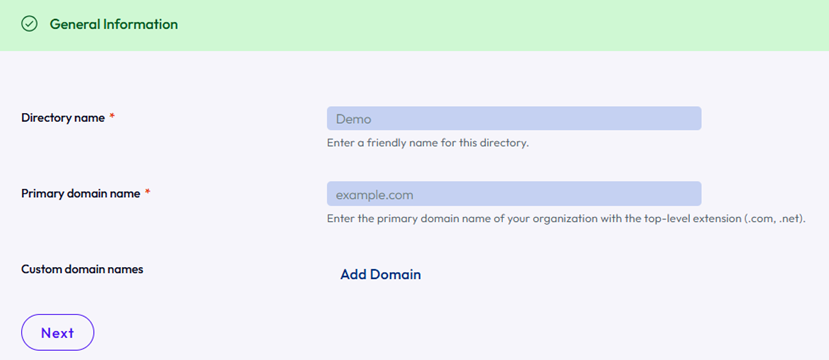
移行シナリオでは、Omnissa Identity Service でディレクトリを作成するときに、複数のドメインを指定できます。これにより、複数のドメインのユーザーを Omnissa Identity Service ディレクトリにプロビジョニングできます。
重要:複数のドメインを指定する場合は、ユーザーとグループの両方のドメイン属性のマッピングをクラウド ID プロバイダの SCIM プロビジョニング アプリケーションに追加する必要があります。
ユーザーとグループの属性マッピングに関する重要な考慮事項
-
クラウド ID プロバイダのプロビジョニング アプリケーションで、「Omnissa Identity Service への移行に必要な属性」にリストされている必須のユーザーおよびグループ属性を SCIM 属性(Omnissa Identity Service 属性)にマッピングします。Workspace ONE UEM 環境で現在使用しているマッピングにできるだけ近づけるように、属性をマッピングしてください。
-
複数のドメインを移行している場合は、ユーザーとグループの両方のドメイン属性のマッピングをプロビジョニング アプリケーションに追加する必要があります。
-
Omnissa Identity Service 統合ウィザードの [ObjectId タイプ] 設定
ID プロバイダを Omnissa Identity Service と統合する場合、ウィザードの「手順 3:SCIM 属性のマッピング」には、[バイナリ] と [文字列] オプションを含む [ObjectId タイプ] の設定が含まれています。ID プロバイダの externalId にマッピングされた属性のデータ形式を選択します。属性が objectGUID で、「オブジェクト識別子データ タイプ」の Workspace ONE UEM LDAP 設定が [バイナリ] として構成されている場合は、整合性を維持し、正確な ID 解決を可能にするために、このフィールドも [バイナリ] に設定されていることを確認します。
重要:[ObjectId タイプ] 設定は移行時にのみ使用されます。移行後はコンソールの設定にアクセスできなくなります。また、移行後に ID プロバイダで
urn:ietf:params:scim:schemas:extension:ws1b:2.0:User:altExternalIdマッピングを削除することをお勧めします。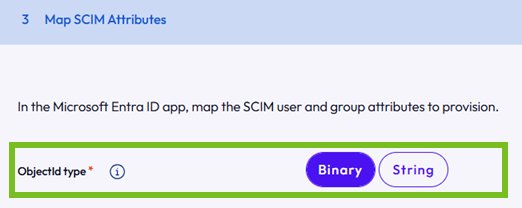
Omnissa Identity Service での SAML および OpenID Connect 構成に関する重要な考慮事項
-
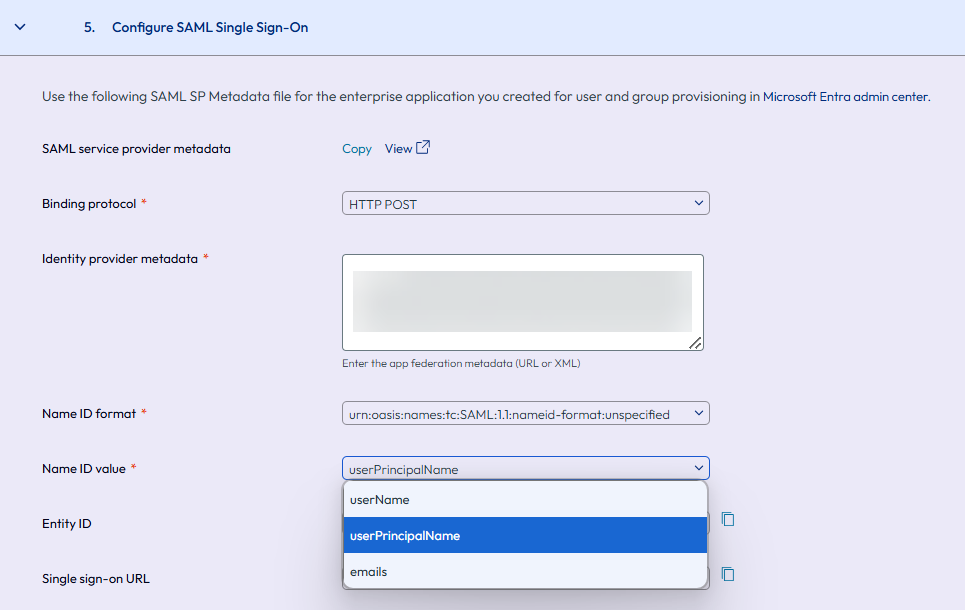
sAMAccountName が Workspace ONE UEM および Omnissa Access のユーザー名にマッピングされている場合に SAML または OpenID Connect を設定するには、Identity Service 統合ウィザードで、[名前 ID 値](SAML の場合)および [OIDC ユーザー ID 属性](OpenID Connect の場合)で [userPrincipalName] または [E メール] を選択します。例:
-
パスワード付与フローを使用する場合は、認証プロトコルとして OpenID Connect を使用し、Identity Service ウィザードの「手順 5:OpenID Connect の構成」のログイン ヒント ユーザー属性として [email] または [UPN] を(ID プロバイダ ログイン ID と一致するように)選択します。
Workspace ONE UEM 基本ユーザー認証オプションの選択
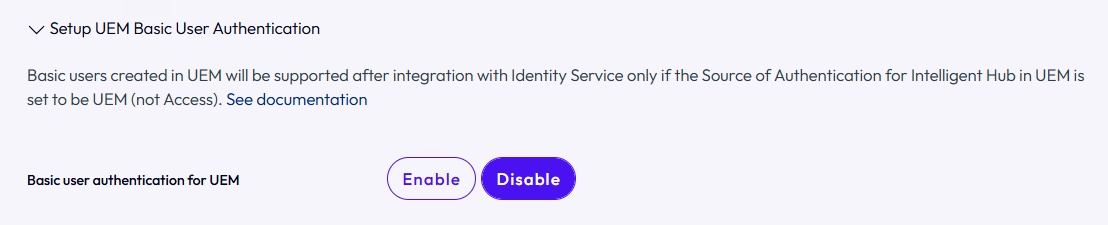
Workspace ONE UEM のデプロイに基本ユーザー アカウントが含まれている場合は、Omnissa Identity Service への移行後も基本ユーザーが引き続きログインできるように、統合ウィザードの「手順 4:認証プロトコルの選択」の [UEM の基本ユーザー認証] オプションを有効にする必要があります。
詳細については、「Workspace ONE UEM 基本ユーザーの認証の構成」を参照してください。
重要:[UEM の基本ユーザー認証] 設定は、すべてのユーザー(フェデレーションおよび基本)のログイン エクスペリエンスに影響するため、変更をエンド ユーザーに伝え、選択するオプションに関するガイダンスを提供してください。
プロビジョニング アプリケーションへの Workspace ONE UEM ユーザーとグループの割り当て
クラウド ID プロバイダのプロビジョニング アプリケーションに Workspace ONE UEM ユーザーとグループを割り当てます。Omnissa Access ディレクトリも移行する場合は、Omnissa Access ユーザーとグループもアプリケーションに割り当てるようにしてください。
「Omnissa Identity Service へのユーザーのプロビジョニング」を参照してください。
重要:この手順を実行する前に、ネストされたグループを移行用に準備しておく必要があります。「ネストされたグループの前提条件」を参照してください。
Omnissa Identity Service でのプロビジョニングされたユーザーとグループの確認
ユーザーとグループをプロビジョニングし、プロビジョニング プロセスが完了するまで待ってから、すべてのユーザーとグループが Omnissa Identity Service に表示されることを確認します。
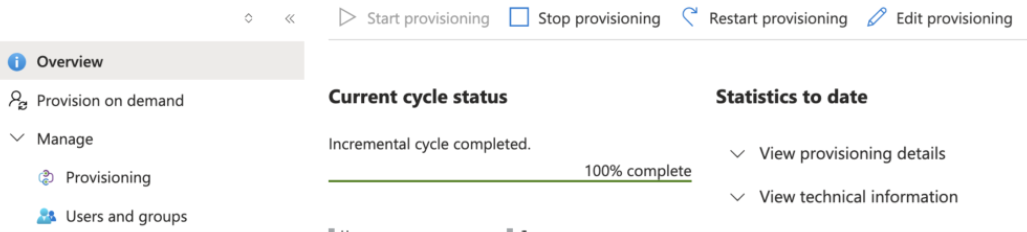
ID プロバイダからのプロビジョニングが 100% 完了したら、この確認手順を実行します。例 (Entra ID):
-
Omnissa Connect で、左側のペインから [ID 管理] > [エンド ユーザー管理] の順に選択し、[エンド ユーザー管理の起動] をクリックします。
-
[エンド ユーザー管理] ページで、ディレクトリ タイルに一覧表示されているユーザーとグループの数を確認します。プロビジョニングが完了すると、クラウド ID プロバイダのプロビジョニング アプリケーションに割り当てられたユーザーとグループの数に一致するはずです。
-
[表示] をクリックして、ユーザーとグループが Omnissa Identity Service ディレクトリに表示されることを確認します。
-
すべてのユーザーとグループがプロビジョニングされていることを確認したら、[構成手順] ペインで [確認] をクリックして移行を続行します。
このページは役に立ちましたか?