グループを Active Directory から Workspace ONE UEM に同期すると、そのすべてのユーザーと、その下にネストされたグループに属するユーザーが同期されます。Workspace ONE UEM では、グループがフラット化され、すべてのユーザーが同期された最上位のグループに含まれます。ネストされたグループは、明示的に同期されない限り、Workspace ONE UEM に表示されません。
グループは Microsoft Entra ID と同じ方法で同期されません。Microsoft Entra ID はネストされたグループのプロビジョニングをサポートしていないため、グループをプロビジョニング アプリケーションに割り当てるだけでは、その下のすべての階層レベルのユーザーが Omnissa Identity Service および Workspace ONE UEM にプロビジョニングされることを期待することはできません。
Active Directory のネストされたグループの移行をサポートするために、Omnissa Identity Service は Entra ID の動的グループを使用したソリューションを提供します。Active Directory にネストされたグループがある場合、すべてのグループのユーザー メンバーを Omnissa Identity Service ディレクトリに引き継ぐには、移行の前提条件としてこの手順を実行する必要があります。
注:このトピックにおけるユーザーへの言及は、個別に同期されるユーザーではなく、グループのメンバーであるユーザーを指します。
プロセスの概要
-
現在 Active Directory から Workspace ONE UEM に同期されているすべてのユーザーとグループが Active Directory から Entra ID に同期済みであることを確認します。
-
Active Directory から Workspace ONE UEM に直接同期されるすべてのグループのリストを作成し、その中のすべての親グループを特定します。親グループは、別のグループを含む任意のグループとして定義されます。
-
Workspace ONE UEM に直接同期されるすべての親グループについて、Entra ID で対応する動的グループを作成します。
• グループの説明の distinguishedName 属性を使用して、動的グループを対応する Active Directory グループにマッピングします。
• 対応する Active Directory グループと、その下にあるすべてのネストされたグループ(すべてのレベル)に属するユーザーが動的グループに含まれるように、動的ルールを設定します。ネストされたグループは、親グループを持つ任意のグループとして定義されます。 -
動的グループをプロビジョニング アプリケーションに割り当てます。
重要:動的グループのみを割り当てます。対応する Active Directory グループを割り当てないでください。両方のグループを割り当ててはなりません。 -
プロビジョニング アプリケーションに、Workspace ONE UEM に直接同期され、直接ユーザー メンバーシップのみを持つ(ネストされたグループがない)残りのセキュリティ グループを割り当てます。
例
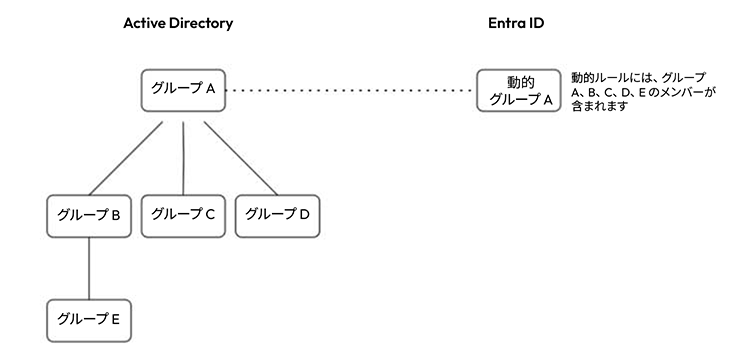
この例では、グループ A は Active Directory から Workspace ONE UEM に直接同期され、そのユーザー、およびその下にあるすべてのネストされたグループのユーザーもデフォルトで Workspace ONE UEM に同期されます。Entra ID からプロセスをレプリケートするには、グループ A に対応する動的グループを作成し、グループ A 階層のすべてのユーザーが含まれるように動的ルールを設定します。
前提条件
- Entra ID の管理者ロールを持っていること。
- 現在 Active Directory から Workspace ONE UEM に同期されているすべてのユーザーとグループが Active Directory から Entra ID に同期済みであることを確認します。
- Workspace ONE UEM に直接同期されるすべてのグループのリストを作成し、その中のすべての親グループを特定します。また、各親グループの distinguishedName も書き留めます。
手順
-
Microsoft Entra 管理センターに管理者としてログインします。
-
[グループ] > [すべてのグループ] ページに移動します。
-
[新しいグループ] をクリックして、Workspace ONE UEM に直接同期される親グループの 1 つに対応する動的グループを作成します。
-
新しいグループに以下の情報を入力します。
-
[グループ タイプ]:[セキュリティ] を選択します。
-
[グループ名]:グループの名前を入力します。
-
[グループの説明]:次の情報を入力して、動的グループを対応する Active Directory グループにマッピングします。
<urn:ietf:params:scim:schemas:extension:ws1b:2.0:Group:distinguishedName:ADgroupDN> additionalDescriptionここで、ADgroupDN は対応する Active Directory グループの distinguishedName で、additionalDescription はグループの説明です。
例:
<urn:ietf:params:scim:schemas:extension:ws1b:2.0:Group:distinguishedName:CN=ACME-Users,CN=Users,DC=acm,DC=admin,DC=dc,DC=acmecorp,DC=com> This group contains all the admin users.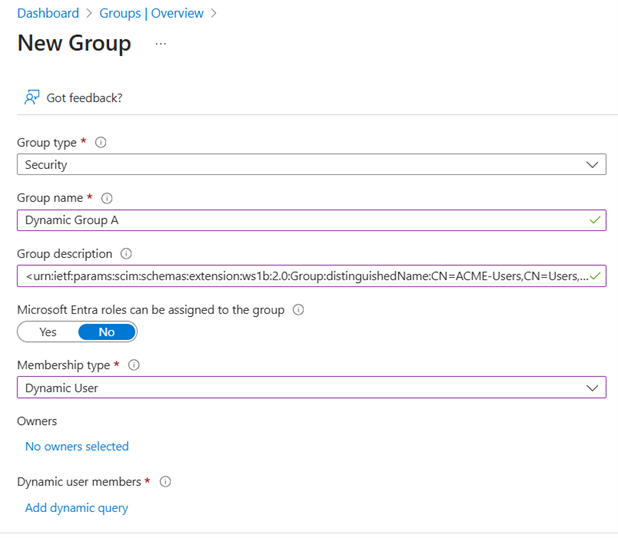
- [メンバーシップ タイプ]:[動的ユーザー] を選択し、[動的クエリの追加] リンクをクリックして動的グループ ルールを指定します。
-
[動的メンバーシップ ルール] ページで、[ルール構文] ボックスの横にある [編集] をクリックします。
-
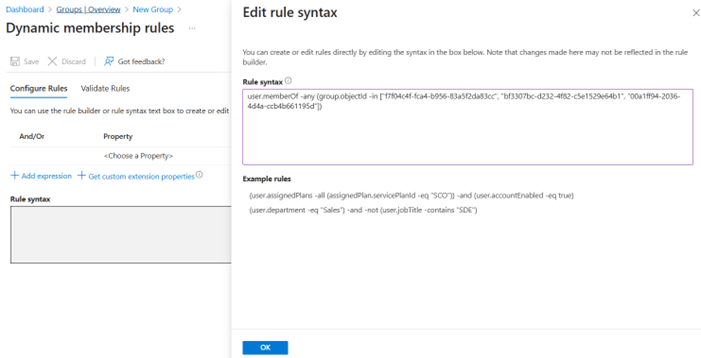
[ルール構文の編集] ページで、[ルール構文] ボックスに次のルールを入力します。
user.memberOf -any (group.objectId -in ["group1id", "group2id", "group3id"])ここで、group1id、group2id、および group3id は、対応する Active Directory グループとその下のすべてのネストされたグループ(すべてのレベル)のオブジェクト ID です。
例:
user.memberOf -any (group.objectId -in ["f7f04c4f-fca4-b956-83a5f2d3cc", "bf3307bc-d232-4f82-c5e15294b1", "00a1ff94-2036-4d4a-ccb661195d"])グループのオブジェクト ID は、Entra ID 管理センターのグループの [概要] ページで確認できます。
注意:グループ ID のみを動的グループに追加してください。ユーザー ID は追加しないでください。
-
[OK] をクリックし、[保存] をクリックします。
-
-
[作成] をクリックしてグループを作成します。
注:動的ルールが処理され、ユーザーがグループに追加されるまで待機します。このプロセスは、特に大規模なグループの場合、時間がかかることがあります。
-
動的グループのユーザーが、Workspace ONE UEM グループ内のユーザーと一致することを確認します。
-
Entra ID 管理センターで動的グループを選択し、左側のペインで [メンバー] を選択します。
-
ユーザーが Workspace ONE UEM ユーザーと一致することを確認します。
-
-
作成したプロビジョニング アプリケーションに動的グループを割り当て、ユーザーとグループを Omnissa Identity Service にプロビジョニングします。
詳細については、「Omnissa Identity Service へのユーザーのプロビジョニング」を参照してください。
重要:動的グループのみをアプリケーションに割り当てます。対応する Active Directory グループを割り当てないでください。
-
上記の手順を繰り返して、Workspace ONE UEM に直接同期される各親グループごとに動的グループを作成して割り当てます。
-
プロビジョニング アプリケーションに、Workspace ONE UEM に直接同期され、直接メンバーシップのみを持つ(ネストされたグループがない)残りのセキュリティ グループを割り当てます。
このページは役に立ちましたか?