外部アクセス トークンを有効にして組み込み ID プロバイダに追加した後、Workspace ONE Intelligent Hub の Out-of-Box Experience (OOBE) を確立するには、外部アクセス トークンの認証方法を Omnissa Access コンソールで構成したデフォルトのアクセス ポリシーに追加する必要があります。
前提条件
[統合] > [認証方法] ページで、組み込み ID プロバイダの認証方法として外部アクセス トークン認証を有効にします。
手順
-
Omnissa Access コンソールの [リソース] > [ポリシー] ページで、[デフォルト ポリシーの編集]、[次へ] の順にクリックします。
-
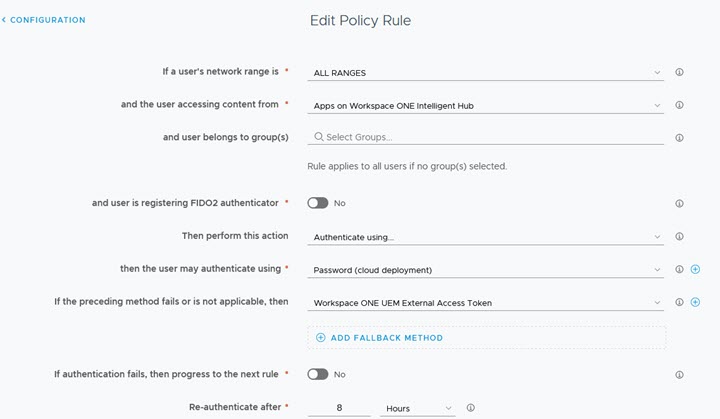
[デバイス タイプ] 列で、[Workspace ONE Intelligent Hub 上のアプリケーション] がリストされた行を選択します。
このルールがリストされていない場合は、[ポリシー ルールの追加] をクリックし、[Workspace ONE Intelligent Hub 上のアプリケーション] をデバイス タイプとしてルールを作成します。
-
Workspace ONE Intelligent Hub アプリケーションからコンテンツにアクセスするために使用する認証方法を選択します。
ルール内の最後のフォールバック方法として、外部アクセス トークン認証方法をリストします。認証要求で外部アクセス トークンが検出されたときは、認証方法が考慮されます。外部アクセス トークンの後にリストされているその他の認証方法は検出されません。
-
[次へ] をクリックして構成を確認します。
-
[保存] をクリックします。
-
[構成] ページで、ルール リストのルールの順序を確認します。Workspace ONE Intelligent Hub アプリケーション ルールがデフォルトのアクセス ポリシー リストの最初のルールでない場合は、そのルールをリストの最初の行になるようにドラッグします。
-
[次へ] をクリックします。
-
サマリ ページを確認し、[保存] をクリックします。
このページは役に立ちましたか?