풀 그룹의 세부 정보 페이지는 해당 풀 그룹을 관리할 수 있는 중앙 집중식 위치입니다.
풀 그룹의 세부 정보 페이지에 액세스하는 방법
-
Horizon Universal Console에 로그인합니다.
-
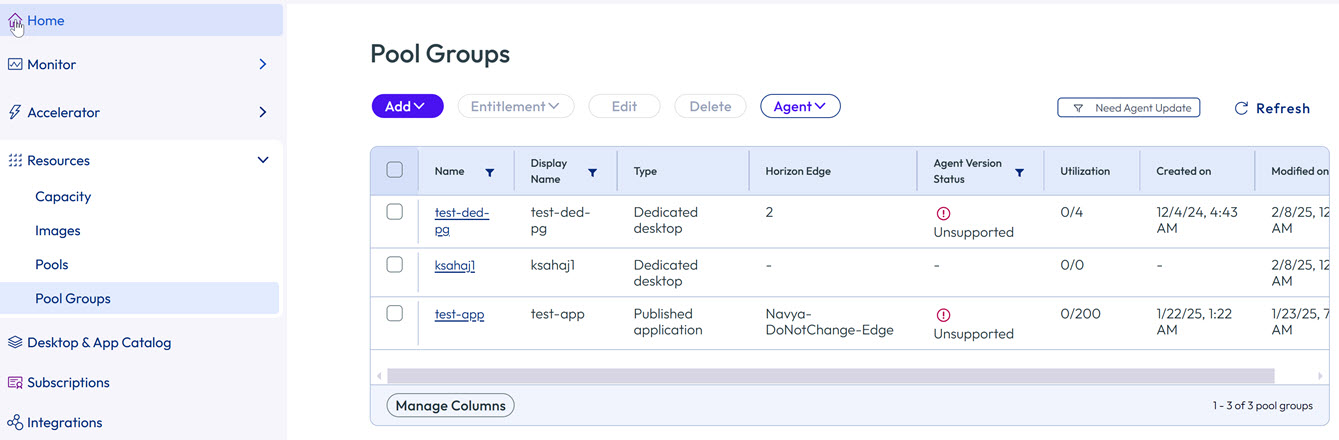
홈페이지에서 풀 그룹을 클릭합니다.
-
풀 그룹의 이름을 클릭합니다.
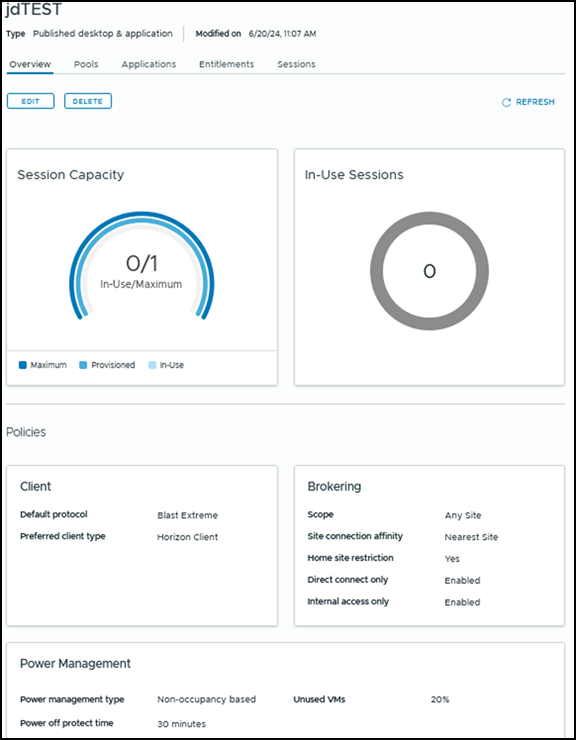
해당 풀 그룹에 대한 세부 정보 페이지가 열립니다.
게시된 애플리케이션 풀 그룹에 대한 풀 그룹 세부 정보 페이지의 샘플이 아래에 표시됩니다.
풀 그룹의 세부 정보 페이지에서 수행할 수 있는 작업
풀 그룹의 세부 정보 페이지에서 수행할 수 있는 작업은 몇 가지 요소, 특히 풀 그룹 유형에 따라 다릅니다.
해당 탭에 대한 정보뿐만 사용 가능한 탭도 풀 그룹 유형에 따라 다양합니다. 예를 들어 애플리케이션 탭은 게시된 애플리케이션 및 게시된 데스크톱 및 애플리케이션 풀 그룹 유형에만 적용됩니다.
다음 목록에서는 세부 정보 페이지의 다양한 탭에서 수행할 수 있는 몇 가지 작업에 대해 설명합니다. 배포의 세부 사항과 풀 유형에 따라 아래에 나열된 일부 옵션은 적용되지 않습니다.
- 개요를 클릭하여 세션 용량, 사용 중인 세션, 정책, 전원 관리 및 시간 초과 처리와 같은 세부 정보를 확인합니다.
- 보거나 추가하거나 제거할 풀을 클릭합니다.
- 애플리케이션을 보거나 추가하거나 제거하려면 애플리케이션 또는 App Volumes 애플리케이션(해당하는 경우)을 클릭합니다.
- VM 내보내기, 보기, 할당 및 할당 취소와 같은 VM 작업을 수행하고 에이전트를 다시 설치하거나 다시 연결하려면 VM을 클릭합니다(해당하는 경우).
- 풀의 특정 VM을 보고 해당 VM에서 다른 작업을 수행하려면 VM의 이름을 클릭합니다. 그러면 해당 VM에 대한 카드가 표시됩니다. VM 카드 검색 기능을 사용하여 VM 카드에 액세스할 수도 있습니다. VM 카드에서 보고 수행할 수 있는 작업에 대한 자세한 내용은 Horizon Cloud VM 카드 검색 기능 사용을 참조하십시오.
- 사용 권한을 클릭하여 사용자 또는 사용자 그룹별 사용 권한 목록을 보거나, 해당 사용자에게 데스크톱 및 애플리케이션에 대한 사용 권한을 부여하거나, 풀 그룹에서 해당 사용자에게 부여된 사용 권한을 취소합니다.
- 세션을 클릭하여 세션 목록을 확인합니다. 세션 탭에서 필요한 확인란을 선택합니다. 세션을 종료하려면 로그오프를 클릭합니다. 세션을 종료하지 않고 연결을 닫으려면 연결 끊기를 클릭합니다.
풀 그룹 편집 또는 삭제
편집 및 삭제 옵션을 사용하여 풀 그룹을 편집하거나 삭제할 수도 있습니다.
풀 그룹을 선택한 다음 편집을 선택하면 풀 그룹 생성 또는 편집에 설명된 대로 여러 옵션을 사용할 수 있습니다.
주: 풀 그룹에 대한 Direct Connect 및 내부 사용자 옵션을 사용하는 방법에 대한 자세한 내용은 풀 그룹 클라이언트를 Direct Connect 전용으로 구성을 참조하십시오.
풀 그룹을 선택한 다음 삭제를 선택하면 즉시 또는 활성 세션이 종료된 후를 선택하라는 메시지가 표시됩니다.
풀 그룹이 완전히 삭제될 때까지 풀 그룹은 삭제 보류 중 상태로 UI에 계속 표시됩니다. 이 작업은 특히 활성 세션 종료 후 옵션을 선택하는 경우에 다소 시간이 걸릴 수 있습니다.
이 페이지가 도움이 되었나요?