애플리케이션에 여러 패키지가 있고 최신 버전의 애플리케이션을 사용자 또는 사용자 그룹에 전달하려는 경우 패키지에 CURRENT 마커를 설정할 수 있습니다. 마커가 한 패키지에서 제거되고 다른 패키지에 설정된 경우에도 마커가 있는 패키지 버전을 항상 수신하도록 사용자 또는 사용자 그룹을 구성할 수 있습니다.
다음은 패키지에 CURRENT 마커를 설정할 때의 몇 가지 고려 사항입니다.
-
CURRENT마커로 설정된 패키지에서는 이동 및 삭제 작업을 수행할 수 없습니다.두 작업 중 하나를 수행하려면 마커를 패키지에서 제거해야 합니다.
-
애플리케이션의 패키지 하나만
CURRENT로 설정할 수 있습니다.
주: 요청 시 App Volumes 애플리케이션을 사용 권한이 부여된 사용자에게 전달하려면 다음을 고려해야 합니다.
- 패키지를
CURRENT로 표시해야 합니다. - 캡처된 애플리케이션에 바로 가기가 있어야 합니다.
애플리케이션 바로 가기 기준에 대한 자세한 내용은 Horizon Cloud를 사용하여 App Volumes 애플리케이션 패키지의 패키지 전송 모드 이해를 참조하십시오. CURRENT마커가 한 패키지에서 다른 패키지로 변경되고 바로 가기가 누락되었거나 두 번째 패키지에 다른 경로가 있는 경우 애플리케이션이 실행되지 않습니다.
사전 요구 사항
CURRENT로 표시할 패키지가 패키징 프로세스를 완료했으며 패키지 상태가 Ready인지 확인합니다.
절차
-
Horizon Universal Console에서 데스크톱 및 애플리케이션 카탈로그 > App Volumes로 이동합니다.
-
CURRENT마커를 설정할 패키지가 있는 애플리케이션을 클릭합니다.이 애플리케이션에 대한 패키지 목록이 표시됩니다.
-
패키지를 선택합니다.
-
마커 > Current 설정을 클릭합니다.
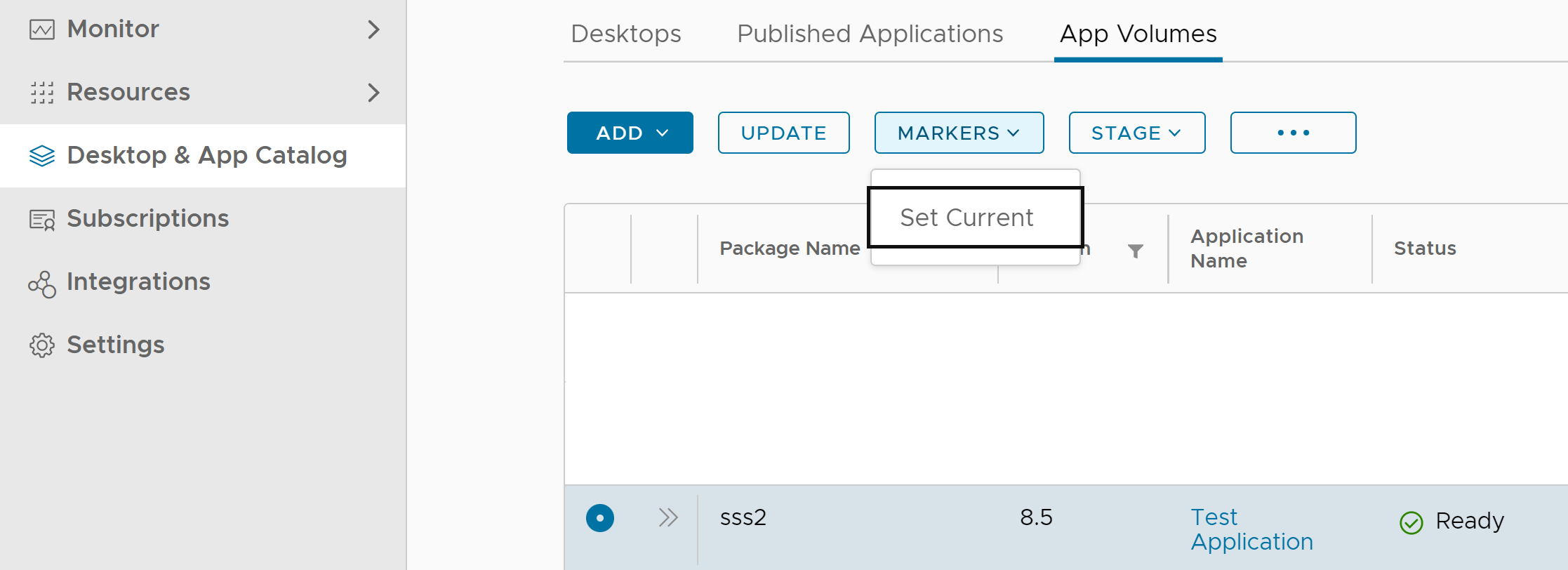
-
Current 설정 대화상자에서 설정을 클릭합니다.
패키지 이름이
CURRENT마커와 함께 표시됩니다.
다음에 수행할 작업
이제 사용자 또는 사용자 그룹에 이 패키지에 대한 권한을 부여할 수 있습니다. 사용 권한을 생성하는 방법에 대한 자세한 내용은 Horizon Cloud를 사용하여 App Volumes 애플리케이션에 대한 사용 권한 생성 항목을 참조하십시오.
이 페이지가 도움이 되었나요?