Unified Access Gateway 배포가 실패하면 Horizon Cloud에서 Unified Access Gateway 배포를 삭제한 후 새로 생성하지 않고 다시 시도할 수 있습니다.
네트워킹 정보가 정확하지 않아서 Unified Access Gateway 배포가 실패할 수 있습니다. 가상 네트워크, VM 서브넷, 관리 서브넷, DMZ 서브넷 정보와 같은 네트워킹 정보를 다시 입력하고 Unified Access Gateway를 다시 시도할 수 있습니다.
Horizon Universal Console에서는 다음 절차에서 설명하는 방법 외에 Unified Access Gateway를 재시도하는 몇 가지 방법을 제공합니다. 예를 들어 홈페이지에서 Horizon Edge를 선택하고 Unified Access Gateway 열에 실패 상태가 표시되는 Horizon Edge의 이름을 클릭하면 해당 Horizon Edge의 세부 정보 페이지를 Unified Access Gateway 섹션으로 스크롤할 수 있습니다. 해당 Unified Access Gateway 섹션에서 재시도를 클릭하여 Unified Access Gateway 배포를 다시 시도할 수 있습니다.
절차
-
Horizon Universal Console에 로그인하고 홈페이지에서 Horizon Edge를 클릭합니다. Horizon Cloud에 로그인을 참조하십시오.
용량 > Horizon Edge를 선택하여 페이지로 이동할 수도 있습니다.
-
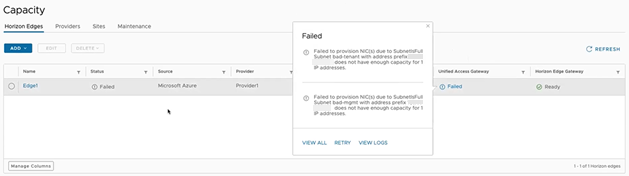
Horizon Edge 탭을 선택한 상태로 용량 페이지의 [Unified Access Gateway] 열에서 Unified Access Gateway에 대한 실패 이정표 도움말 아이콘을 클릭하여 오류를 확인합니다.
-
전체 오류 목록을 보려면 모두 보기를 클릭합니다.
오류가 3개 이상인 경우 모두 보기 버튼이 표시됩니다.
-
재시도를 클릭합니다.
[Edge 편집] 페이지의 Unified Access Gateway 단계가 열립니다.
-
해당 값을 편집하고 저장을 클릭합니다.
-
활동 로그 페이지로 이동하려면 로그 보기를 클릭할 수 있습니다.
관련 정보는 Horizon Edge 편집을 참조하십시오.
상태가 [실패]인 경우 [Edge 목록] 페이지에서 Unified Access Gateway를 다시 시도합니다.
용량 > Edge 목록 페이지에서 Edge 스테퍼 메뉴 순서의 Unified Access Gateway 구성 단계를 열고 편집할 수 있습니다.
-
Horizon Universal Console에 로그인합니다. Horizon Cloud에 로그인을 참조하십시오.
-
용량 > Edge 목록 페이지로 이동합니다.
-
실패한 Unified Access Gateway 배포에 대한 실패 아이콘을 클릭하여 표지판 도움말을 표시한 다음, 재시도를 클릭합니다.
[Edge 편집] 페이지의 Unified Access Gateway 단계가 열리면 Edge 설정을 편집하고 배포를 다시 시도할 수 있습니다.
상태가 [실패]인 경우 [Edge 세부 정보] 페이지에서 Unified Access Gateway를 다시 시도합니다.
용량 > Edge 세부 정보 페이지에서 Edge 스테퍼 메뉴 순서의 Unified Access Gateway 구성 단계를 열고 편집할 수 있습니다.
-
Horizon Universal Console에 로그인합니다. Horizon Cloud에 로그인을 참조하십시오.
-
실패한 배포에 대한 용량 > Edge 세부 정보 페이지로 이동합니다.
-
Unified Access Gateway 카드의 오류 경고에서 재시도를 클릭합니다.
[Edge 편집] 페이지의 Unified Access Gateway 단계가 열리면 Edge 설정을 편집하고 배포를 다시 시도할 수 있습니다.
이 페이지가 도움이 되었나요?