vSphere Edge 제공자 유형에 대한 이미지를 생성한 후 풀을 생성하고 풀 그룹에 풀을 추가하고 사용자에게 풀 및 풀 그룹에 대한 사용 권한을 부여합니다.
Horizon Cloud의 풀 및 풀 그룹에 대한 일반 정보는 풀 생성 또는 편집 및 풀 그룹 생성 또는 편집을 참조하십시오.
기본 VM이라는 용어는 이 문서 및 관련 문서에서 골든 이미지라고도 할 수 있습니다.
사전 요구 사항
vSphere 제공자 유형에 대한 풀을 생성하려면 Horizon Edge 및 이미지와 구성된 UAG(Universal Access Gateway)가 필요합니다.
- vSphere Edge를 생성하고 UAG를 구성합니다. vSphere용 Horizon Edge 추가 및 배포를 참조하십시오.
- vSphere Edge에서 사용할 이미지를 생성하거나 등록합니다. vSphere 제공자용 이미지 추가 및 게시를 참조하십시오.
풀 생성
다음 절차를 사용하여 vSphere Edge에서 사용할 풀을 생성합니다. 관련 정보는 이 Horizon Cloud 설명서의 풀 생성 또는 편집 섹션에서 화면 도움말 및 일반 정보를 참조하십시오.
-
Horizon Universal Console에서 풀을 클릭한 다음, 추가를 클릭합니다.
-
드롭다운 메뉴에서 Horizon Cloud > vSphere를 클릭하여 vSphere 제공자 유형 풀에 대한 풀 추가 단계 UI를 엽니다.
-
풀 이름 필드에 풀의 고유한 이름을 입력하고 필요한 경우 설명을 추가하고 풀 유형을 선택합니다.
- 전용 단일 세션 - 각 데스크톱이 단일 사용자에게 매핑되는 영구 VDI 데스크톱 환경에 사용합니다.
- 부동 단일 세션 - 여러 사용자가 서로 다른 시간에 데스크톱을 사용할 수 있고 각 사용자 세션 후에 데스크톱이 재설정되는 비영구 VDI 데스크톱 환경에 사용합니다.
- 다중 세션 - 세션 기반 게시된 데스크톱 및 애플리케이션에 사용합니다.
-
VM 유형을 선택합니다.
- 인스턴트 클론 - 이 옵션은 부동 단일 세션 및 다중 세션 풀에 사용할 수 있습니다.
- 전체 클론 - 이 옵션은 전용 단일 세션 및 다중 세션 풀에 사용할 수 있습니다.
-
데스크톱 - 대상 섹션에서 다음 항목을 완료합니다.
- 드롭다운 메뉴에서 사이트를 선택합니다.
- 드롭다운 메뉴에서 Horizon Edge를 선택합니다.
- 드롭다운에서 제공자를 선택합니다.
-
데스크톱 - 이미지 페이지에서 이미지 소스를 vCenter 또는 이미지 카탈로그 중 어디에서 가져왔는지에 따라 다음 항목을 완료합니다.
- 소스 vCenter - 이 옵션을 사용하면 이미지로 등록하지 않고 vCenter에서 준비한 기본 VM을 사용하여 직접 풀을 생성할 수 있습니다.
- 인스턴트 클론 풀의 경우 vCenter에서 기본 VM으로 사용할 VM을 선택하고 필요한 스냅샷을 선택한 후 Windows OS에 대한 유효한 라이센스가 있는지 확인합니다. 전체 클론 풀의 경우 vCenter에서 기본 VM으로 사용할 템플릿을 선택합니다.
- 소스 이미지 카탈로그 - 이 옵션을 사용하면 이전에 등록된 이미지를 사용하여 풀을 생성할 수 있습니다.
- 이미지를 선택하고 이미지의 버전을 선택한 다음, Windows OS에 대한 유효한 라이센스가 있는지 확인합니다.
-
데스크톱 - 프로비저닝 섹션에서 프로비저닝 방법에 따라 다음 항목을 완료합니다.
-
VM 프로비저닝 - 주문형 - 이 옵션을 사용하여 필요에 따라 VM이 생성됩니다.
-
최소 예비 VM의 경우 항상 사용할 수 있어야 하는 VM 수를 지정합니다.
-
최대 예비 VM의 경우 사용 가능한 최대 VM 수를 지정합니다.
-
최대 VM의 경우 풀에 포함할 수 있는 최대 VM 수를 지정합니다. 풀의 프로비저닝된 VM 수는 이 개수보다 많지 않습니다.
-
VM 프로비저닝 - 한 번에 모두 - 이 옵션을 사용하면 모든 VM이 즉시 생성됩니다. 최대 VM의 경우 풀에 포함할 수 있는 최대 VM 수를 지정합니다.
-
-
vCenter 설정 섹션에서 다음 항목을 완료합니다.
- 데이터 센터 - 드롭다운 메뉴에서 vCenter 데이터 센터를 선택합니다.
- VM 폴더 – 드롭다운 메뉴에서 VM 폴더를 선택하고 저장을 클릭합니다. 검색 옵션을 사용하여 폴더 이름을 필터링할 수도 있습니다.
- 클러스터 – 드롭다운 메뉴에서 클러스터를 선택하고 저장을 클릭합니다. 검색 옵션을 사용하여 클러스터 이름을 필터링할 수도 있습니다.
- 리소스 풀 – 드롭다운 메뉴에서 리소스 풀을 선택합니다. 검색 옵션을 사용하여 풀 이름을 필터링할 수도 있습니다.
- 데이터스토어 – 풀에 사용할 사용 가능한 데이터스토어를 선택하고 저장을 클릭합니다. 선택한 데이터스토어를 기준으로 목록이 채워집니다. 이렇게 하면 모든 풀 VM에 충분한 용량이 제공되고 있는지 여부에 대한 지침이 제공됩니다.
- 네트워크 - 선택적으로 선택한 이미지의 네트워크 설정 사용 확인란을 선택하여 이미지와 동일한 portGroup을 사용하도록 선택합니다. 선택하지 않으면 표에 사용 가능한 모든 네트워크가 나열됩니다. 하나 이상의 네트워크를 선택하고 저장을 클릭합니다.
-
데스크톱 - VM 세부 정보 섹션에서 다음 항목을 완료합니다.
- CPU - vCPU 수를 입력합니다.
- RAM – 사용할 메모리 양을 GB 단위로 입력합니다.
-
데스크톱 - 시스템 ID 섹션에서 다음 항목을 완료합니다. 이 섹션은 풀 VM이 가입될 Active Directory 도메인과 관련되어 있습니다.
- 시스템 ID – 드롭다운 메뉴에서 등록된 도메인을 선택합니다.
- 컴퓨터 OU – 도메인에 지정된 기본 OU를 사용하지 않으려면 대신 전체 OU 경로를 다른 OU로 지정할 수 있습니다.
- 도메인 기본 설정 - 기본 도메인 사이트 또는 기본 도메인 컨트롤러를 지정하여 인스턴트 클론 VM에 대한 시스템 계정을 생성합니다. 이 옵션은 인스턴트 클론 풀에만 적용됩니다.
- 기본 도메인 사이트 - 도메인 사이트 또는 컨트롤러의 FQDN을 지정합니다. 이 옵션은 인스턴트 클론 풀에만 적용됩니다.
-
데스크톱 - 속성 섹션에서 다음 항목을 완료합니다.
- VM 이름 접두사 – VM 이름 접두사에 최대 11자를 입력합니다.
- 데스크톱 관리자 사용자 이름 – 이미지 VM에서 관리자 권한이 할당된 계정의 사용자 이름을 입력합니다. 제공하는 로컬 계정이 관리자 계정과 다른지 확인합니다.
- 데스크톱 관리자 암호 – 위 관리자 계정의 암호를 입력합니다.
- 데스크톱 관리자 암호 확인 – 위에 입력한 암호를 반복해서 입력합니다.
-
고급 옵션을 클릭하면 표시되는 사용자 지정 스크립트 항목을 지정하고 다음을 클릭합니다.
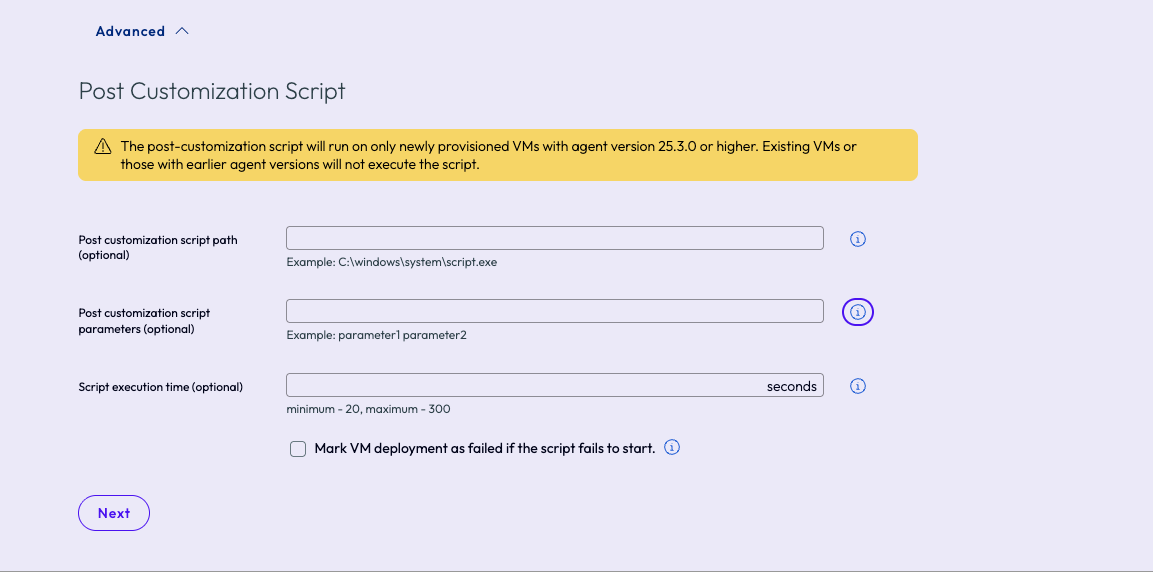
-
Dynamic Environment Manager 페이지에서 표시되는 DEM 관리자 구성 파일의 이름을 지정하고 다음을 클릭합니다.
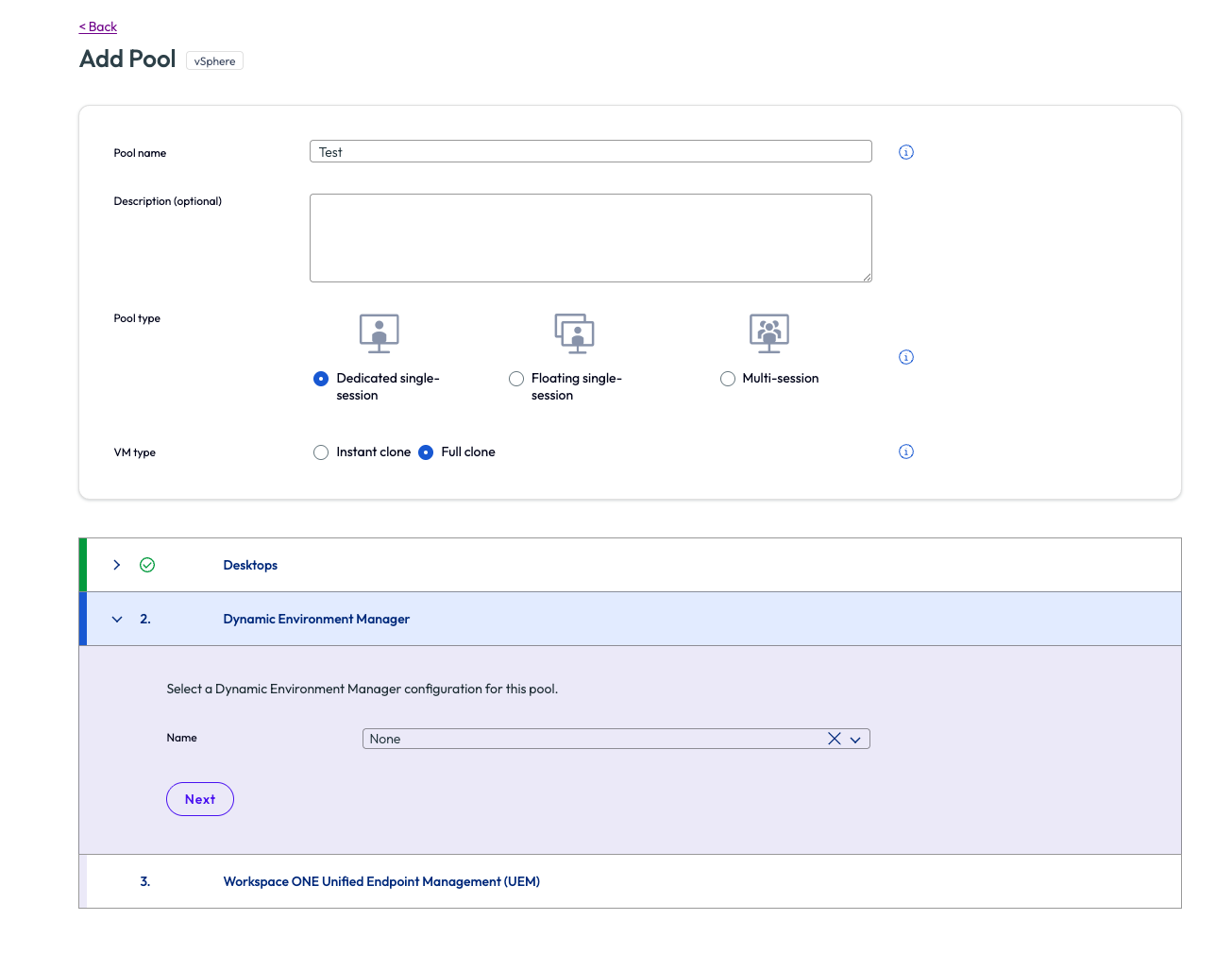
-
Workspace ONE UEM(통합 끝점 관리) 페이지에서 표시된 대로 필요한 정보를 추가한 다음, 추가를 클릭합니다.
풀 그룹 생성 및 사용자에게 사용 권한 부여
-
vSphere Edge 풀에 사용할 풀 그룹을 생성하고 다음 절차 중 하나를 사용하여 해당 풀 그룹에 대한 사용 권한을 사용자에게 부여합니다.
-
풀 그룹 클라이언트를 내부 사용자 액세스를 위한 Direct Connect로 구성에 설명된 대로 Direct Connect 구성을 수행합니다.
관련 정보는 이 Horizon Cloud 설명서의 풀 그룹 생성 또는 편집 섹션에서 화면 도움말 및 일반 정보를 참조하십시오.
다음에 수행할 작업
이 페이지가 도움이 되었나요?