Horizon Universal Broker는 실행하는 인프라와 관계없이 여러 사이트에 걸쳐 있는 데스크톱을 브로커링하는 클라우드 기반 서비스입니다. 이 서비스는 사용자 및 리소스의 지리적 위치를 기준으로 지능적인 브로커링 결정을 내립니다.
Horizon 8 Edge용 Horizon Universal Broker를 사용하도록 설정하여 Horizon 8 환경을 단일 통합 브로커링 서비스에 연결합니다. 이를 통해 사용자는 온-프레미스 및 클라우드 환경 모두에서 데스크톱 및 애플리케이션에 원활하게 액세스할 수 있습니다.
참고: Horizon Universal Broker는 VDA(Virtual Delivery Agent) 및 RDSH(원격 데스크톱 세션 호스트) Virtual Delivery Agent를 지원합니다.
RDS 팜과 RDSH 풀 이해
다중 세션 환경을 구성할 때 인프라와 제공 메커니즘 간의 차이점을 이해하는 것이 도움이 됩니다.
-
RDS 팜(인프라): Windows 원격 데스크톱 서비스 역할을 실행하는 가상 시스템(RDSH 서버) 모음입니다. 이것은 세션이 실제로 실행되는 기본 계산 용량입니다.
-
RDSH 풀(사용 권한): Horizon에서 이는 게시된 데스크톱 또는 애플리케이션 풀이라고도 하며, 팜의 리소스를 사용자에게 전달하는 구성 요소입니다. Universal Broker와 함께 사용하는 경우 현재 게시된 데스크톱 풀만 지원됩니다. RDSH 게시된 애플리케이션 풀은 현재 Universal Broker에서 지원되지 않습니다.
클라우드 관리 풀 이해
Horizon 8 풀을 클라우드 관리로 구성하는 경우 Universal Broker를 통해 해당 특정 풀에 대한 사용자 연결을 관리하고 브로커링하기 위한 Horizon Cloud Control Plane 사용 권한을 부여합니다. 이 설정은 Horizon 8 환경을 Horizon Cloud Service와 연결합니다.
단일 세션 VDI 풀의 경우 풀 수준 클라우드 관리 구성만 필요합니다. RDSH 환경의 경우 클라우드 관리 구성은 다음 두 가지 수준에서 작동합니다.
-
팜 수준: 개별 RDSH 풀을 클라우드 관리로 구성하기 전에 먼저 Horizon 8 RDSH 팜을 Horizon Control Plane과 동기화해야 합니다. 이렇게 하면 기본 세션 호스트 인프라(위 섹션에 설명된 RDS 팜)를 Horizon Cloud에 등록하고 팜 리소스를 풀 수준 구성에 사용할 수 있도록 합니다.
-
풀 수준: 팜이 동기화되면 해당 팜 내의 개별 RDSH 풀을 클라우드 관리로 구성하여 해당 특정 풀에 대한 사용자 연결을 브로커링하기 위한 Universal Broker 사용 권한을 부여합니다.
Horizon 8 Connection Server에서 클라우드 관리 플래그를 사용하도록 설정하면 풀 데이터가 클라우드와 동기화됩니다. 구성 직후 이러한 풀 및 관련 리소스가 Horizon Universal Console에 자동으로 표시됩니다. RDSH 팜 풀의 경우 여기에는 클라우드 네이티브 풀의 리소스와 함께 그룹화 및 관리에 사용할 수 있는 두 세션 데스크톱이 모두 포함됩니다. 콘솔의 왼쪽 메뉴에서 풀로 이동하여 풀 그룹을 보고 모니터링하고 풀 그룹에 추가할 수 있습니다.
클라우드 관리 풀 구성에 대한 자세한 지침은 Horizon Universal Broker를 사용하여 하이브리드 풀 생성을 참조하십시오.
Horizon 8과의 통합
단일 세션 VDI, 다중 세션 RDS(원격 데스크톱 서비스) 풀 및 RDSH 팜의 관리 간소화를 위해 Horizon 8 포드를 Horizon Universal Broker에 연결할 수 있습니다.
기존 VDI와 달리 RDS 및 RDSH(원격 데스크톱 세션 호스트) 풀을 사용하면 여러 사용자가 단일 Windows Server 가상 시스템을 공유하여 게시된 애플리케이션 또는 세션 기반 데스크톱에 액세스할 수 있습니다. 이를 통해 사용자 밀도가 높아지고 인프라 비용이 절감됩니다.
관리자는 개별 풀 관리 외에도 Horizon Control Plane과 동기화하도록 Horizon 8 RDSH 팜을 구성할 수 있습니다. 위의 RDS 팜과 RDSH 풀 이해 섹션에 정의된 대로 RDSH 팜은 하나 이상의 세션 호스트 가상 시스템을 포함하는 기본 인프라 그룹입니다. 팜을 Horizon Control Plane과 동기화하면 각 리소스를 개별적으로 구성할 필요 없이 Horizon Universal Console을 통해 팜의 세션 데스크톱을 중앙 집중식으로 관리할 수 있습니다.
이 기능은 하이브리드 풀 그룹을 지원하므로 Horizon 8 풀을 동일한 풀 그룹 내의 클라우드 제공자 풀과 결합하거나 별도로 관리할 수 있습니다. 여러 리소스 유형에 대한 하이브리드 풀 그룹을 생성할 수 있습니다.
-
단일 세션(VDI) 풀 그룹: 확장 가능한 가상 데스크톱 제공을 위해 Horizon 8 플로팅 또는 전용 데스크톱 풀을 Microsoft Azure 또는 AWS 제공자 유형 풀과 결합합니다.
참고: Horizon 8 자동화된 데스크톱 풀이 포함된 하이브리드 풀 그룹은 vSphere에서만 사용할 수 있습니다. Windows, Linux, Mac 및 웹용 Horizon Client에서 지원됩니다.
-
다중 세션/RDSH 풀 그룹: Horizon 8 RDSH 팜 풀을 클라우드 네이티브 다중 세션 풀과 결합합니다. 이를 통해 관리자는 Universal Console의 단일 통합 풀 그룹에서 온-프레미스 RDSH 팜 및 클라우드 네이티브 세션 호스트 전반에 걸쳐 세션 데스크톱을 관리할 수 있습니다.
하이브리드 RDSH 풀 그룹의 세션 라우팅
풀 그룹에 Horizon 8 RDSH 팜 풀과 클라우드 네이티브 다중 세션 풀이 모두 포함된 경우 Universal Broker는 해당 풀 그룹에 대해 구성된 브로커링 정책을 사용하여 각 사용자 세션이 라우팅되는 위치를 결정합니다.
브로커는 하이브리드 RDSH 풀 그룹의 세션을 라우팅할 때 다음 요소를 평가합니다.
-
리소스 가용성: 브로커는 모든 풀 멤버(온프레미스 RDSH 세션 호스트 및 클라우드 네이티브 세션 호스트 모두)의 사용 가능한 용량을 확인하고 요청을 처리할 수 있는 용량이 있는 풀로 세션을 라우팅합니다.
-
지리적 근접성: 해당되는 경우 브로커는 지연 시간을 최소화하기 위해 사용자에게 지리적으로 더 가까운 풀 멤버를 선호합니다.
-
로드 밸런싱 규칙: 풀 그룹 정책에 정의한 로드 밸런싱 또는 가중치 규칙은 Horizon 8 RDSH 팜 풀을 포함한 모든 멤버 풀에 일관되게 적용됩니다.
-
세션 데스크톱 라우팅: 브로커는 클라우드 네이티브 다중 세션 풀에 사용되는 것과 동일한 정책을 동일한 그룹 내의 온-프레미스 RDSH 팜 풀에 적용하여 사용자를 사용 가능한 최상의 용량을 가진 풀로 라우팅합니다.
표준 하이브리드 풀 그룹에 대해 구성하는 것 외에는 추가 브로커링 구성이 필요하지 않습니다. 기존 브로커링 정책은 그룹의 클라우드 네이티브 풀에 적용되는 것과 동일한 방식으로 Horizon 8 RDSH 팜 풀에 적용됩니다.
Horizon 8 RDSH 팜을 포함하는 풀 그룹 생성에 대한 자세한 내용은 Horizon Universal Broker를 사용하여 하이브리드 풀 생성을 참조하십시오.
사전 요구 사항
Horizon 8 환경에서 Horizon Universal Broker를 사용하기 전에 다음 사전 요구 사항이 충족되는지 확인합니다.
지원되는 최소 버전
다음 구성 요소의 최소 버전이 필요합니다.
| 구성 요소 | 최소 버전 |
|---|---|
| Horizon 8 Connection Server | 2506 |
| Windows용 Horizon Client | 2506 |
| Linux, Mac용 Horizon Client 및 Horizon Web Client | 2512 |
Horizon Control Plane 연결
Horizon 8 Edge는 Horizon Edge Gateway를 통해 Horizon Control Plane에 연결되어야 합니다. 자세한 내용은 Horizon 배포를 Horizon Control Plane에 연결을 참조하십시오.
JWT 인증자
Horizon 8 Edge에는 구성된 Horizon JWT 인증자가 필요합니다. 새로운 또는 기존 Horizon 8 Edge에 대해 Universal Broker 옵션을 사용하도록 설정하고 사용할 때 Horizon Universal Console에서 연결 서버 - Horizon JWT 인증자 설정을 사용하여 이를 관리합니다. 두 가지 구성 옵션이 있습니다.
-
자동화된 JWT: Horizon Cloud는 클라우드와 연결 서버 간에 JWT 신뢰를 자동으로 프로비저닝하고 구성합니다. 추가 구성 단계는 필요하지 않습니다.
-
수동 JWT: Horizon 8에서 JWT 인증자를 수동으로 구성해야 합니다. 지침은 Horizon Console에서 JWT 인증자 구성을 참조하십시오.
참고: Horizon UAG(Unified Access Gateway)에서 JWT 구성에 대한 자세한 내용은 아래의 Horizon Unified Access Gateway어서 JWT 설정 구성을 참조하십시오.
Unified Access Gateway를 사용하는 경우 JWT(JSON 웹 토큰) 설정을 참조하십시오.
문제 해결: 몇 분 후에 JWT 구성이 실패하고 오류 메시지가 표시되지 않으면 다음을 확인합니다.
locked.properties파일이 업데이트되고 모든 연결 서버에서 연결 서버 서비스가 다시 시작되었습니다.portalHost목록에는 모든 관련 FQDN이 포함됩니다.- 발급자 필드는
portal(비어 있지 않음)로 설정됩니다. - JWT 소비자 인증자는 일반 설정 > Edge 서비스 설정 > Horizon 설정 편집 > 더 보기 > JWT 소비자에 할당되었습니다.
- 문제가 지속되면 지원 요청을 열고 UAG 및 연결 서버 로그를 참조합니다.
배포 사전 요구 사항
도메인, ID 및 액세스 설정이 올바르게 구성되어 있는지 확인합니다. Horizon 8 Edge 배포를 위한 요구 사항 체크리스트를 참조하십시오.
네트워크 요구 사항
최소 네트워크 요구 사항이 충족되었는지 확인합니다. Horizon 8 Edge 배포를 위한 포트 및 프로토콜 요구 사항을 참조하십시오.
연결 서버 속성
이러한 속성을 포드의 모든 Horizon Connection Server에 있는 locked.properties 파일에 추가합니다. 파일 위치: C:\Program Files\Omnissa\Horizon\Server\sslgateway\conf\locked.properties
중요: 변경 내용을 저장한 후 설정을 적용하려면 각 서버에서 Horizon Connection Server 서비스를 다시 시작합니다.
Horizon Connection Server에서 다음 속성을 구성해야 합니다.
-
enableCORS = true필수(Web Client만 해당): 서버에서 CORS를 사용하도록 설정하여 원본 간 요청이 차단되지 않도록 합니다. 사용자가 네이티브 Horizon Client를 통해 연결하는 경우에는 이 설정이 필요하지 않습니다. -
allowPreflight = true필수: OPTIONS 사전 수행 요청을 허용합니다. 브라우저는 실제 요청 전에 OPTIONS를 전송하여 사용 권한을 확인합니다. -
checkOrigin = true선택 사항: 서버는 들어오는 요청이 허용된 원본에서 제공된 것인지 확인합니다.portalHost목록의 원본만 수락됩니다. -
checkOrigin-misc = false선택 사항: 기타/비포털 끝점에 대한 원본 검사를 사용하지 않도록 설정합니다. 특정 경로에 대해 덜 엄격한 유효성 검사를 사용합니다. -
allowMethod.1 = GET, allowMethod.2 = HEAD, allowMethod.3 = POST필수: 규격을 가져오고 항목을 시작하는 데 사용됩니다. -
portalHost.1 = <customOriginPortalHost1>, portalHost.2 = <customOriginPortalHost2>, portalHost.3 = ...필수: 다른 원본을 사용하는 경우 모든 원본을 나열해야 합니다.
구성 예:
enableCORS = true
allowPreflight = true
checkOrigin = true
checkOrigin-misc = false
allowMethod.1 = GET
allowMethod.2 = HEAD
allowMethod.3 = POST
allowMethod.4 = PUT
portalHost.1 = ub-uag.mclab.horizoneuc.com
portalHost.2 = devlb-westus2-cp103.azcp.horizon.omnissa.com
portalHost.3 = titan-portal.local
portalHost.4 = ubcs.mclab.horizoneuc.com
참고: 온-프레미스 연결 서버 및 UAG의 경우 개별 서버 FQDN을 나열합니다. 로드 밸런서 FQDN을 사용하지 마십시오. 클라우드 측 Universal Broker FQDN(Horizon Universal Console에 구성된 대로)도 포함해야 합니다. 클라우드 호스팅 구성 요소에 대해 클라우드 로드 밸런서 FQDN을 포함할 수 있습니다.
추가 리소스
-
브로커를 구성한 후 하이브리드 풀을 생성하려면 Horizon Universal Broker를 사용하여 하이브리드 풀 생성을 참조하십시오.
-
추가 컨텍스트 및 모범 사례에 대해서는 Omnissa 커뮤니티 블로그의 단순성 잠금 해제: Omnissa Horizon Control Plane에서 Horizon 8용 Universal Broker 지원을 참조하십시오.
Universal Broker 대한 IdP(ID 제공자) 사전 요구 사항
Universal Broker를 구성하기 전에 지원되는 IdP(ID 제공자)를 설정하고 구성해야 합니다.
현재 Universal Broker는 다음 ID 제공자만 지원합니다.
- Microsoft Entra ID(이전의 Azure AD)
- Workspace ONE Access(클라우드)
Active Directory 동기화 및 도메인 요구 사항
성공적인 인증 및 브로커링을 보장하려면 환경이 다음 디렉토리 요구 사항을 충족해야 합니다.
- 디렉토리 동기화: 구성된 클라우드 IdP는 온-프레미스 AD(Active Directory)와 완전히 동기화되어야 합니다.
- 도메인 일치: 온-프레미스 환경에서 사용되는 도메인은 클라우드에서 사용되는 도메인과 동일해야 합니다.
- 테넌트 연결: 이 일치하는 도메인은 클라우드 서비스 IdP 테넌트와 적극적으로 연결되어야 합니다.
확인 팁: 온-프레미스 AD 콘솔과 클라우드 IdP 콘솔 모두에서 특정 사용자 계정을 검색하여 디렉토리 동기화가 올바르게 작동하는지 확인할 수 있습니다. 사용자 계정이 두 위치 모두에 성공적으로 표시되어야 합니다.
Workspace ONE Access 그룹 수준 할당
Workspace ONE Access를 IdP로 사용하고 그룹 수준 할당을 사용하려는 경우 Workspace ONE Access 콘솔 내에서 특정 설정을 구성해야 합니다. Workspace ONE Access 콘솔의 디렉토리 메뉴에서 편집해야 하는 디렉토리 이름을 선택합니다. 설정 > 디렉토리 동기화 및 인증으로 이동하고 외부 ID를 채웁니다. objectGUID 값을 externalId 특성에 매핑해야 합니다.
지원되는 클라우드 IdP를 구성하는 방법에 대한 자세한 단계는 다음 문서를 참조하십시오.
Horizon Unified Access Gateway에서 JWT 설정 구성
Horizon Cloud에서 Horizon Universal Broker로 Horizon UAG(Unified Access Gateway)의 브로커링 요청을 지원하려면 UAG 애플리케이션에서 JWT 인증자를 구성합니다. 이 구성을 사용하면 UAG가 클라우드에서 필요한 JWT 인증자를 검색하고 JWT 토큰의 유효성을 검사할 수 있습니다.
-
Horizon Unified Access Gateway 애플리케이션을 열고 UAG 관리자 UI로 이동합니다.
-
JWT 설정을 선택합니다.
-
JWT 인증자 추가: 발급자 필드에
portal을 입력합니다. 다음으로 동적 공개 키 URL을 선택합니다. -
공개 키 URL(예: *https://cloud-sg.horizon.omnissa.com/portal/.well-known/openid-configuration*)을 입력합니다. 공개 키 새로 고침 간격을
3600으로 설정합니다. -
구성된 JWT를 사용하려면 일반 설정 > Edge Service 설정 > Horizon 설정 편집을 클릭합니다.
-
페이지 맨 아래로 스크롤한 후 더 보기를 클릭한 다음 JWT 소비자 드롭다운 목록에서 구성한 JWT 소비자 인증자를 선택합니다.
참고: 로드 밸런서 때문에 다른 UAG FQDN을 사용하려는 경우 고급 설정 > 시스템 구성 > 허용된 호스트 헤더를 클릭하고 Unified Access Gateway 제품 설명서의 시스템 구성에 설명된 대로 설정합니다.
Horizon Cloud에서 Universal Broker 사용
Horizon 8 관리 콘솔 및 Horizon Cloud Service 계정 모두에서 사전 요구 사항을 구성합니다. 그러나 기존 Horizon 8 제공자 기반 Horizon Edge를 사용하여 Horizon Cloud에서 직접 해당 기능을 사용하도록 설정해야 합니다.
-
Horizon Cloud의 Horizon Universal Console에서 용량 > Horizon Edge를 클릭합니다.
-
Universal Broker 기능을 사용하도록 설정하여 해당 Edge에 대한 [세부 정보] 페이지를 열 기존 Horizon 8 제공자 유형 Edge의 이름을 선택합니다.
-
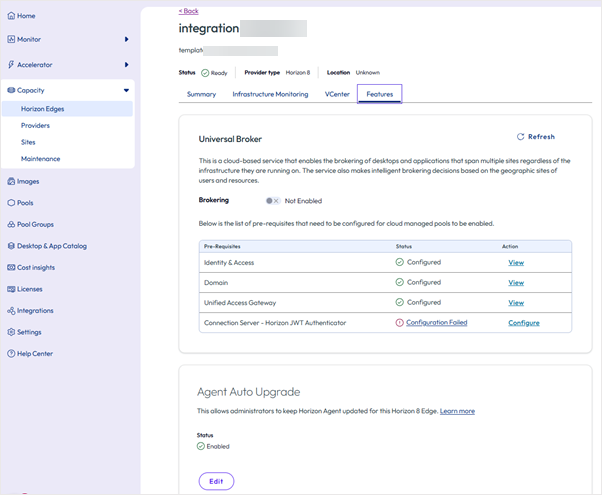
결과 세부 정보 페이지의 기능 탭을 클릭하여 아래와 같이 Universal Broker 사용 설정 콘텐츠를 표시합니다.
-
나열된 4가지 사전 요구 사항을 충족하는지 확인합니다. 나열된 사전 요구 사항이 충족되지 않은 경우 계속하기 전에 화면 도움말을 따르십시오.
참고: 브로커링 옵션을 전환하기 전에 나열된 네 가지 사전 요구 사항을 모두 충족해야 합니다.
-
브로커링 토글 옵션을 사용 안 함에서 사용으로 전환합니다.
Universal Broker를 통해 Horizon 8 데스크톱에 연결
최종 사용자가 Universal Broker를 사용하여 데스크톱에 연결할 수 있도록 허용하려면 먼저 적절한 사용 권한 및 풀 설정을 구성해야 합니다.
관리자 구성 단계
-
클라우드 관리 풀 구성: 클라우드에서 관리할 Horizon 8 풀을 설정합니다. 자세한 지침은 Universal Broker 프로비저닝을 수용하기 위한 하이브리드 풀 그룹 생성을 참조하십시오.
-
사용 권한 설정: 사용자에게 액세스해야 하는 데스크톱에 대한 사용 권한이 제대로 부여되었는지 확인합니다.
-
클라이언트 URL 구성(선택 사항): 최종 사용자는 표준 Horizon Cloud URL(
cloud.omnissahorizon.com)을 사용하여 연결할 수 있습니다. 사용자 지정 URL을 사용하려는 경우 설정 지침은 클라이언트 설정 구성을 참조하십시오.
풀 그룹 및 사용 권한이 구성되면 사용 가능한 데스크톱이 사용자의 Horizon Client에 표시됩니다. 사용자가 데스크톱 또는 애플리케이션을 실행하면 Universal Broker는 구성된 정책에 따라 자동으로 해당 풀로 라우팅합니다.
사용자가 세션을 시작하는 방법에 대한 지침은 Horizon Client를 사용하여 데스크톱 시작을 참조하십시오.
자세한 사용 사례 집합과 추가 사용 설정 개요 및 워크플로 정보는 Omnissa 커뮤니티 포럼에서 Omnissa Horizon Universal Broker: 최신 엔터프라이즈를 위한 리소스 제공 통합을 참조하십시오.
이 페이지가 도움이 되었나요?