A Distribuição de Software no Omnissa Workspace ONE UEM permite fornecer aplicativos do Windows e aderir ao seu ciclo de vida. A distribuição de software permite que sua organização implemente aplicativos, monitore o status da instalação, depure e resolva problemas de instalação, e manter aplicativos facilmente.
Adicionar Aplicativos Internos como um Arquivo Local
Você pode carregar aplicativos Win32 como arquivos principais ou arquivos de dependência. Você pode usar o mesmo processo para arquivos EXE, MSI e ZIP. Se estiver usando um arquivo ZIP, você pode compactar os pacotes de aplicativos com 4 GB ou mais usando o 7-Zip. O Workspace ONE UEM não descompacta pacotes ZIP que contenham pacotes de aplicativos de 4 GB ou mais quando compactados usando o compressor zip nativo do Windows. O mecanismo de Distribuição de Software (SFD) requer um arquivo MSI ou EXE dentro do arquivo ZIP para implantar um arquivo de script do PowerShell. Conclua as etapas a seguir para carregar arquivos Win32 para distribuição de software:
Siga o procedimento para carregar um aplicativo interno no Workspace ONE UEM Console como um arquivo local.
-
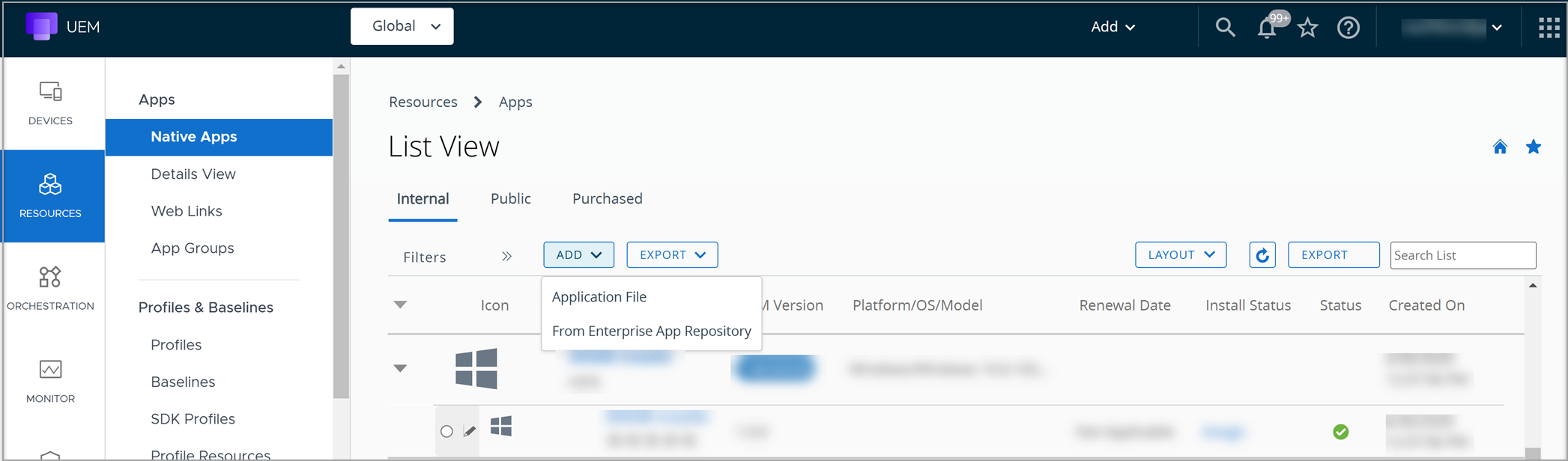
Vá para Recursos > Aplicativos > Aplicativos Nativos > Interno e selecione ADICIONAR > Arquivo de Aplicativo.
-
Selecione CARREGAR.
-
Selecione Arquivo Local e selecione Escolher Arquivo. Você pode procurar o arquivo do aplicativo no seu sistema.
-
Selecione uma resposta para Este é um arquivo de dependência?.
-
Selecione Sim para marcar um arquivo de dependência e associá-lo com aplicativos Win32. Bibliotecas e estruturas são exemplos de arquivos de dependência.
-
Selecione Continuar para ir para a próxima fase do ciclo de vida.
-
-
Configure as opções da aba Detalhes.
O Workspace ONE UEM não consegue analisar dados de um arquivo EXE ou ZIP. Digite as informações para os arquivos EXE e ZIP nessa aba. O sistema analisa as informações listadas para arquivos MSI.
Configuração dos detalhes Descrição dos detalhes Nome Digite um nome para o aplicativo. Gerenciado por Visualize o grupo organizacional (GO) ao qual o aplicativo pertence na sua hierarquia de grupos organizacionais do Workspace ONE UEM. ID do aplicativo Representa o aplicativo com uma sequência de caracteres única. Essa opção é preenchida automaticamente e foi criada com o aplicativo. O Workspace ONE UEM usa a sequência de caracteres para identificar o aplicativo em sistemas como listas de aplicativos autorizados e não autorizados. Versão real do arquivo Se você estiver usando o Omnissa Workspace ONE UEM Console 2005 ou posterior, poderá inserir a versão real do arquivo. Se você estiver usando uma versão do Omnissa Workspace ONE UEM Console antes de 2005, o número da versão exibirá a versão codificada do aplicativo definido pelo desenvolvedor do aplicativo. Quando você adiciona uma versão do aplicativo, o campo versão aparece como somente leitura para a versão mais recente que é adicionada. Versão da compilação Exibe uma "versão de arquivo" alternativa para alguns aplicativos. Isso garante que o Workspace ONE UEM registre todos os números das versões codificadas para os aplicativos, já que os desenvolvedores têm dois lugares dentro de certos aplicativos onde podem codificar um número de versão. Versão Se você estiver usando o Workspace ONE UEM Console 2005 ou posterior, poderá inserir a versão real do arquivo. Observação: - Se você quiser que os aplicativos existentes no catálogo do Workspace ONE UEM exibam as informações de versão que são consistentes com a versão que você está implementando, deverá criar um aplicativo no catálogo e fornecer as informações de versão reais apropriadas e, em seguida, optar por desativar o aplicativo existente.
- Você pode editar a versão do aplicativo somente quando carrega inicialmente o arquivo zip ou exe. Depois de salvar, a versão do aplicativo não é editável, a menos que você adicione uma nova versão do aplicativo.
Arquitetura compatível de processador Selecione o valor da arquitetura de bits para os aplicativos Windows. Beta Marca o aplicativo como ainda em fase de desenvolvimento e testes, ou seja, uma versão BETA. Notificações de alteração Ative esta opção para receber notificações quando uma nova versão de um aplicativo existente em seu catálogo estiver disponível. Log de alteração Digite notas nessa caixa de texto para viabilizar comentários e lembretes para outros administradores relativos ao aplicativo. Categorias Disponibilize um tipo de categoria para ajudar a identificar como o aplicativo pode auxiliar os usuários. Você pode configurar categorias de aplicativo personalizadas ou manter a categoria pré-codificada do aplicativo. Sistema operacional mínimo Selecione o sistema operacional mais antigo no qual deseja executar esse aplicativo. Modelos compatíveis Selecione todos os modelos nos quais deseja executar esse aplicativo. Esquema padrão Indica o esquema da URL para aplicativos compatíveis. O aplicativo é empacotado com o esquema, o qual o Workspace ONE UEM analisa para exibir o valor nesse campo. Um esquema padrão oferece muitos recursos de integração para os seus aplicativos internos, incluindo (mas não limitado) às seguintes opções: - Use o esquema para integração com outras plataformas e aplicativos da web.
- Use o esquema para receber mensagens de outros aplicativos e iniciar solicitações específicas.
- Use o esquema para iniciar aplicativos Apple iOS no AirWatch Container.
Descrição Descreve a finalidade do aplicativo. Não use '<' + String na Descrição, senão você pode encontrar um erro de conteúdo HTML inválido. palavras-chave Digite palavras que possam descrever características ou usos para o aplicativo. Essas entradas são como marcas e são específicas para sua organização. URL Digite a URL do local do qual você pode fazer o download do aplicativo e obter informações sobre ele. E-mail de suporte Digite um e-mail para receber sugestões, comentários ou questões relacionadas ao aplicativo. Telefone de suporte Digite um número de telefone para receber sugestões, comentários ou questões relacionadas ao aplicativo. ID interna Digite uma sequência de caracteres de identificação, se existir, usada pela organização para catalogar ou gerenciar o aplicativo. Copyright Insira a data de publicação para o aplicativo. -
Conclua as opções na guia Arquivos ao carregar processos de dependências, transformações, patches e desinstalação.
Arquivo Descrição Configurações Dependências do aplicativo MSI, EXE, ZIP O ambiente e os dispositivos precisam desses aplicativos para executar o aplicativo Win32. - Selecione os arquivos de dependência na opção Selecionar Aplicativos Dependentes.
- Ative o sistema para aplicar dependências em uma ordem específica. O sistema funciona de cima para baixo.
Transformações do aplicativo Tipo de arquivo MST Esses arquivos controlam a instalação do aplicativo e podem adicionar ou impedir componentes, configurações e procedimentos durante o processo. Selecione Adicionar para procurar o arquivo MST na rede. Patches de aplicativos Tipo de arquivo MSP Esses arquivos adicionam alterações, como correções, atualizações ou novos recursos aos aplicativos. Os dois tipos são aditivos e cumulativos. - Aditivo – Inclui apenas as alterações efetuadas após a última versão do aplicativo ou o último patch aditivo.
- Cumulativo – Inclui o aplicativo inteiro, englobando todas as alterações desde a última versão do aplicativo ou os últimos patches.
- Selecione Adicionar.
- Identifique o patch como cumulativo ou aditivo.
- Selecione Arquivo para procurar o arquivo MSP na rede.
Processo de desinstalação de aplicativo Esses scripts instruem o sistema a desinstalar um aplicativo em circunstâncias específicas. Os scripts personalizados são opcionais para arquivos MSI. - Selecione a opção Usar script personalizado.
- Selecione para carregar ou digitar um script no sistema para Tipo de script personalizado.
- Selecione Carregar e procure o arquivo de script na rede.
- Selecione Entrada e digite o script personalizado.
-
Conclua as configurações em Opções de Implantação > Quando Instalar.
Essa aba instrui o sistema a instalar o aplicativo com critérios específicos. O sistema pode analisar informações para arquivos MSI. No entanto, para arquivos EXE e ZIP, o sistema exige que você digite essas informações. Esses critérios também são usados na desinstalação.
Importante: as contingências de dados não devem ser usadas para detectar o aplicativo que está sendo instalado, pois isso bloqueará a desinstalação. Por exemplo, o pacote instala o acmesoftware versão 2310 e as contingências de dados tentam detectar acmesoftware.exe versão 2310, que é verdadeiro na instalação, mas falso na desinstalação, bloqueando assim a desinstalação.
-
Selecione Contingências de Dados > Adicionar e preencha as opções que dependem do tipo de critério selecionado.
Defina contingências para cenários de instrução e conclusão.
-
Instrução – As contingências instruem o sistema a instalar aplicativos quando o dispositivo atende a critérios específicos.
-
Conclusão – As contingências identificam quando uma instalação é concluída.
Configuração - Aplicativo Descrição - Aplicativo Tipo de critérios Aplicativo existe Aplicativo não existe - Instrução – Configure o sistema para instalar o aplicativo quando um aplicativo específico estiver ou não presente nos dispositivos.
- Conclusão – Configure o sistema para identificar se a instalação foi concluída quando um aplicativo específico estiver ou não presente nos dispositivos.
Identificador do aplicativo Digite o identificador do aplicativo para que o sistema possa reconhecer a existência ou não do aplicativo auxiliar. Esse valor também é conhecido como o código do produto do aplicativo. Versão Digite a versão específica. Use um operador de comparação para direcionar especificamente uma versão do aplicativo ou para um intervalo de versões. Configuração - Arquivo Descrição - Arquivo Tipo de critérios Arquivo existe Arquivo não existe - Instrução – Configure o sistema para instalar o aplicativo quando um arquivo específico estiver ou não presente nos dispositivos.
- Conclusão – Configure o sistema para identificar se a instalação foi concluída quando um arquivo específico estiver ou não presente nos dispositivos.
Caminho Digite o caminho no dispositivo onde você deseja que o sistema procure o arquivo e inclua o nome do arquivo. Versão Digite a versão específica. Use um operador de comparação para direcionar uma versão de arquivo específica ou um intervalo de versões. Modificado em Digite a última data em que o arquivo foi modificado. Configuração - Registro Descrição - Registro Tipo de critérios Registro existe Registro não existe - Instrução – Configure o sistema para instalar o aplicativo quando um valor do registro específico estiver ou não presente nos dispositivos.
- Conclusão – Configure o sistema para identificar se a instalação foi concluída quando um valor do registro específico estiver ou não presente nos dispositivos.
Caminho Digite o caminho no dispositivo onde o sistema pode encontrar as chaves e os valores. Inclua todo o caminho, começando com HKLM\ ou HKCU\. Configurar os valores de registro - Nome do valor: digite o nome da chave. Esse objeto contêiner armazena o valor e é exibido na estrutura de arquivos do dispositivo.
- Tipo de Valor: selecione o tipo que corresponde ao valor do registro.
- Dados do valor: digite o valor da chave.
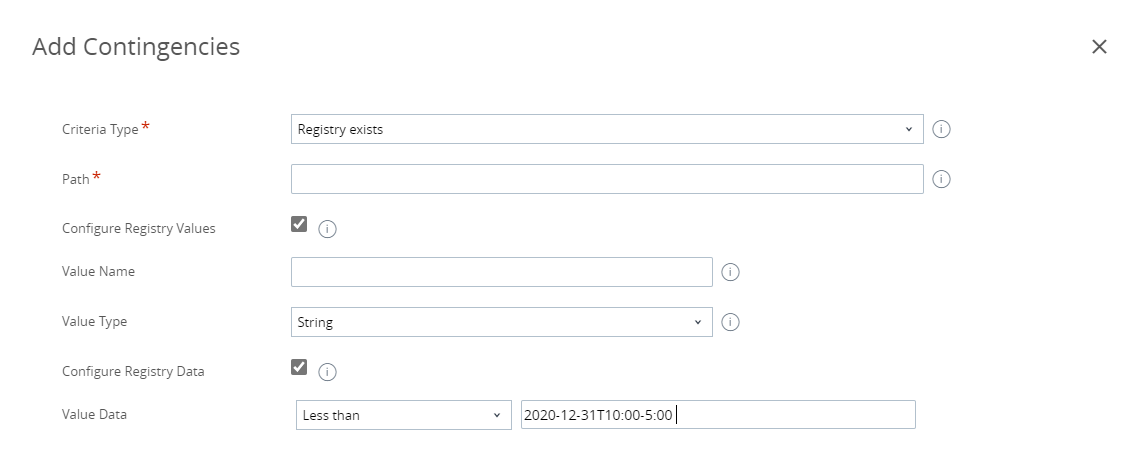
Observação: para analisar corretamente os valores de dados, use decimais ao definir um tipo de valor DWORD / QWORD. O hexadecimal não é compatível e, se for usado, resultará em uma análise de dados incorreta. Você pode usar operadores de comparação para direcionar valores de registro por data e hora. No entanto, você deve usar o padrão de data e hora do ISO. Acesse informações sobre o padrão, ISO 8601, no site do W3C (W3 Consortium) em Formatos de data e hora. Aqui está um exemplo de segmentação de registros existentes antes das 10h (horário padrão do leste) em 31 de dezembro de 2020.
-
-
Defina o espaço em disco que os dispositivos devem ter disponível para que o sistema instale o aplicativo para Espaço em Disco Necessário.
-
Defina a bateria que deve estar disponível para que o sistema instale o aplicativo para Potência do Dispositivo Necessária.
-
Defina a memória RAM do dispositivo que deve estar disponível para que o sistema instale o aplicativo para RAM Necessária.
-
-
Conclua as configurações em Opções de Implantação > Como Instalar.
Defina o comportamento da instalação nos dispositivos. Ao configurar os aplicativos Win32 no Workspace ONE UEM Console, você pode escolher entre diferentes combinações para configurar a opção Executar como e os Privilégios de Administrador na aba Implementação. O processo de instalação pode variar com base nas configurações.
Configuração Descrição Executar como Selecione como o sistema aplica a instalação. - Sistema — Defina a instalação pelo dispositivo e todos os usuários desse dispositivo.
- Usuário — Defina a instalação através das contas do usuário específicas (inscritas).
Comando de instalação Digite um comando para controlar a instalação do aplicativo. - MSI - O sistema preenche automaticamente os comandos de instalação. Os comandos incluem patches e transformações.
- Patches — Para atualizar a ordem em que os patches são instalados nos dispositivos, atualize a ordem listada no comando de instalação.
- Transforms — A ordem em que o sistema aplica os transforms é definida quando você atribui o aplicativo. Você verá um nome de espaço reservado para a transformação até associá-lo durante o processo de atribuição.
- EXE e ZIP — Preencha o comando de instalação e especifique os nomes dos patches e sua ordem de aplicação no comando. Você também deve inserir o comando de instalação que inicia a instalação do aplicativo Win32. Se você não compactar os patches e os transforms no arquivo EXE ou ZIP e adicioná-los separadamente, não deixe de adicionar os nomes dos arquivos de patch e as caixas de texto de pesquisa de transforms no comando Instalar.
Privilégios de administrador Selecione se a janela de instalação estiver visível para o usuário ou não. Reiniciar dispositivo Os valores para opções de Reinicialização de Dispositivo para aplicativos Win32 permitem que o usuário adie a reinicialização do dispositivo por "x" dias com um limite máximo de 7 dias. Os valores permitem que os administradores tenham um controle muito melhor sobre o ciclo de vida do gerenciamento de aplicativos. Os administradores podem optar por forçar a reinicialização de aplicativos ou criar reinicializações de aplicativo que exigem o envolvimento do usuário e fornecem uma experiência de usuário amigável ao instalar os aplicativos exigidos pelo administrador.
Por padrão, a Reinicialização de Dispositivo está definida como Reiniciar usuário envolvido que permite configurar o Prazo de Reinicialização para cada aplicativo. Para definir o Prazo de Reinicialização, digite a data limite. Você também pode escolher as opções Não Reiniciar ou Forçar Reinicialização se optar por não reiniciar ou forçar a reinicialização do dispositivo. Observação:
- O prazo de reinício tem um limite máximo de 7 dias.
- As opções de reinicialização do dispositivo também estão disponíveis para configuração na guia Distribuição da página Atribuição quando você cria atribuições para seus aplicativos. Quando ativada, a opção Substituir Tratamento de Reinicialização da página de atribuição exibe as opções de reinicialização. As opções de reinicialização configuradas no nível de Atribuição substituem as opções configuradas no nível do aplicativo.
Número de tentativas Digite o número de vezes que o sistema tenta instalar o aplicativo após uma tentativa malsucedida. Intervalo para tentativas Digite o período, em minutos, que o sistema deve esperar para tentar instalar o aplicativo após uma tentativa sem êxito. Tempo limite de instalação Digite o tempo máximo, em minutos, que o sistema deve permitir que o processo de instalação seja executado sem sucesso. Código de saída de reinicialização do instalador Digite o código de saída do instalador para identificar uma ação de reinicialização. Revise a entrada de Reinicialização do dispositivo. Se você selecionou Não Reiniciar, mas digitou o código de saída da reinicialização, o sistema considerará a instalação um sucesso depois que a reinicialização for concluída, mesmo que as configurações de reinicialização do dispositivo não exijam uma reinicialização para o êxito. Código de saída de êxito do instalador Digite o código de saída do instalador para identificar uma instalação bem-sucedida. -
Conclua as configurações em Opções de implantação > Quando dizer que a instalação foi concluída.
Configure o Workspace ONE UEM para identificar a instalação bem-sucedida de aplicativos Win32. O sistema exige essas informações para arquivos EXE e ZIP.
-
Configure o sistema para usar critérios específicos para reconhecer a conclusão do processo de instalação para Usar critério adicional.
-
Para identificar a conclusão da instalação ou usar scripts personalizados, adicione um critério específico para Identificar o Aplicativo Por.
Configuração - Definindo critérios - Aplicativo Descrição - Definindo critérios - Aplicativo Tipo de Critérios Aplicativo existe Aplicativo não existe - Instrução – Configure o sistema para instalar o aplicativo quando um aplicativo específico estiver ou não presente nos dispositivos.
- Conclusão – Configure o sistema para identificar se a instalação foi concluída quando um aplicativo específico estiver ou não presente nos dispositivos.
Identificador do aplicativo Digite o identificador do aplicativo para que o sistema possa reconhecer a existência ou não do aplicativo auxiliar. Esse valor também é conhecido como o código do produto do aplicativo. Versão Digite a versão específica. Use um operador de comparação para direcionar especificamente uma versão do aplicativo ou para um intervalo de versões. Configuração - Definindo critérios - Arquivo Descrição - Definindo critérios - Arquivo Tipo de Critérios Arquivo existe Arquivo não existe - Instrução – Configure o sistema para instalar o aplicativo quando um arquivo específico estiver ou não presente nos dispositivos.
- Conclusão – Configure o sistema para identificar se a instalação foi concluída quando um arquivo específico estiver ou não presente nos dispositivos.
Caminho Digite o caminho no dispositivo onde você deseja que o sistema procure o arquivo e inclua o nome do arquivo. Versão Digite a versão específica. Use um operador de comparação para direcionar uma versão de arquivo específica ou um intervalo de versões. Modificado em Digite a última data em que o arquivo foi modificado. Configuração - Definindo critérios - Registro Descrição - Definindo critérios - Registro Tipo de Critérios Registro existe Registro não existe - Instrução – Configure o sistema para instalar o aplicativo quando um valor do registro específico estiver ou não presente nos dispositivos.
- Conclusão – Configure o sistema para identificar se a instalação foi concluída quando um valor do registro específico estiver ou não presente nos dispositivos.
Caminho Digite o caminho no dispositivo onde o sistema pode encontrar as chaves e os valores\. Inclua todo o caminho, começando com HKLM\ ou HKCU\. Configurar os valores de registro - Nome do Valor: digite o nome da chave. Esse objeto contêiner armazena o valor e é exibido na estrutura de arquivos do dispositivo.
- Tipo de Valor: selecione o tipo que corresponde ao valor do registro.
- Dados do Valor: digite o valor da chave.
Nota: para analisar corretamente os valores de dados, use decimais ao definir um tipo de valor DWORD/QWORD. O hexadecimal não é compatível e, se for usado, resultará em uma análise de dados incorreta. Você pode usar operadores de comparação para direcionar valores de registro por data e hora. No entanto, você deve usar o padrão de data e hora do ISO. Acesse informações sobre o padrão, ISO 8601, no site do W3C (W3 Consortium) em Formatos de data e hora. Aqui está um exemplo de segmentação de registros existentes antes das 10h (horário padrão do leste) em 31 de dezembro de 2020.
Configuração - Usando script personalizado Descrição - Usando script personalizado Tipo de script Selecione o tipo de script. Comando para executar o script Digite o valor que dispara o script. Tipo de Script Personalizado Por exemplo, você pode executar um script como powershell -executionpolicy bypass -file script.ps1Arquivo de script personalizado Selecione Carregar e navegue até o arquivo de script personalizado na rede. Saída bem-sucedida Digite o código de saída do script para identificar uma instalação bem-sucedida.
Observação: Se você for solicitado a editar os critérios de Quando dizer que a instalação foi concluída após a implantação de um aplicativo, selecione o botão Editar nesta seção. Insira o PIN do administrador para concluir a ação. Se você alterar os critérios para um valor inválido, o aplicativo será removido de todos os sistemas em que foi implantado. Tenha cuidado ao editar os critérios de Quando dizer que a instalação foi concluída.
-
-
Selecione Salvar e Atribuir para configurar opções de implementação flexível.
Adicionar Aplicativos Internos como um Link
O Omnissa Workspace ONE UEM Console permite que você adicione aplicativos como um link. Se você tiver pacotes de aplicativos armazenados em um repositório interno à sua rede, você pode usar links desses repositórios para adicionar o aplicativo ao Workspace ONE UEM Console.
Siga o procedimento para adicionar aplicativos internos ao UEM Console como um link.
- Vá para Recursos > Aplicativos > Aplicativos Nativos > Interno.
- Selecione ADICIONAR e, em seguida, selecione Arquivo do Aplicativo.
- Selecione Carregar e depois selecione Link. Digite o link para o pacote de aplicativos na caixa de texto Link.
- Clique em Salvar.
A configuração Baixar e Distribuir pela Plataforma do Workspace ONE UEM, quando ativada, permite que o Workspace ONE UEM recupere o arquivo de pacote de aplicativo de um link e armazene-o, em vez de distribuir o link diretamente para os usuários finais. Essa funcionalidade é útil para clientes que usam o Workspace ONE UEM para integração contínua entre sistemas para distribuir aplicativos.
Quando a configuração Baixar e Distribuir pela Plataforma do Workspace ONE UEM está desativada, nenhum dado binário de aplicativo é carregado para o Workspace ONE UEM. Além disso, o Workspace ONE UEM não tenta recuperar ou coletar qualquer informação sobre o aplicativo. Os administradores devem fornecer manualmente todos os metadados de aplicativo necessários durante o processo de criação de aplicativos.
Esta opção é recomendada para binários hospedados no local que não devem ser carregados no Workspace ONE UEM devido a requisitos de tamanho, segurança ou conformidade. Os dispositivos baixam o aplicativo diretamente do link fornecido, sem fallbacks para o CDN do Workspace ONE UEM ou qualquer outra fonte gerenciada pelo Workspace ONE UEM.
O que fazer em seguida
-
Agora você pode monitorar os aplicativos Win32 implementados por meio da distribuição de software com as estatísticas de Visualizar Detalhes e da revisão dos códigos de status da instalação. Visualize os motivos na tela Visualizar detalhes para acompanhar o progresso de uma instalação. Os códigos de motivo ajudam a identificar o status de uma instalação e, caso ocorra um problema, você poderá acompanhar e solucionar facilmente problemas nas implementações de aplicativos.
-
Você pode remover aplicativos Win3 dos seus dispositivos. A Workspace ONE UEM inclui vários métodos para remover aplicativos Win32 dos seus dispositivos. Escolha entre excluir o aplicativo, os dispositivos, o grupo organizacional, o grupo de atribuição ou o usuário. Várias funções de administrador afetam vários ativos. Você precisa entender o impacto antes de fazer qualquer alteração.
Métodos de exclusão de aplicativos Win32
Método de exclusão Descrição Visualizar detalhes Selecione a função Apagar aplicativo na visualização de detalhes do aplicativo. Essa ação remove o aplicativo Win32 dos dispositivos em grupos inteligentes atribuídos ao aplicativo. Perfis de dispositivo Apague o dispositivo aplicável do console. Grupo organizacional Apague o grupo organizacional. Essa ação afeta todos os ativos e dispositivos no grupo organizacional. Grupo de atribuição Apague o grupo inteligente ou de usuários atribuído ao aplicativo Win32. Essa ação afeta todos os dispositivos no grupo. Usuário Apague a conta do usuário aplicável do console.
Esta página foi útil?