对于具有大量辅助管理员的联合组织,请使用载入向导将 Omnissa Workspace ONE UEM 辅助管理员迁移到 Omnissa Connect。
主管理员可以使用 Omnissa Connect 载入向导,一次将多达 100 个辅助管理员从 Omnissa Workspace ONE UEM 迁移到 Omnissa Connect。
是否有使用限制?否。
您可以根据需要多次使用载入向导来迁移所有辅助管理员。也可以退出向导,稍后再返回该向导以继续迁移辅助管理员。
您可以一次迁移 100 个辅助管理员。如果组织的管理员数量超过 100 名, 请多次使用该向导将所有辅助管理员迁移到 Omnissa Connect。
必备条件
要使用载入向导,应满足列出的必备条件。
- 确保您的组织已与 Omnissa Connect 联合。
- 确保已为您分配 Omnissa Connect 组织所有者角色。
- 使用 Workspace ONE UEM 2506 或更高版本。
- 如果您的共享 SaaS 环境尚未使用 UEM 2506,请等到升级 UEM 服务后再使用载入向导。UEM 管理员将收到一封电子邮件,通知他们预计 UEM 服务将于何时更新到支持的 UEM 版本。
- 受管、托管环境可以通过 Omnissa Connect 主页上的运行状况和环境磁贴来计划升级到支持的 UEM 版本。有关详细信息,请参阅如何通过 Omnissa Cloud Services - "运行状况和环境"使用 WS1 管理的托管 SaaS 升级调度程序。
- 让您的 Omnissa 全球客户支持 (GCS) 代表激活载入向导的功能标记。
UEM 个人和组角色注意事项
在迁移辅助管理员之前,考虑这些 UEM 角色与 Connect 角色的关系,以便在载入向导中选择正确的选项。
- 如果用户被分配到 UEM 中的组,您无法将这些组从 UEM 迁移到 Omnissa Connect。但是,可以迁移分配给组中用户的角色。
- 如果用户具有组角色但没有个人角色,请选择迁移组角色 + 个人角色的选项。
- 载入后,仅具有组角色的 UEM 用户将成为具有 Omnissa Connect 个人角色的管理员。
- 作为主管理员,在 Connect 中创建新的管理员组,并在新组中分配用户权限。
- 有关 Omnissa Connect 组的详细信息,请参阅组主题。
- 辅助管理员必须在 UEM 中具有唯一的电子邮件才能成功迁移。
- 该向导只能将一个与唯一电子邮件地址关联的用户从 UEM 迁移到 Omnissa Connect。
- 请参阅冲突部分,了解当 UEM 中的辅助管理员与其他管理员共用电子邮件地址时应采取的做法。
其他重要注意事项
- 完成迁移后,迁移的用户需要使用其 Omnissa Connect 身份访问 UEM 和 Intelligence。
- 这些辅助管理员不能再使用其之前的 UEM 登录名。
- 有关如何使用 Omnissa Connect 身份访问服务的详细信息,请参阅 Omnissa Connect 帐户。
- 在向导结束时离开迁移报告页面之前,选择导出特定迁移会话的 CSV 文件并将其另存作为参考。
- 如果您退出载入向导或开始迁移更多管理员,则无法访问此报告。
- 与当前迁移相关的特定文件仅在该特定迁移会话期间存在。如果启动新的迁移会话且未导出 CSV 文件,则会丢失该会话的迁移信息。
过程
作为主管理员,访问 Omnissa Connect 中的载入向导。
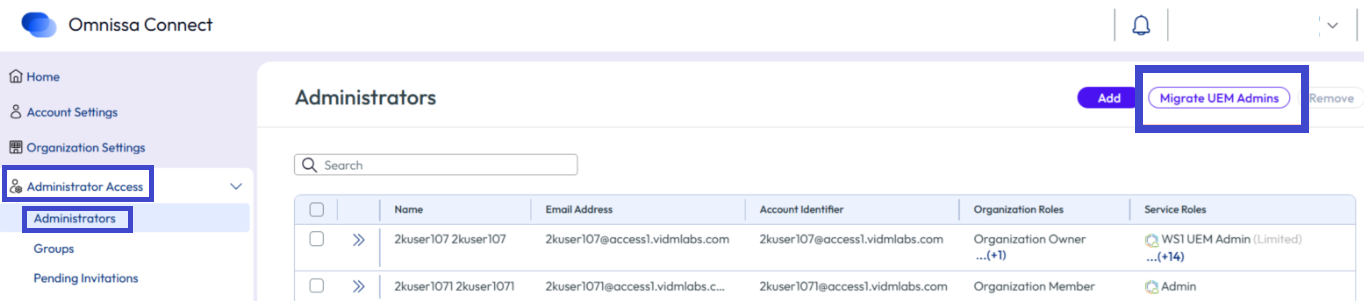
- 在 Omnissa Connect 中,转到管理员访问 > 管理员。
- 选择迁移 UEM 管理员按钮以访问 UEM 目录管理员迁移向导。
- 在 UEM 目录管理员迁移 > 必备条件页面上,确认您的环境已满足必备条件,然后选择下一步。
- 在迁移角色页面选择一个菜单选项,然后选择下一步。
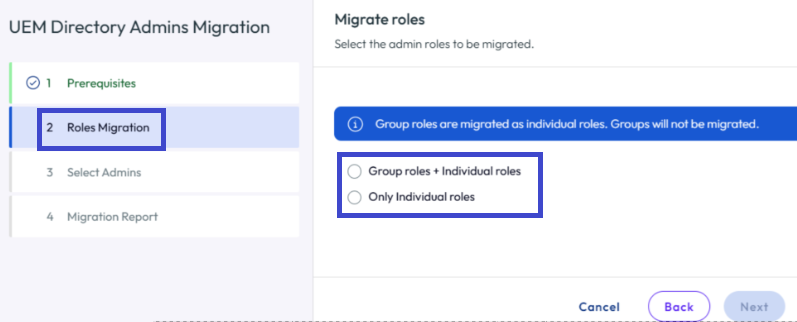
- 组角色 + 个人角色:此选项会迁移用户及其个人和组角色分配。
- 如果 UEM 中的用户仅分配了组角色而未分配个人角色,请使用此选项。
- 对于仅具有 UEM 组角色的用户,向导会为其分配相应的 Omnissa Connect 个人角色。
- 仅个人角色:此选项会迁移用户及其个人角色分配。
- 组角色 + 个人角色:此选项会迁移用户及其个人和组角色分配。
- 在选择 UEM 管理员 > 迁移准备就绪选项卡上,使用表选择要作为辅助管理员迁移到 Connect 的用户。
- 您可以选择表中的所有用户,也可以从表中选取和选择用户。
- 可以选择多达 100 个用户进行迁移。
- 如果管理员数量超过 100 名,请根据需要多次使用该向导,将所有辅助管理员迁移到 Connect。
- 如果冲突选项卡上存在冲突,您仍可以迁移不含冲突的用户。有关冲突的详细信息,请参阅下一步。
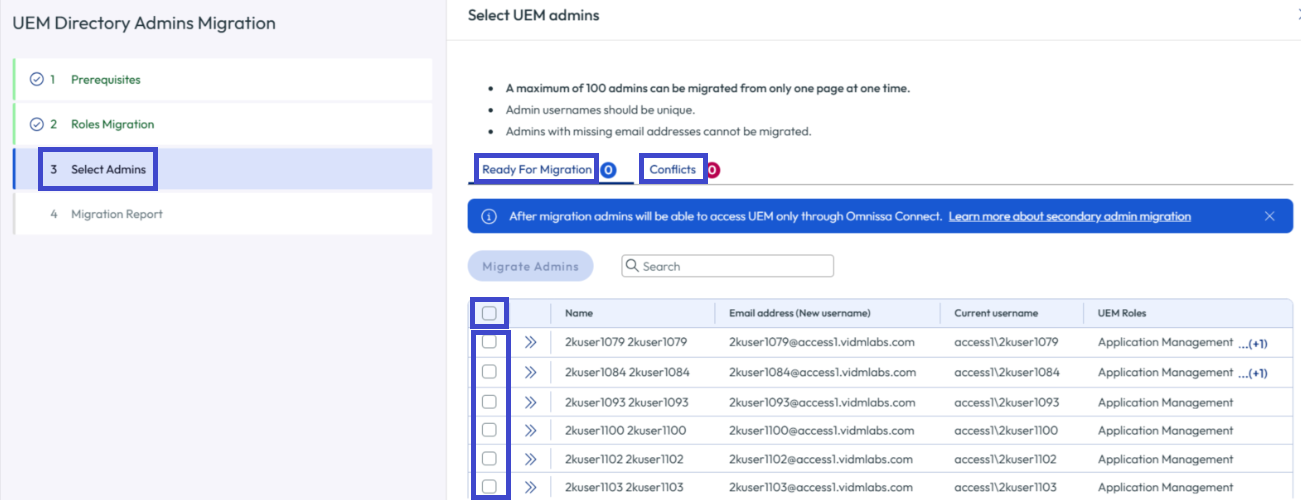
- 该向导会在选择 UEM 管理员 > 冲突选项卡上列出当前会话期间无法迁移的管理员。
- 这些冲突不会阻止迁移准备就绪选项卡上的管理员迁移操作。
- 准备就绪后,您可以为此选项卡上的管理员解决冲突。
- 有关管理员为什么会显示在此选项卡上以及您可以采取哪些措施来解决冲突的详细信息,请参阅冲突部分。
- 准备就绪后,在迁移准备就绪选项卡上选择迁移管理员。
- 该向导会为每个选定的用户创建具有其 UEM 和 Intelligence 角色访问权限的 Connect 身份。
- 该向导将从 UEM 中移除选定的用户,并将其添加到 Omnissa Connect。
- 每个辅助管理员都会收到一封电子邮件,通知他们其登录方法已更新。
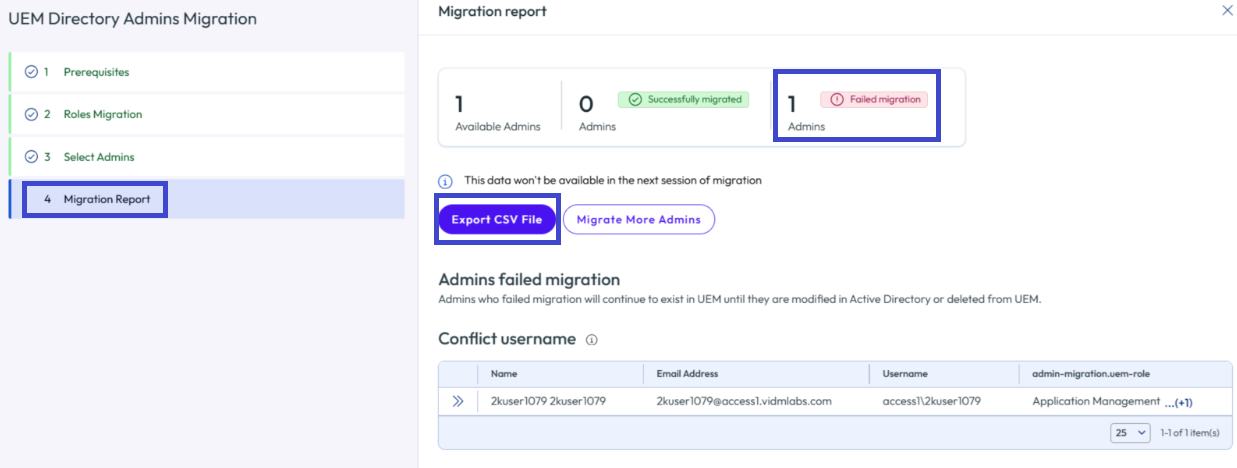
- 在迁移报告页面上,使用导出 CSV 文件按钮将会话的迁移报告导出为 CSV 文件。
- 此报告会列出成功迁移的管理员数量。
- 此外,还会列出迁移过程失败的管理员。您可以使用该文件中的信息来解决冲突。
- 即使所有管理员都已成功迁移,也应考虑导出此报告,以便将其用作参考。在您退出此会话的迁移报告页面后,此报告不再可用。
- 根据需要多次使用该向导以迁移更多管理员。
冲突
一些情况会导致冲突,您必须解决这些冲突才能完成辅助管理员迁移。
场景 1:UEM 用户与唯一电子邮件地址之间的关系必须为 1:1 才能成功迁移到 Connect。
- 如果选择进行迁移的多个用户在 UEM 中具有相同电子邮件地址,则向导不会将这些用户包含在迁移中,而是将其显示在冲突选项卡上。
- 选取单一辅助管理员,与唯一电子邮件地址一起进行迁移。
- 标记与该电子邮件关联的其他 UEM 用户,然后将他们从 UEM Console 中删除。
- 每个 UEM 用户必须在 UEM 实例中具有唯一的电子邮件地址,才能成功迁移。
- 作为主管理员,为其他用户协调联合域中的新电子邮件地址并将其添加到 UEM。
- 确保这些用户知道新的电子邮件地址,因为他们需要此电子邮件地址才能登录到 Omnissa Connect。
- 再次运行载入向导,并将其他 UEM 用户及其新的唯一电子邮件地址包括在内。
场景 2:用户在迁移到 Omnissa Connect 之前,必须在 UEM 中具有电子邮件地址。
- 如果用户在 UEM 中缺少电子邮件地址并且您选择他们进行迁移,则向导不会将这些用户包含在迁移中,而是将其显示在冲突选项卡上。
- 作为主管理员,为这些用户协调联合域中的新电子邮件地址并将其添加到 UEM。
- 确保这些用户知道新的电子邮件地址,因为他们需要此电子邮件地址才能登录到 Omnissa Connect。
- UEM 用户在其 UEM 记录中获得电子邮件地址后,您可以再次运行载入向导,并将这些 UEM 用户及其新电子邮件地址包括在内。
场景 3:载入向导中的用户还不能拥有 Omnissa Connect 身份,因为在迁移过程中会创建其 Omnissa Connect 身份。
- 如果用户已经有 Omnissa Connect 的访问权限,则向导无法对其进行迁移,因为他们已经拥有 Connect 身份。
- 当为管理员提供了 Omnissa Connect 的初始访问权限,但其仍具有旧的 UEM 登录名时,可能会出现这种情况。
- 如果同时拥有 UEM 和 Omnissa Connect 访问权限的用户希望将其 Intelligence 仪表板和报告迁移到其 Omnissa Connect 帐户,请让他们按照整合 UEM 和 Omnissa Connect 帐户部分的步骤进行操作。
- 当不再需要 UEM 帐户时,作为主管理员,您可以从 UEM Console 中删除 UEM 帐户。
- 用户可以使用其 Connect 帐户访问 Omnissa 服务。
- 清理身份验证路径和不必要的管理员部分会介绍此清理过程。
此页面对您有帮助吗?