使用 Horizon Partner Admin Console 将新的或现有的 Horizon Cloud 租户组织载入到您自己的合作伙伴组织中。
注意:Horizon Partner Admin Console 当前仅以有限可用性 (LA) 模式提供。
-
现有客户租户是指您作为合作伙伴组织,打算使用 Horizon Partner Admin Console 进行监控和管理的现有 Omnissa Horizon Cloud 组织(客户租户)。
-
新客户租户是指您打算使用 Omnissa Connect 门户将其作为新 Horizon Cloud 组织(客户租户)载入,且您作为合作伙伴组织,打算使用 Horizon Partner Admin Console 对其进行监控和管理的客户。
要将 Horizon Cloud 租户载入到 Horizon Partner Admin Console 应用程序,您必须先在 Horizon Cloud Service 中拥有一个已指定为合作伙伴组织的现有 Omnissa Connect 组织。请参阅合作伙伴载入。
载入概览 - 新客户租户
将新的 Horizon Cloud 客户租户载入到合作伙伴组织以便在 Horizon Partner Admin Console 中管理该租户的简要流程如下所示:
-
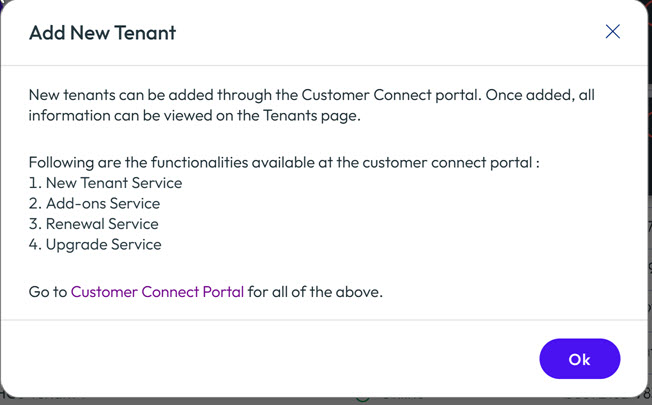
您作为合作伙伴组织管理员,在 Partner Admin Console 中单击租户 > 添加 > 新建租户,然后单击结果页面上的 Customer Connect 门户链接以继续操作。
-
在 Customer Connect 门户中,根据客户租户的承付合同 ID 下订单,以创建要将 Horizon Cloud 订阅(承付合同 ID)载入到的新 Omnissa Connect 组织。
有关在 Omnissa Connect 中载入的相关信息,请参阅 Omnissa Connect 产品文档。
-
载入过程完成后,新的租户组织将显示在 Horizon Partner Admin Console 的“租户”页面上。然后,您需要为组织中的用户分配相应的角色,以便他们可以管理租户组织。
载入概览 - 现有客户租户
将现有 Horizon Cloud 客户租户载入到合作伙伴组织以便在 Horizon Partner Admin Console 中管理该租户的简要流程如下所示:
-
您作为合作伙伴组织的管理员,向 Horizon Cloud 客户租户发送租户管理请求,告知他们您希望在 Horizon Partner Admin Console 中将其添加为租户。该租户管理请求在“租户”页面上显示为挂起,直到租户管理员采取措施为止。
-
Horizon Cloud 客户(租户)管理员将在其 Horizon Universal Console 中接受或拒绝该请求。
如果 Horizon Cloud 租户管理员接受该请求,则客户租户将显示在 Horizon Partner Admin Console 的“租户”页面上。您必须为(合作伙伴)组织中的用户分配相应的角色,以便您的员工可以正确监控和管理租户组织。
如果 Horizon Cloud 租户管理员拒绝该请求,该租户管理请求将在“租户”页面上显示为已拒绝。
下面显示了用于载入现有 Horizon Cloud 租户组织的更详细过程。
过程 - 载入现有 Horizon Cloud 客户租户
-
满足所需的必备条件,如下所示:
-
作为合作伙伴组织,您必须将 Omnissa Connect 组织载入到 Horizon Cloud Service 中,才能在该服务中将其用作租户组织。您可以为此创建一个试用租户。
-
如果您作为合作伙伴组织,想要创建一个 Omnissa Connect 组织作为试用租户,或者没有已载入到 Horizon Cloud Service 中的 Omnissa Connect 组织,请联系您的 Omnissa 协调员或访问 Omnissa Customer Connect。按照载入文档兑换订阅邀请,以创建新的 Omnissa Connect 组织或使用现有组织。请参阅载入 Horizon Cloud。
有关在 Omnissa Connect 中载入的相关信息,请参阅 Omnissa Connect 产品文档。
-
-
使用管理员级别访问权限登录到 Horizon Partner Admin Console。
-
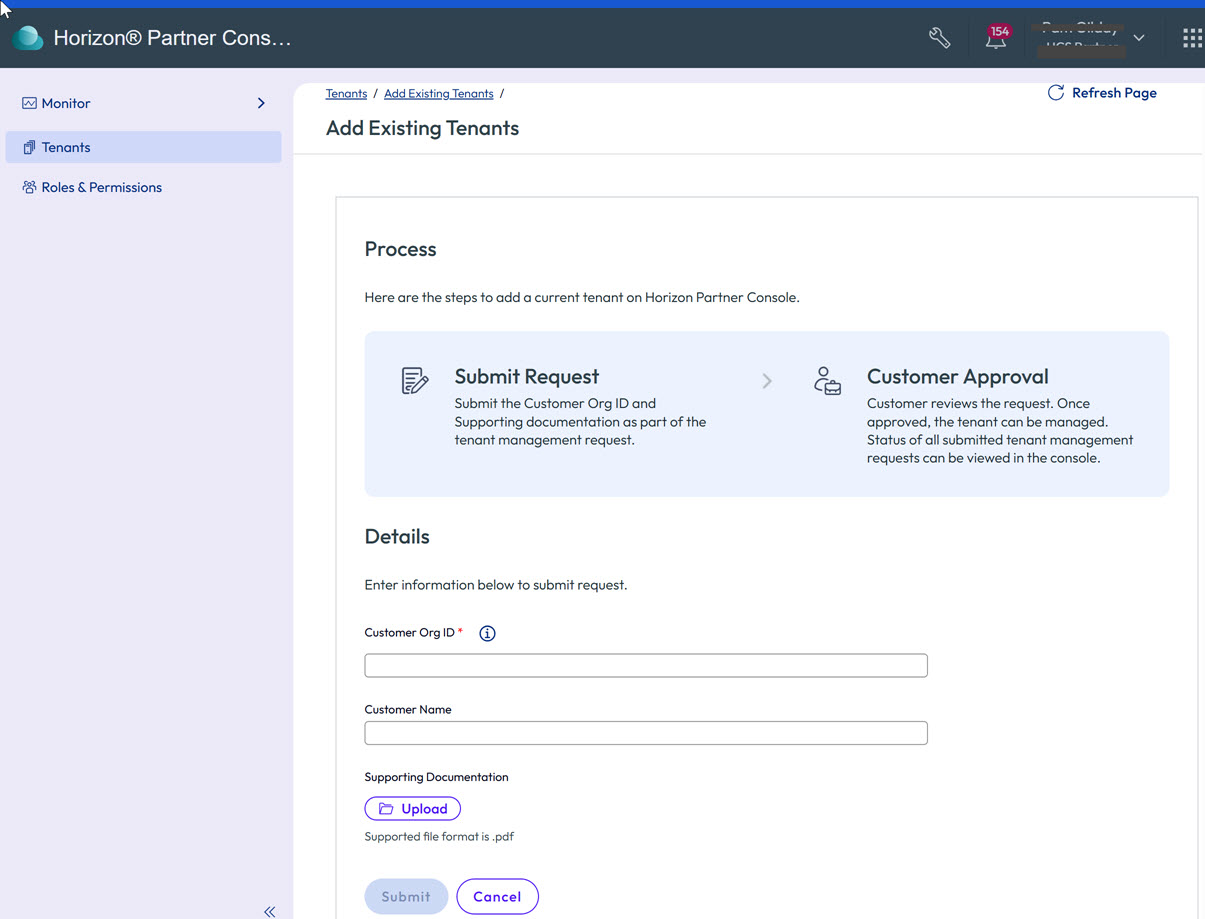
单击左侧导航窗格中的租户,然后在“租户”页面上单击添加 > 现有租户。
-
按照提示填写该表单:
- 输入您希望邀请进行管理的现有 Horizon Cloud 客户租户的客户组织 ID 。
- 输入要在 Horizon Partner Admin Console 视图的“租户”页面上显示的客户名称。
- 以 PDF 格式上载任何支持文档。
- 单击提交以将该请求发送给 Horizon Cloud 客户。
-
请注意,该请求在“租户”页面上显示为挂起状态。
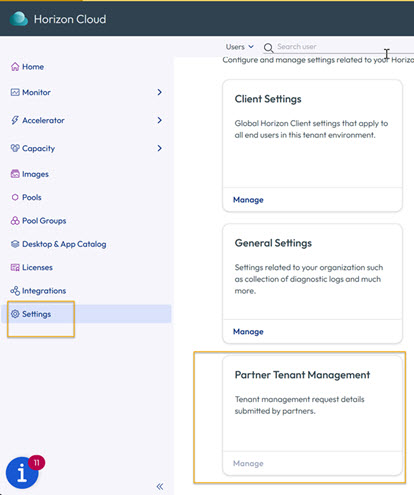
客户组织的租户管理员将在其 Horizon Cloud 通知视图中收到请求通知。如果他们希望接受邀请以管理其组织资产,系统会指示他们单击 Horizon Universal Console 左侧导航窗格中的设置选项。
-
在 Horizon Cloud Service 实例的设置页面中,租户管理员单击合作伙伴租户管理图块上的管理。
-
租户管理员审查该管理请求,并选择批准或拒绝该请求。请注意,租户管理员可以在今后任何时候使用“合作伙伴租户管理”图块来查看当前关系状态。
租户管理员看到的选项类似于下面显示的选项:
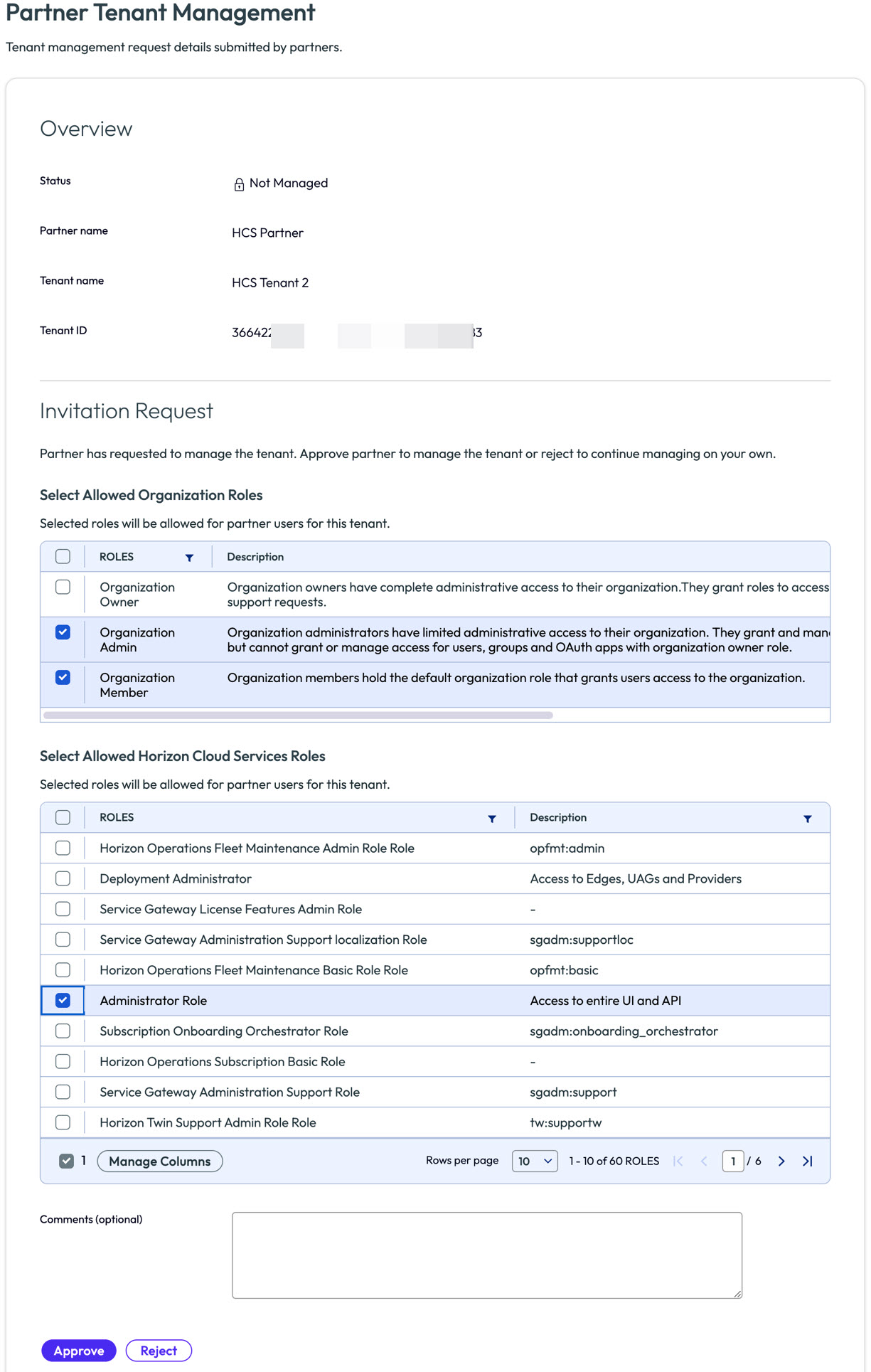
注意:在批准该请求之前,以及在批准该请求后的任何时候,租户管理员都可以选择允许合作伙伴在 Partner Admin Console 中查看的信息类型。在载入过程的这一阶段,将向租户管理员显示这些选项。租户管理员稍后可使用 Horizon Cloud 中设置 > 合作伙伴租户管理图块上的管理选项来更改这些选项。
-
租户接受合作伙伴的载入请求后,该租户将列在 Partner Admin Console 的“租户”页面上且状态为联机,并且您可随时为(合作伙伴)组织中的用户分配管理角色来管理该租户。请参阅添加用户并分配角色。
注意:如果租户拒绝了您的请求,该请求在 Partner Admin Console 的“租户”页面上显示为已拒绝。您可以重新发送或删除已拒绝的请求。
-
完成用户和角色分配后,您的一个合作伙伴管理员可以单击管理链接,以打开已登录到租户组织的 Horizon Universal Console(Horizon Cloud 实例)。这样,您的合作伙伴组织用户就可以在租户的 Horizon Cloud 实例中对租户组织执行所有允许的操作(基于角色的权限),例如创建/更新/删除 Edge、映像、池和授权。
有关在 Partner Admin Console 中添加用户并分配角色的信息,请参阅添加用户并分配角色。
此页面对您有帮助吗?