Verwenden Sie die Horizon Partner Admin Console, um neue oder vorhandene Horizon Cloud-Mandantenorganisationen in Ihre eigene Partnerorganisation zu integrieren.
Hinweis: Die Horizon Partner Admin Console ist derzeit nur im Modus Eingeschränkte Verfügbarkeit (Limited Availability, LA) verfügbar.
-
Ein vorhandener Kundenmandant ist eine vorhandene Omnissa Horizon Cloud-Organisation (Kundenmandant), die Sie als Partnerorganisation mithilfe der Horizon Partner Admin Console überwachen und verwalten möchten.
-
Ein neuer Kundenmandant ist ein neuer Kunde, für den Sie über das Omnissa Connect-Portal das Onboarding als neue Horizon Cloud-Organisation (Kundenmandant) durchführen möchten und den Sie als Partnerorganisation mithilfe der Horizon Partner Admin Console überwachen und verwalten möchten.
Um das Onboarding für Horizon Cloud-Mandanten in Ihrer Horizon Partner Admin Console-Anwendung durchzuführen, müssen Sie zuerst über eine vorhandene Omnissa Connect-Organisation im Horizon Cloud Service verfügen, die als Partnerorganisation festgelegt wurde. Weitere Informationen finden Sie unter Onboarding für Partner.
Onboarding-Übersicht – Neuer Kundenmandant
Der allgemeine Ablauf für das Onboarding eines neuen Horizon Cloud-Kundenmandanten in Ihre Partnerorganisation zum Zweck der Verwaltung des Mandanten in der Horizon Partner Admin Console lautet wie folgt:
-
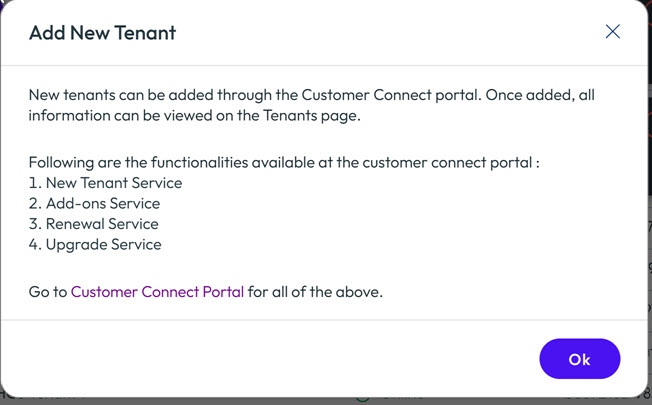
Klicken Sie als Administrator der Partnerorganisation in der Partner Admin Console auf Mandanten > Hinzufügen > Neuer Mandant und klicken Sie auf der angezeigten Seite auf den Link Customer Connect-Portal, um fortzufahren.
-
Geben Sie im Customer Connect-Portal eine Bestellung für die Commit-Vertrags-ID des Kundenmandanten auf, um eine neue Omnissa Connect-Organisation zu erstellen, für die das Horizon Cloud-Abonnement (Commit-Vertrags-ID) integriert werden soll.
Weitere Informationen zum Onboarding in Omnissa Connect finden Sie in der Produktdokumentation zu Omnissa Connect.
-
Wenn das Onboarding abgeschlossen ist, wird die neue Mandantenorganisation auf der Seite „Mandanten“ in Ihrer Horizon Partner Admin Console angezeigt. Anschließend weisen Sie den Benutzern in Ihrer Organisation Rollen zu, damit sie die Mandantenorganisation verwalten können.
Onboarding-Übersicht – Bestehender Kundenmandant
Der allgemeine Ablauf für das Onboarding eines bestehenden Horizon Cloud-Kundenmandanten in Ihre Partnerorganisation zum Zweck der Verwaltung des Mandanten in der Horizon Partner Admin Console lautet wie folgt:
-
Sie als Administrator der Partnerorganisation senden eine Mandantenverwaltungsanforderung an Ihren Horizon Cloud-Kundenmandanten, in der Sie darüber informieren, dass Sie ihn als Mandanten in der Horizon Partner Admin Console hinzufügen möchten. Die Mandantenverwaltungsanforderung wird auf der Seite „Mandanten“ als ausstehend angezeigt, bis der Mandantenadministrator Maßnahmen ergreift.
-
Ein Administrator für Ihren Horizon Cloud-Kunden (Mandant) akzeptiert oder lehnt die Anforderung in der Horizon Universal Console ab.
Wenn der Horizon Cloud-Mandantenadministrator die Anforderung akzeptiert, wird der Kundenmandant auf der Seite „Mandanten“ in Ihrer Horizon Partner Admin Console angezeigt. Anschließend müssen Sie den Benutzern in Ihrer (Partner-)Organisation Rollen zuweisen, damit Ihr Personal die Mandantenorganisation angemessen überwachen und verwalten kann.
Wenn der Horizon Cloud-Mandantenadministrator die Anforderung ablehnt, wird die Mandantenverwaltungsanforderung auf der Seite „Mandanten“ als abgelehnt angezeigt.
Eine detailliertere Vorgehensweise für das Onboarding einer vorhandenen Horizon Cloud-Mandantenorganisation wird unten gezeigt.
Verfahren – Onboarding eines vorhandenen Horizon Cloud-Kundenmandanten
-
Erfüllen Sie die folgenden Voraussetzungen:
-
Sie als Partnerorganisation müssen über eine Omnissa Connect-Organisation verfügen, die in den Horizon Cloud Service integriert ist, um sie als Mandantenorganisation im Dienst zu verwenden. Zu diesem Zweck können Sie einen Testmandanten erstellen.
-
Wenn Sie als Partnerorganisation eine Omnissa Connect-Organisation als Testmandanten erstellen möchten oder keine Omnissa Connect-Organisation haben, die Sie in den Horizon Cloud Service integriert haben, wenden Sie sich an Ihren Omnissa-Koordinator oder an Omnissa Customer Connect. Folgen Sie der Onboarding-Dokumentation, um die Abonnement-Einladung einzulösen, um eine neue Omnissa Connect-Organisation zu erstellen oder eine vorhandene Organisation zu verwenden. Weitere Informationen finden Sie unter Onboarding in Horizon Cloud.
Weitere Informationen zum Onboarding in Omnissa Connect finden Sie in der Produktdokumentation zu Omnissa Connect.
-
-
Melden Sie sich bei der Horizon Partner Admin Console mit Administratorzugriff an.
-
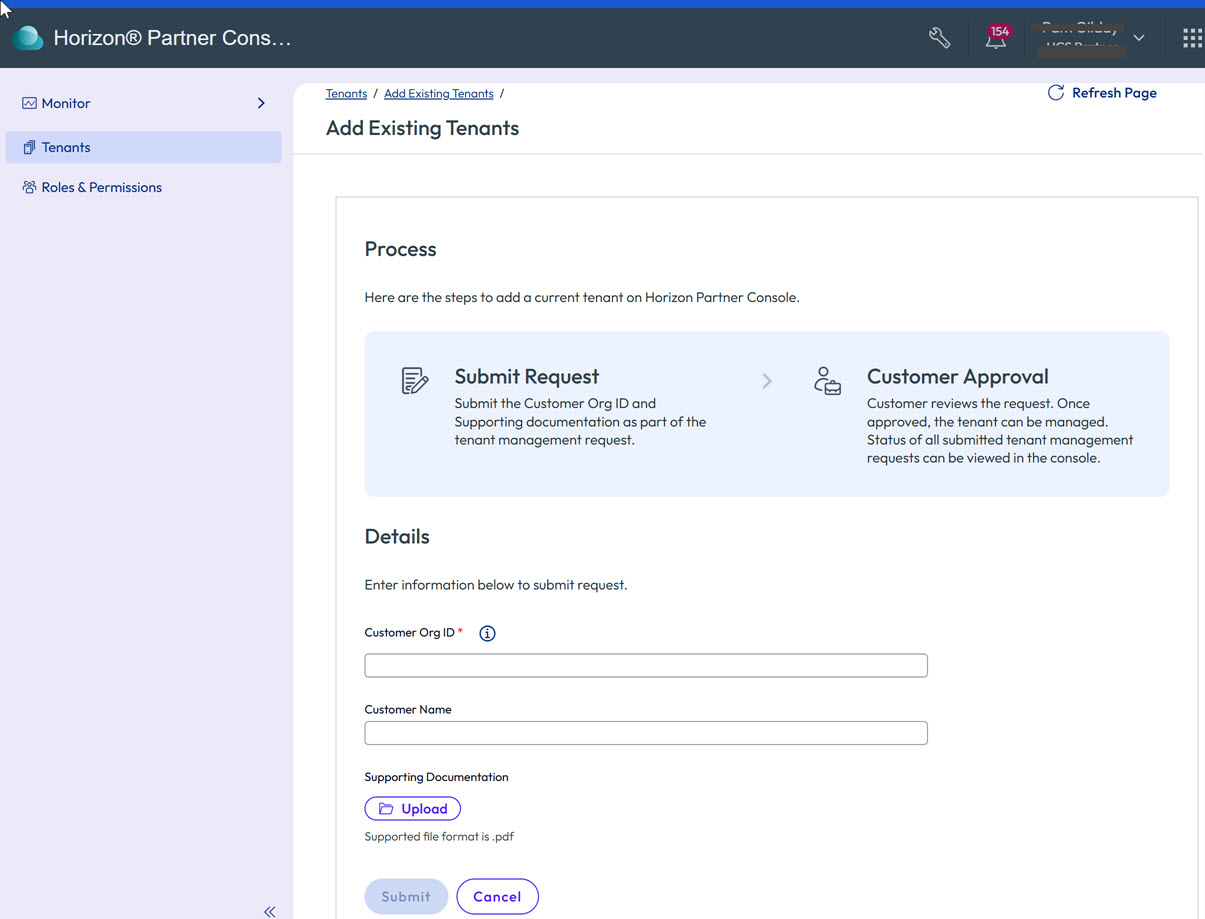
Klicken Sie im linken Navigationsbereich auf Mandanten und klicken Sie dann auf der Seite „Mandanten“ auf Hinzufügen > Vorhandenen Mandanten.
-
Füllen Sie das Formular gemäß den Aufforderungen aus:
- Geben Sie die Kundenorganisations-ID des vorhandenen Horizon Cloud-Kundenmandanten ein, den Sie zur Verwaltung einladen möchten.
- Geben Sie den Kundennamen ein, der auf der Seite „Mandanten“ in Ihrer Horizon Partner Admin Console angezeigt werden soll.
- Laden Sie alle unterstützenden Dokumentationen im PDF-Format hoch.
- Klicken Sie auf Absenden, um die Anforderung an den Horizon Cloud-Kunden zu senden.
-
Beachten Sie, dass die Anforderung auf der Seite „Mandanten“ im Status Genehmigung ausstehend angezeigt wird.
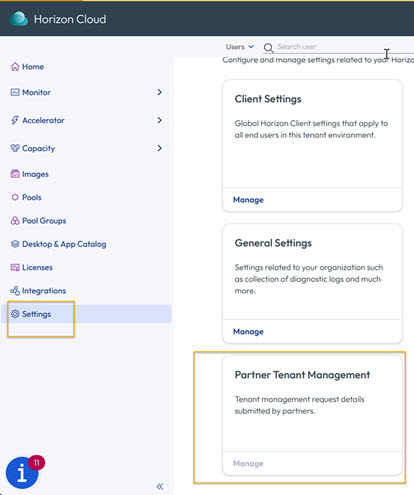
Der Mandantenadministrator in der Kundenorganisation erhält eine Benachrichtigung über Ihre Anforderung in seiner Benachrichtigungsansicht von Horizon Cloud. Wenn er Ihre Einladung zur Verwaltung ihrer Organisations-Assets annehmen möchte, wird er angewiesen, im linken Navigationsbereich der Horizon Universal Console auf die Option Einstellungen zu klicken.
-
Auf der Seite Einstellungen in der Horizon Cloud Service-Instanz klickt der Mandantenadministrator auf der Kachel Partnermandantenverwaltung auf Verwalten.
-
Der Mandantenadministrator überprüft die Verwaltungsanforderung und wählt entweder Genehmigen oder Ablehnen der Anforderung aus. Beachten Sie, dass der Mandantenadministrator die Kachel Partnermandantenverwaltung jederzeit in der Zukunft verwenden kann, um den aktuellen Beziehungsstatus anzuzeigen.
Die Optionen, die dem Mandantenadministrator angezeigt werden, ähneln den unten angezeigten Optionen:
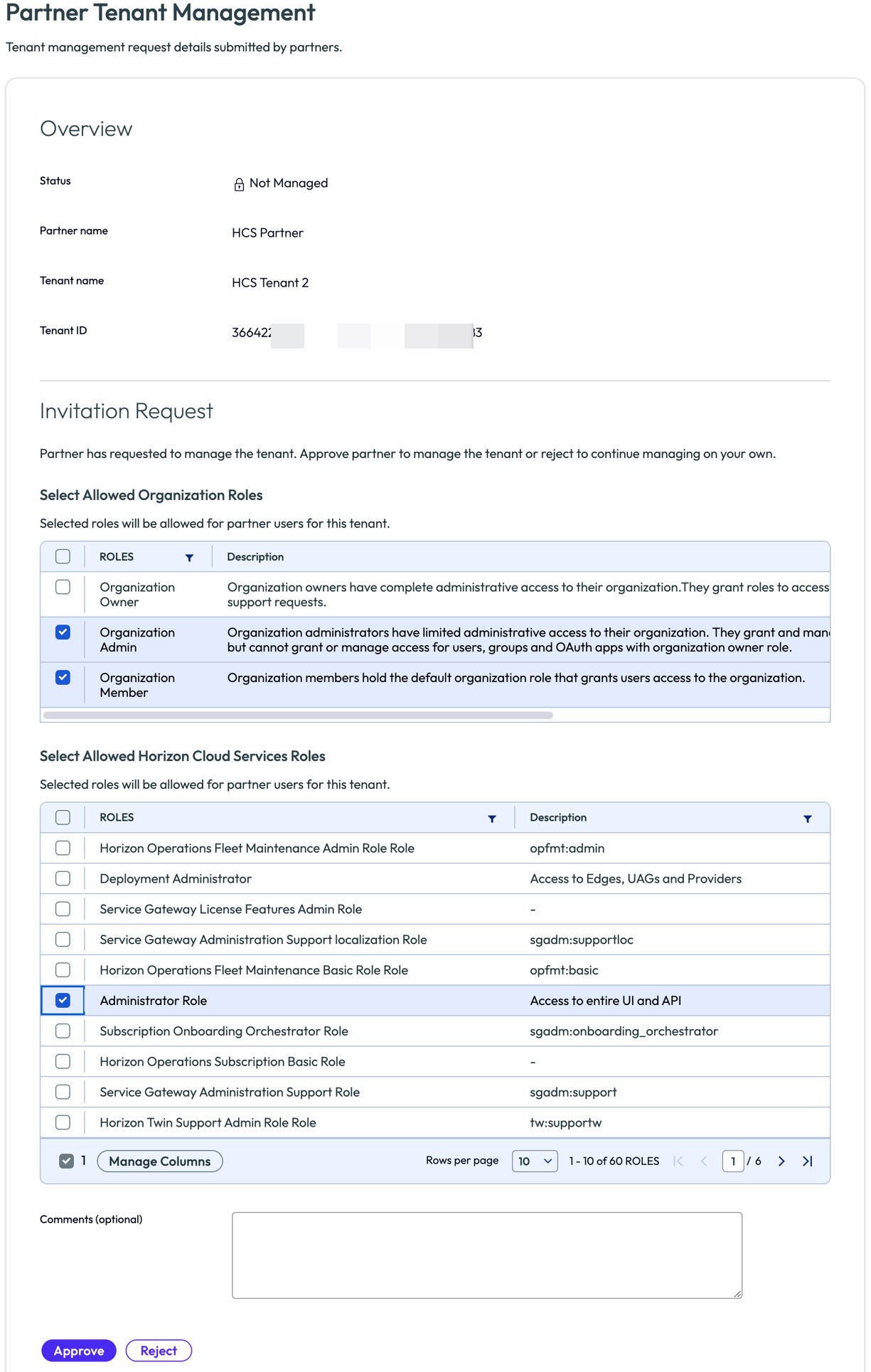
Hinweis: Vor der Genehmigung der Anforderung und jederzeit nach der Genehmigung der Anforderung kann der Mandantenadministrator auswählen, welche Arten von Informationen der Partner in der Partner Admin Console anzeigen darf. Diese Optionen werden dem Mandantenadministrator in dieser Phase des Onboarding-Vorgangs präsentiert. Der Mandantenadministrator kann diese später mithilfe der Option Verwalten auf der Kachel Einstellungen > Partnermandantenverwaltung in Horizon Cloud ändern.
-
Nachdem der Mandant die Onboarding-Anforderung des Partners akzeptiert hat, wird der Mandant auf der Seite „Mandanten“ in der Partner Admin Console als Online angezeigt, und Sie sind bereit, Benutzern in Ihrer (Partner-)Organisation Verwaltungsrollen für die Verwaltung des Mandanten zuzuweisen. Weitere Informationen finden Sie unter Hinzufügen von Benutzern und Zuweisen von Rollen.
Hinweis: Wenn der Mandant Ihre Anforderung ablehnt, wird er auf der Seite „Mandanten“ in der Partner Admin Console als Abgelehnt angezeigt. Sie können die abgelehnte Anforderung entweder erneut senden oder löschen.
-
Sobald die Benutzer- und Rollenzuweisungen abgeschlossen sind, kann einer Ihrer Partneradministratoren auf den Link Verwalten klicken, um die Horizon Universal Console (Horizon Cloud-Instanz) zu öffnen, die bereits bei der Mandantenorganisation angemeldet ist. Auf diese Weise können die Benutzer Ihrer Partnerorganisation alle zulässigen Vorgänge (basierend auf rollenbasierten Berechtigungen) für die Mandantenorganisation durchführen, wie z. B. das Erstellen/Aktualisieren/Löschen von Edges, Images, Pools und Berechtigungen innerhalb der Horizon Cloud-Instanz des Mandanten.
Informationen zum Hinzufügen von Benutzern und zum Zuweisen von Rollen in der Partner Admin Console finden Sie unter Hinzufügen von Benutzern und Zuweisen von Rollen.
War diese Seite hilfreich?