Als Administrator in der Partner Admin Console für Horizon Cloud können Sie eine vSphere-Ressourcenpartition in Ihrer Partnerorganisation erstellen und diese Partition dann einer Mandantenorganisation zuweisen.
Hinweis: Die Horizon Partner Admin Console ist derzeit nur im Modus Eingeschränkte Verfügbarkeit (Limited Availability, LA) verfügbar.
Eine vSphere-Ressourcenpartition ermöglicht es Ihnen als Partner, die vCenter-Ressourcen auf verschiedene Mandanten aufzuteilen. Sobald eine Partition erstellt und einem Mandanten zugewiesen wurde, werden die Mandantenressourcen nur auf die zugewiesenen Ressourcen in dieser Partition beschränkt. Die Mandanten-VMs, die vom Mandanten in seiner Horizon Cloud-Umgebung erstellt werden, sind nur auf diese Ressourcen in der Partition beschränkt.
Hinweis: Die Funktion zur Partitionierung von vSphere-Ressourcen ist nur auf Anfrage verfügbar. Um den Zugriff auf die Partitionierungsfunktion anzufordern, öffnen Sie ein Support-Ticket unter Omnissa Customer Connect, um die Aktivierung der Partitionierungsfunktion für Ihre erforderlichen Mandantenorganisationen anzufordern.
Eine Ressource besteht aus den folgenden Elementen:
- Ein Datencenter
- Ein Cluster
- Ein Ressourcenpool
- Ein VM-Ordner
- Mindestens ein Netzwerk (eine Portgruppe)
- Mindestens ein Datenspeicher
Informationen zu den Netzwerk-Voraussetzungen für vCenter in Abhängigkeit vom vSphere-Anbietertyp finden Sie unter Checkliste der Anforderungen für die Bereitstellung eines vSphere Edge.
Bereitstellen eines vSphere Edge in der Partnerorganisation
-
Melden Sie sich bei der Horizon Cloud-Instanz Ihrer Partnerorganisation unter https://cloud.horizon.omnissa.com/hcsadmin/index.html an.
-
Erstellen Sie eine Edge-Bereitstellung mithilfe des vSphere-Kapazitätstyps, wie unter Hinzufügen und Bereitstellen eines Horizon Edge für vSphere in der Produktdokumentation Verwenden und Verwalten von Horizon Cloud beschrieben.
-
Stellen Sie die Edge-VM-OVF bereit, wie im Abschnitt Verfahren zur Bereitstellung der Edge-VM-OVA unter Hinzufügen und Bereitstellen eines Horizon Edge für vSphere in der Produktdokumentation Verwenden und Verwalten von Horizon Cloud beschrieben.
Erstellen einer Partition für die Mandantenorganisation
-
Melden Sie sich bei Ihrer Horizon Cloud-Partnerinstanz an.
-
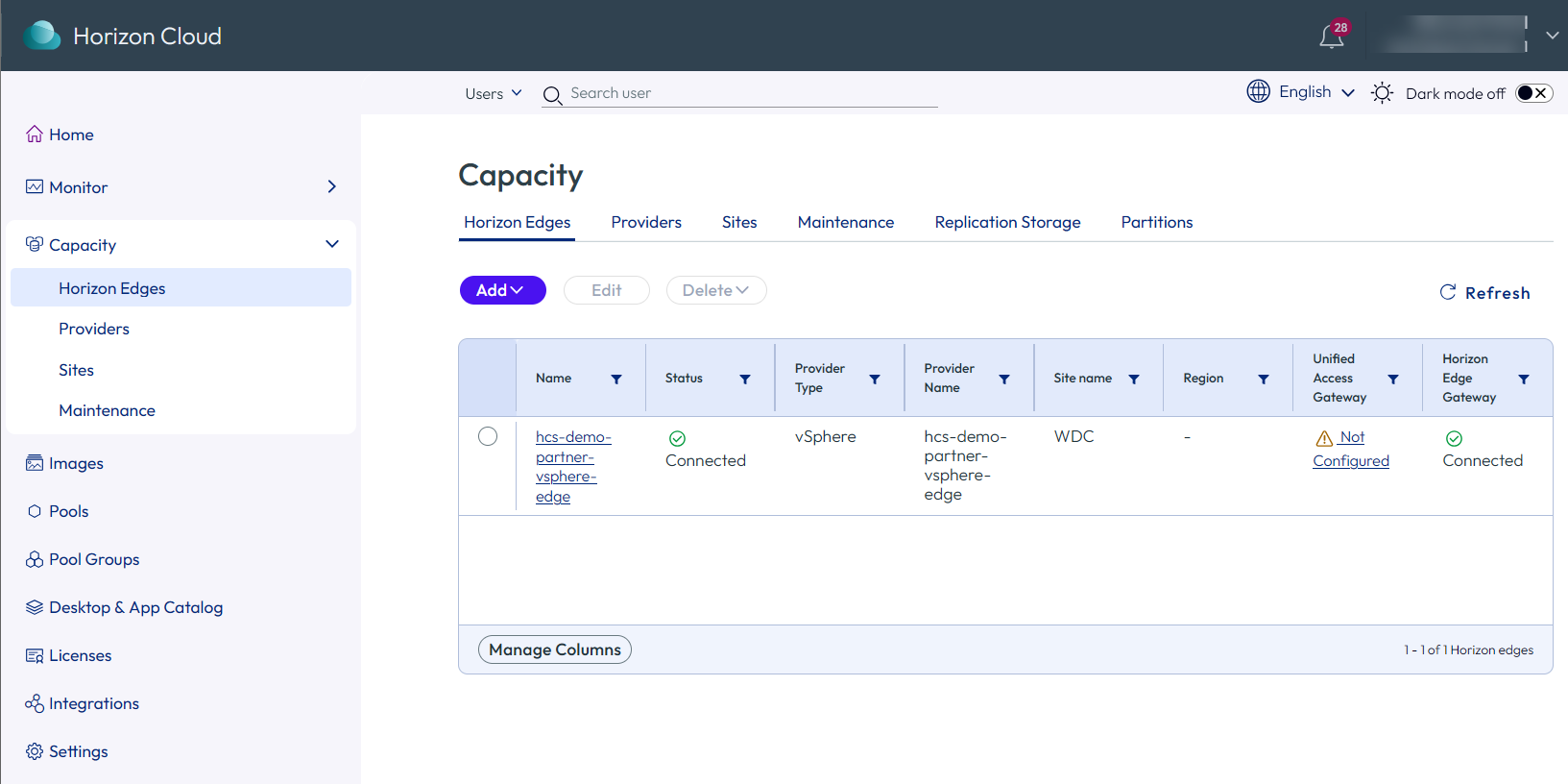
Klicken Sie auf Kapazität > Horizon Edges und dann auf die Registerkarte Horizon Edges auf der Seite „Kapazität“, um Ihre vorhandenen Edges anzuzeigen.
-
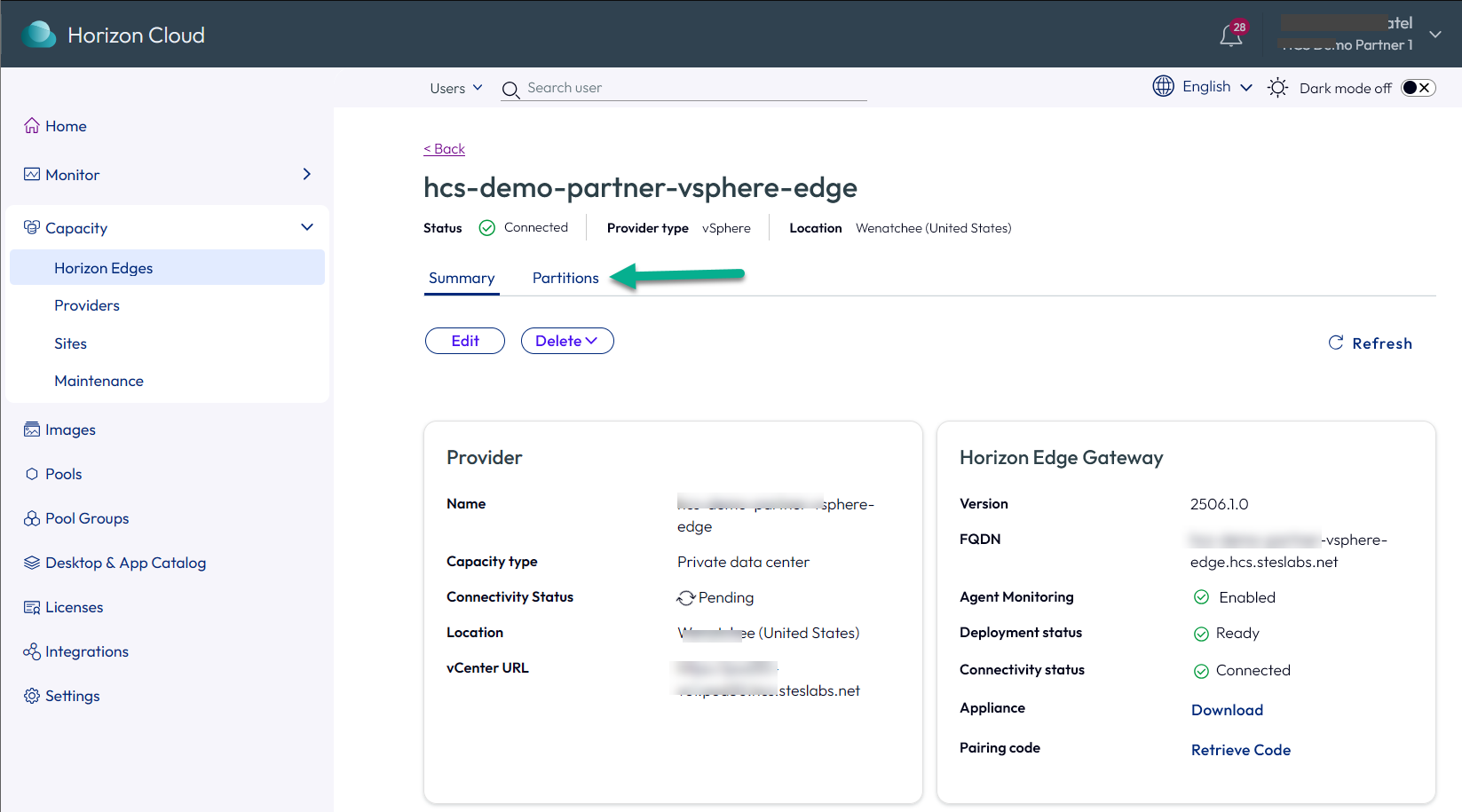
Suchen Sie Ihren bereitgestellten Edge in der Liste, klicken Sie auf den zugehörigen Namen und klicken Sie auf der zugehörigen Übersichtsseite auf die Registerkarte Partitionen. Ein Beispiel ist unten dargestellt:
-
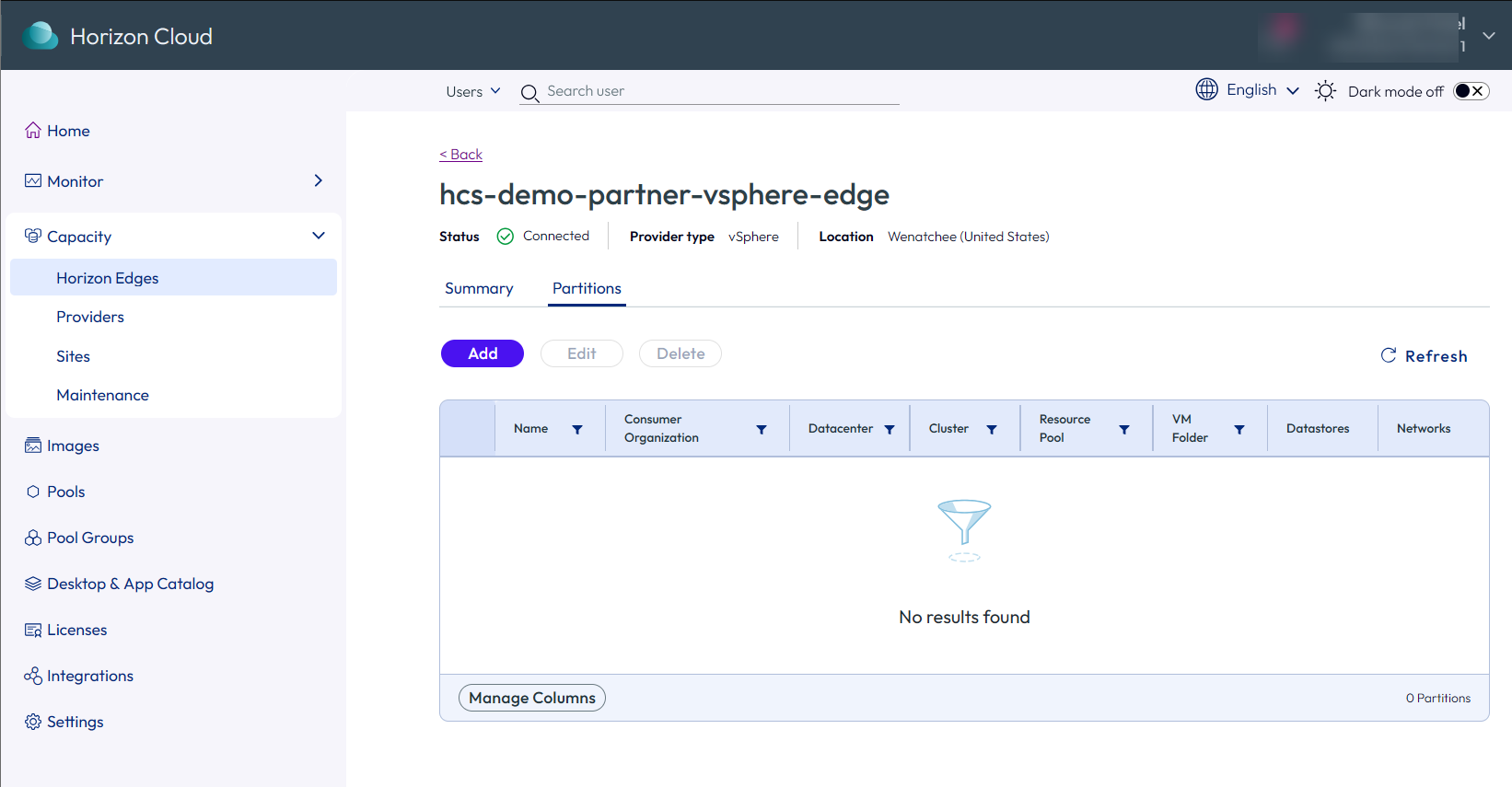
Wenn der Inhalt der Registerkarte „Partitionen“ angezeigt wird, klicken Sie auf Hinzufügen, um die Stepper-Sequenzseite „Partition hinzufügen“ zu öffnen.
-
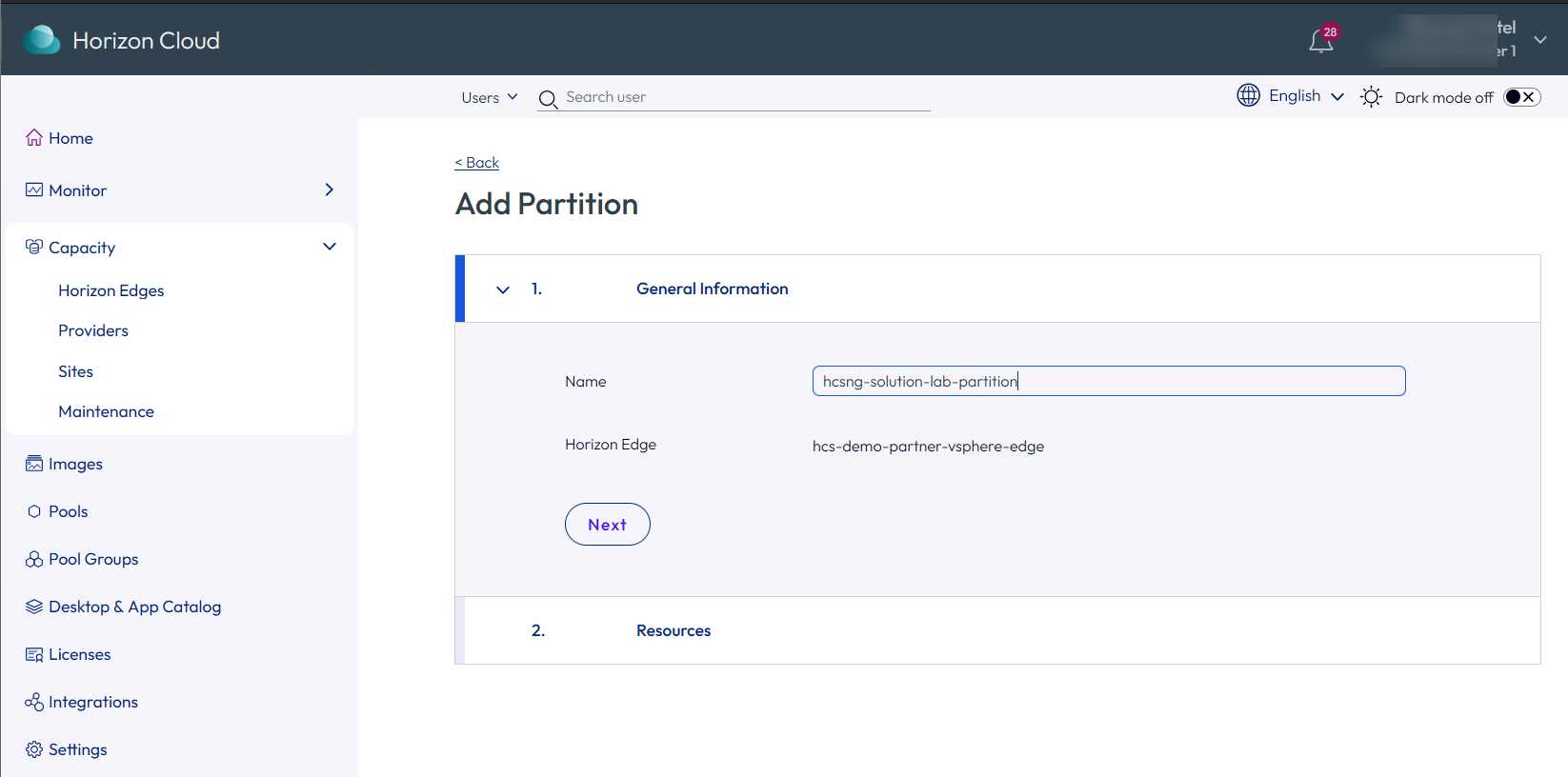
Geben Sie im Abschnitt „Allgemeine Informationen“ einen Namen für die Partition ein und klicken Sie auf Weiter, um den Abschnitt „Ressourcen“ der Seite zu öffnen.
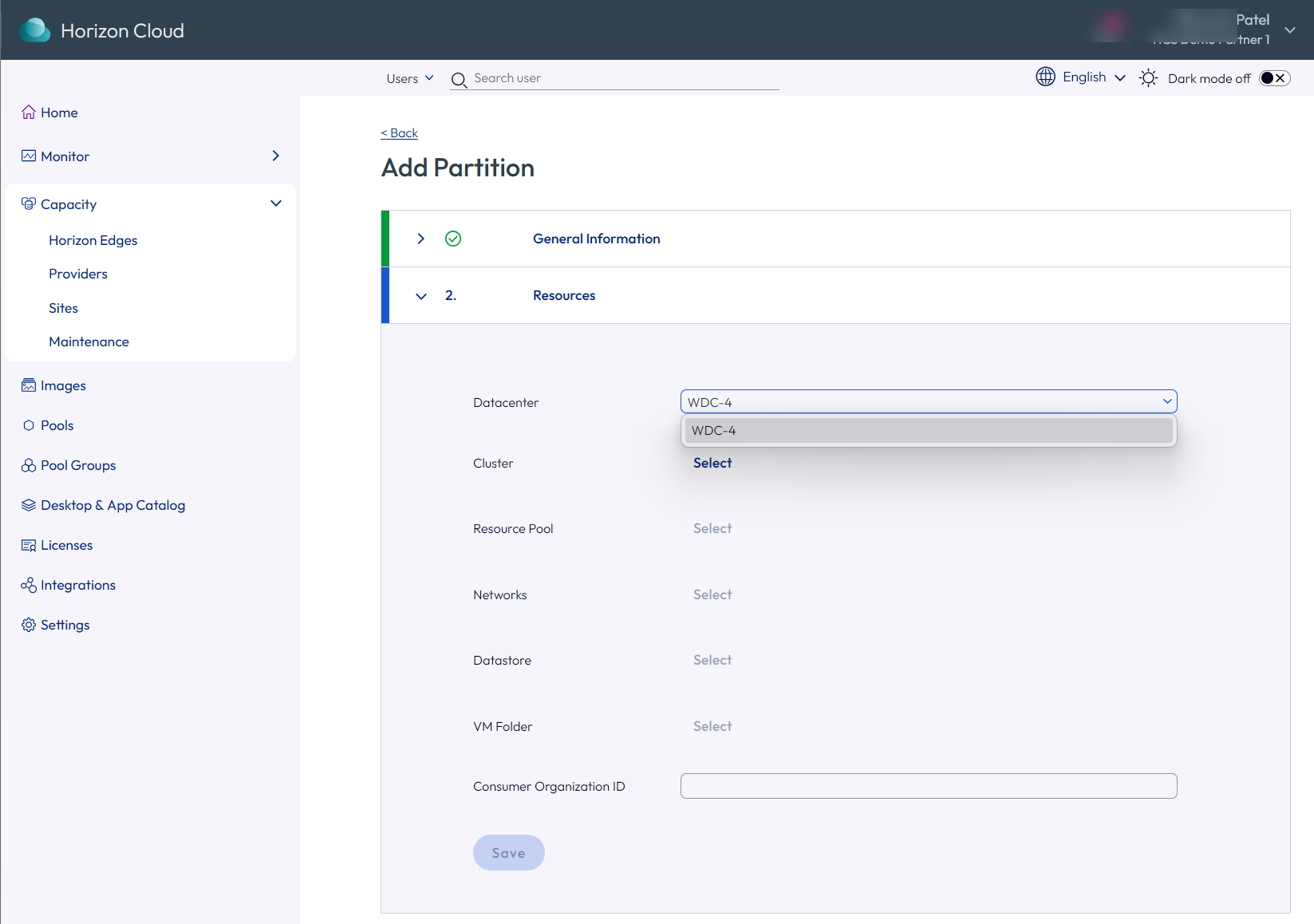
Geben Sie im Abschnitt „Ressourcen“ die folgenden Informationen an:
- Datencenter: Wählen Sie das vSphere-Datencenter im Dropdown-Menü aus.
- Cluster: Wählen Sie den Cluster in der Bestandsliste des Datencenters aus.
- Ressourcenpool: Wählen Sie den Ressourcenpool in der Bestandsliste des Clusters aus.
- Netzwerke: Wählen Sie ein oder mehrere Netzwerke aus der Bestandsliste aus.
- Datenspeicher: Wählen Sie einen oder mehrere Datenspeicher aus der Bestandsliste aus.
- VM-Ordner: Wählen Sie den VM-Ordner aus der Bestandsliste aus.
- ID der Verbraucherorganisation: Geben Sie die ID der Omnissa Connect-Organisation des Mandanten ein, dem die Partition zugewiesen wird. Dieser Eintrag ist optional. Sie können diesen Wert ändern, nachdem die Partition erstellt wurde.
-
Klicken Sie auf Speichern, um die Partition zu erstellen.
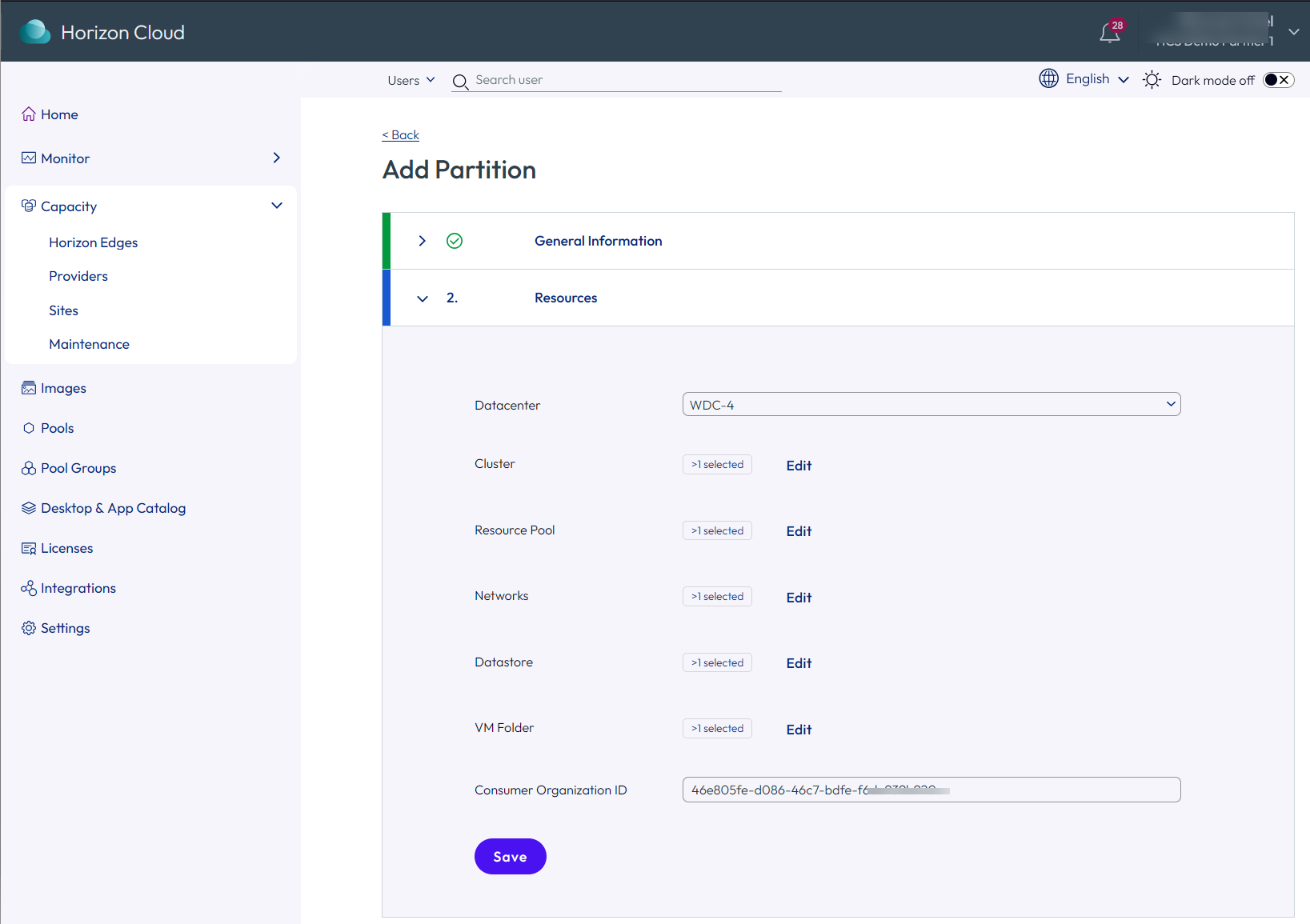
Die abgeschlossene Partition wird auf der Seite Partitionen angezeigt.
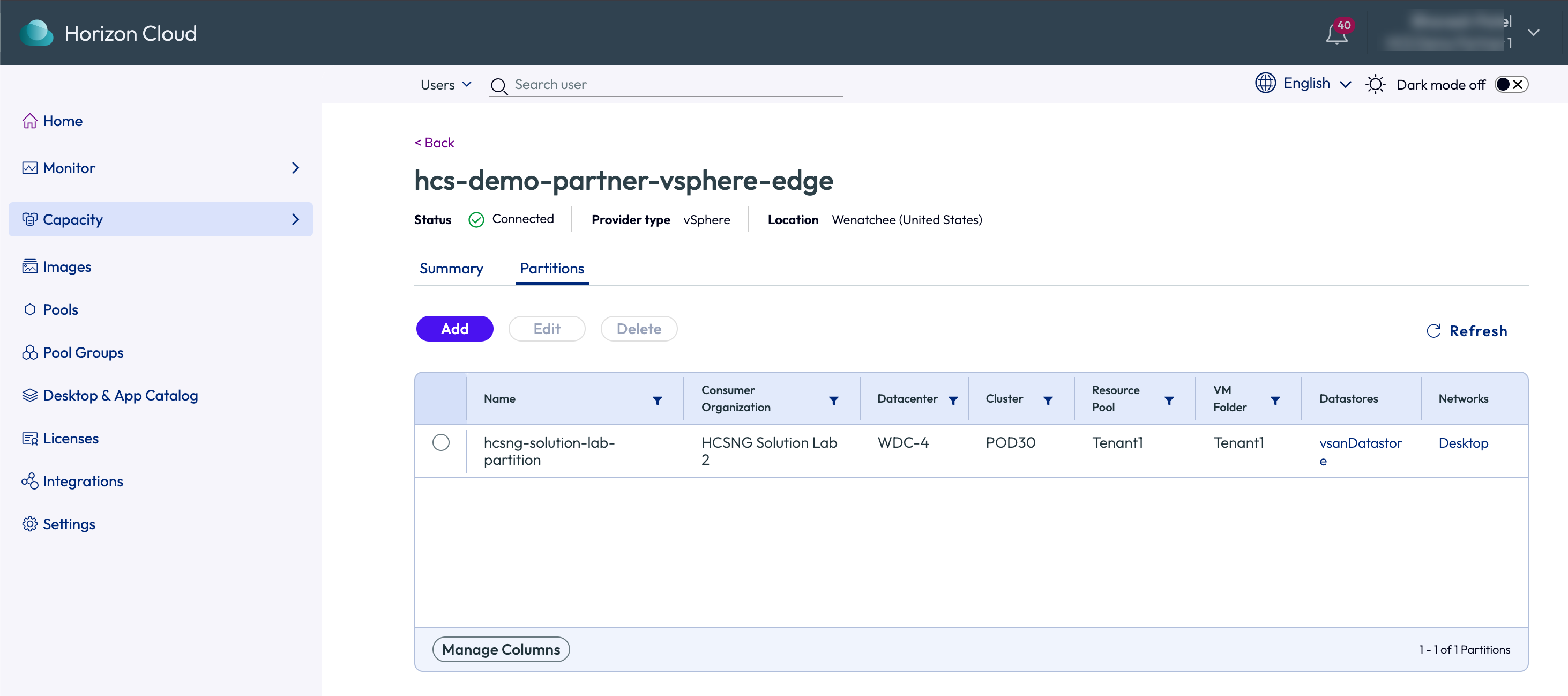
Um Partitionen über mehrere vSphere Edges hinweg anzuzeigen, verwenden Sie die Registerkarte Partitionen auf der Seite „Kapazität“.
War diese Seite hilfreich?