Fügen Sie mithilfe der Partner Admin Console Benutzer hinzu und weisen Sie Benutzern in Ihrer Partnerorganisation und in Ihren verwalteten Mandantenorganisationen Rollen zu.
Hinweis: Die Horizon Partner Admin Console ist derzeit nur im Modus Eingeschränkte Verfügbarkeit (Limited Availability, LA) verfügbar.
- Fügen Sie Benutzer zu Ihrer Partnerorganisation hinzu und weisen Sie Rollen zu.
- Fügen Sie Ihren Mandantenorganisationen Benutzer und Rollen hinzu.
- Ändern Sie Benutzer und Rollen.
Die Rollen, die Sie den Benutzern der Partnerorganisation zuweisen, ermöglichen es diesen Benutzern, verschiedene Aspekte des angegebenen Diensts – nämlich Workspace ONE Cloud und Horizon Cloud – für alle Ihre Mandantenorganisationen zu verwalten. Dies sind Benutzer innerhalb Ihrer eigenen Organisation, z. B. maxz@meinepartner-org.com.
Sie können Mandantenorganisationen Benutzer mit einem spezifischen Satz Rollen hinzufügen, die es den Benutzern ermöglichen, in verschiedenen Aspekten des angegebenen Diensts, den Sie für sie verwalten – nämlich Workspace ONE Cloud und Horizon Cloud – für diese bestimmte Mandantenorganisationen zu arbeiten. Dies sind Benutzer innerhalb einer angegebenen Mandantenorganisation und keine Benutzer, die in Ihrer Partnerorganisation vorhanden sind, z. B. samx@mandant1-org.com.
Informationen zum Zuweisen von Mandantenverwaltungsrollen zu Benutzern Ihrer Partnerorganisation finden Sie unter Zuweisen von Mandantenverwaltungsrollen an Benutzer der Partnerorganisation.
Je nachdem, was der Mandant zugelassen hat, sind einige Rollen möglicherweise nicht sichtbar oder anderweitig verfügbar. Weitere Informationen finden Sie unter Verwenden der Horizon Universal Console zum Zuweisen von Administratorrollen in der Horizon Cloud-Produktdokumentation.
Voraussetzungen
Der Benutzer der Partner Admin Console, der Benutzer hinzufügt, Rollen zuweist und Benutzer und Rollen ändert, muss ein Organisationsadministrator (org_admin) im Omnissa Connect (CSP)-Konto der Partnerorganisation sein.
Hinzufügen von neuen Partnerbenutzern und Zuweisen von Rollen
Fügen Sie neue Partnerbenutzer hinzu und weisen Sie den angegebenen Benutzern Rollen zu.
-
Klicken Sie im linken Navigationsbereich der Partner Admin Console auf Rollen und Berechtigungen > Meine Organisation > Benutzer hinzufügen.
-
Geben Sie die E-Mail-Adresse des Partnerbenutzers ein und drücken Sie die Eingabetaste.
-
Wiederholen Sie diese Schritte, um zusätzliche Partnerbenutzer hinzuzufügen, die über dieselben Benutzerrollenzuweisungen verfügen.
-
Wählen Sie im Abschnitt Organisationsrollen die Organisationsrolle(n) aus, die dem/den angegebenen Benutzer(n) zugewiesen werden soll(en). Rollenauswahlen schließen sich nicht gegenseitig aus.
- Organisationsbesitzer − Die Rolle Organisationsbesitzer hat vollständigen Administratorzugriff auf alle Ressourcen in der Organisation.
- Organisationsadministrator − Die Rolle Organisationsadministrator hat eingeschränkten Administratorzugriff.
- Organisationsmitglied − Die Rolle Organisationsmitglied verfügt über schreibgeschützten Zugriff auf die Organisationsressourcen.
-
Wählen Sie im Abschnitt Workspace ONE Cloud die Rolle(n) aus, die dem/den angegebenen Benutzer(n) für den Workspace ONE Cloud-Dienst zugewiesen werden sollen. Rollenauswahlen schließen sich nicht gegenseitig aus.
- Einfach
- Admin
-
Wählen Sie im Abschnitt Horizon Cloud Service die unterschiedlichen Rollen aus, die dem/den angegebenen Benutzer(n) für den Horizon Cloud Service zugewiesen werden sollen. Rollenauswahlen schließen sich nicht gegenseitig aus.
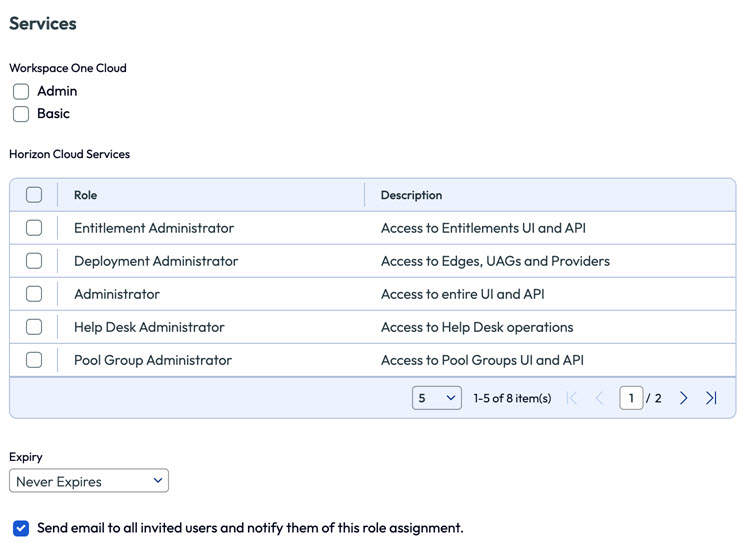
-
Wählen Sie im Dropdown-Menü Ablauf aus, wann die Benutzerrollenzuweisungen ablaufen sollen.
- Kein Ablaufdatum
- Läuft ab bis – Geben Sie eine spezifische Zeit für Ihre Zeitzone an, zu der die Benutzerrollen ablaufen müssen.
- Läuft ab in − Wählen Sie die Anzahl der Stunden aus, die die Benutzerrollen vor dem Ablaufen gültig bleiben.
-
Schalten Sie die Option E-Mail an alle eingeladenen Benutzer senden und über diese Rollenzuweisung benachrichtigen ein oder aus und klicken Sie dann auf Speichern.
Hinzufügen von Mandantenbenutzern und Zuweisen von Rollen
Fügen Sie für einen bestimmten Mandanten Mandantenbenutzer hinzu und weisen Sie den angegebenen Benutzern Rollen zu.
-
Klicken Sie im linken Navigationsbereich der Partner Admin Console auf Rollen und Berechtigungen > Mandantenorganisation > Benutzer hinzufügen.
-
Geben Sie die E-Mail-Adresse des Mandantenbenutzers ein und drücken Sie die Eingabetaste.
-
Wiederholen Sie diese Schritte, um zusätzliche Mandantenbenutzer hinzuzufügen, die über dieselben Benutzerrollenzuweisungen verfügen.
-
Wählen Sie im Feld Mandantenorganisationen im Dropdown-Menü den Namen einer per Onboarding eingebundenen Mandantenorganisation aus, der Sie diese Benutzer hinzufügen möchten.
-
Wählen Sie die Organisationsrollen aus, die dem/den angegebenen Benutzer(n) zugewiesen werden soll(en). Rollenauswahlen schließen sich nicht gegenseitig aus.
- Organisationsbesitzer − Die Rolle Organisationsbesitzer hat vollständigen Administratorzugriff auf alle Ressourcen in der Organisation.
- Organisationsadministrator − Die Rolle Organisationsadministrator hat eingeschränkten Administratorzugriff.
- Organisationsmitglied − Die Rolle Organisationsmitglied verfügt über schreibgeschützten Zugriff auf die Organisationsressourcen.
-
Wählen Sie im Abschnitt Workspace ONE Cloud die Rolle(n) aus, die dem/den angegebenen Benutzer(n) für den Workspace ONE Cloud-Dienst in dieser Mandantenorganisation zugewiesen werden sollen. Rollenauswahlen schließen sich nicht gegenseitig aus.
- Admin
- Einfach
-
Wählen Sie im Abschnitt Horizon Cloud Service die unterschiedlichen Rollen aus, die dem/den angegebenen Benutzer(n) für den Horizon Cloud Service in dieser Mandantenorganisation zugewiesen werden sollen. Rollenauswahlen schließen sich nicht gegenseitig aus.
-
Wählen Sie aus, wann die Benutzerrollenzuweisungen ablaufen sollen.
- Kein Ablaufdatum
- Läuft ab bis – Geben Sie eine spezifische Zeit für Ihre Zeitzone an, zu der die Benutzerrollen ablaufen müssen.
- Läuft ab in − Wählen Sie die Anzahl der Stunden aus, die die Benutzerrollen vor dem Ablaufen gültig bleiben.
-
Schalten Sie die Option E-Mail an alle eingeladenen Benutzer senden und über diese Rollenzuweisung benachrichtigen ein oder aus und klicken Sie dann auf Hinzufügen.
Bearbeiten oder Entfernen von Partnerorganisationsbenutzern
Benutzer, die bereits in Ihrer Partnerorganisation vorhanden sind, können Sie mithilfe intuitiver Optionen auf der Seite Rollen und Berechtigungen bearbeiten oder entfernen.
Verwalten ausstehender Benutzereinladungen
Sie können ausstehende Benutzereinladungen erneut senden oder widerrufen, indem Sie die Menüsequenz Rollen und Berechtigungen > Ausstehende Einladungen verwenden.
War diese Seite hilfreich?