Als Mandantenadministrator mit einer Beziehung zu einer Partnerorganisation, die die Partner Admin Console für Horizon Cloud verwendet, können Sie einen Mandanten-Edge für vSphere mithilfe eines Partitionsbezeichners bereitstellen, der Ihnen von Ihrer Partnerorganisation bereitgestellt wird, anstatt eigene vSphere-Anmeldedaten zu verwenden.
Hinweis: Die Horizon Partner Admin Console ist derzeit nur im Modus Eingeschränkte Verfügbarkeit (Limited Availability, LA) verfügbar.
Bei diesem Verfahren erstellt der Mandantenadministrator in seiner Horizon Cloud-Instanz einen Horizon Edge für eine vSphere-Bereitstellung unter Verwendung einer zugewiesenen Partition, die ihm von seiner Partnerorganisation zur Verfügung gestellt wird.
Hinweis: Die Funktion zur Partitionierung von vSphere-Ressourcen ist nur auf Anfrage verfügbar. Um den Zugriff auf die Partitionierungsfunktion anzufordern, muss die Partnerorganisation ein Support-Ticket bei Omnissa Customer Connect öffnen, um die Aktivierung der Partitionierungsfunktion für Ihre erforderlichen Mandantenorganisationen anzufordern.
Voraussetzungen
Der Administrator Ihrer Partnerorganisation muss die Schritte unter Partneradministrator – Erstellen einer Partition in der Partnerorganisation für eine Mandantenorganisation ausführen.
Vorgehensweise
-
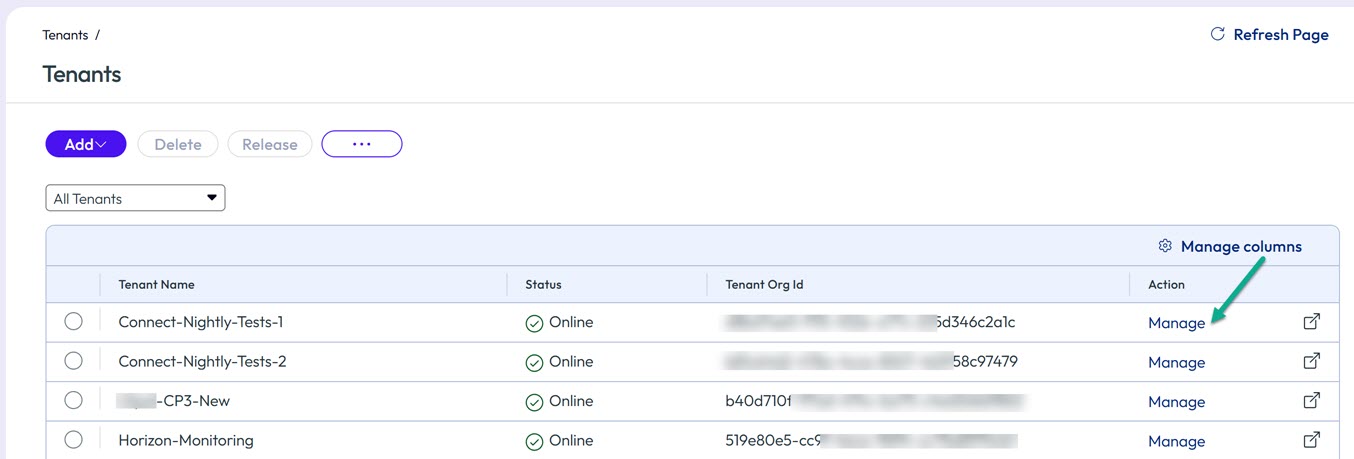
Melden Sie sich an und starten Sie die Horizon Cloud-Instanz des Mandanten unter https://cloud.horizon.omnissa.com/hcsadmin/index.html. Wenn Sie bereits bei der Partner Admin Console angemeldet sind, können Sie alternativ auf die Schaltfläche Verwalten des Mandanten klicken, wie auf der Anzeigeseite „Mandanten“ angezeigt.
-
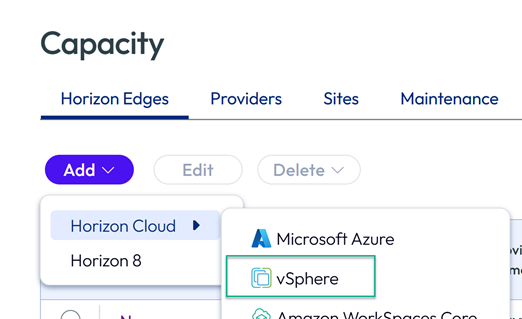
Klicken Sie auf Kapazität > Horizon Edges und dann auf die Registerkarte Horizon Edges auf der Seite „Kapazität“. Klicken Sie auf die Schaltfläche Hinzufügen und dann auf Horizon Cloud > vSphere, um die Seite „Horizon Edge hinzufügen“ für den vSphere-Kapazitätstyp zu öffnen.
-
Überprüfen Sie im Abschnitt „Anforderungen“ die Anforderungen, aktivieren Sie das Kontrollkästchen, um zu bestätigen, dass alle Anforderungen erfüllt sind, und klicken Sie dann auf Weiter.
-
Geben Sie im Abschnitt „Allgemeine Informationen“ einen Namen für den neuen Edge ein und fügen Sie eine optionale Beschreibung hinzu.
-
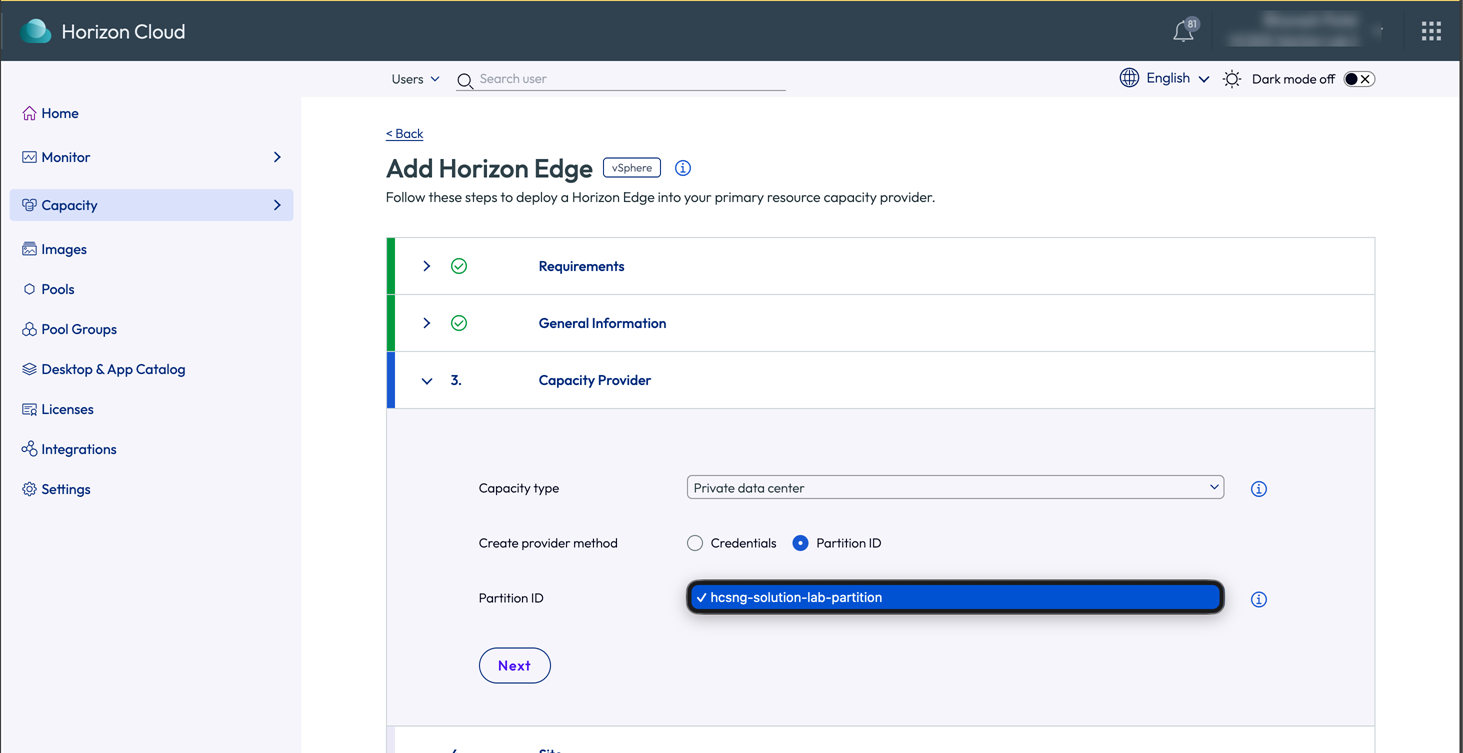
Geben Sie im Abschnitt „Kapazitätsanbieter“ die folgenden Informationen ein und klicken Sie anschließend auf Weiter.
-
Kapazitätstyp: Wählen Sie den Typ des vSphere SDDC aus, mit dem der Edge eine Verbindung herstellt.
-
Partitions-ID: Wählen Sie den Namen der Partition aus dem Dropdown-Menü aus. Dies wurde von Ihrer Partnerorganisation mithilfe ihrer Instanz der Partner Admin Console für Sie erstellt.
Hinweis: Nach Auswahl der Partition können Sie weitere Informationen in der Anleitung Verfahren zum Erstellen der Edge-VM-OVA, wie unter Hinzufügen und Bereitstellen eines Horizon Edge für vSphere in der Produktdokumentation Verwenden und Verwalten von Horizon Cloud beschrieben, nachlesen.
-
Wählen Sie im Abschnitt „Site“ eine vorhandene Site aus oder erstellen Sie eine neue Site. Wenn Sie eine neue erstellen, geben Sie einen Namen und eine Beschreibung ein.
-
Geben Sie im Abschnitt „Horizon Edge Gateway“ die folgenden Informationen ein und klicken Sie anschließend auf Weiter. Nachdem Sie auf Weiter geklickt haben, wird die Initiierung der Horizon Edge Gateway-Erstellung ausgeführt. Es dauert einige Minuten, bis der Vorgang abgeschlossen ist. Meldung wird angezeigt. Wenn die Initiierung abgeschlossen ist, wird der Abschnitt „OVA-Appliance“ angezeigt.
-
Geben Sie unter FQDN einen FQDN für das Edge-Gateway ein. Der FQDN muss von VDI-Desktops aufgelöst werden können.
-
Agent-Überwachung: Es wird empfohlen, die Option aktiviert zu lassen.
-
SSO verwenden: Lassen Sie diese Option deaktiviert, wenn Sie keine SSO-Konfiguration erstellt haben. Aktivieren Sie die Option, wenn Sie eine SSO-Konfiguration erstellt haben, die Sie diesem Edge zuordnen möchten.
-
SSO-Konfigurationen: Dieses Feld ist aktiviert, wenn Sie SSO verwenden aktivieren. Beginnen Sie mit der Eingabe des Namens der SSO-Konfiguration und wählen Sie dann den Namen aus, der dem Edge zugeordnet werden soll.
-
Klicken Sie im Abschnitt „OVA-Appliance“ auf den Link Herunterladen , laden Sie die OVA herunter und klicken Sie auf Weiter.
-
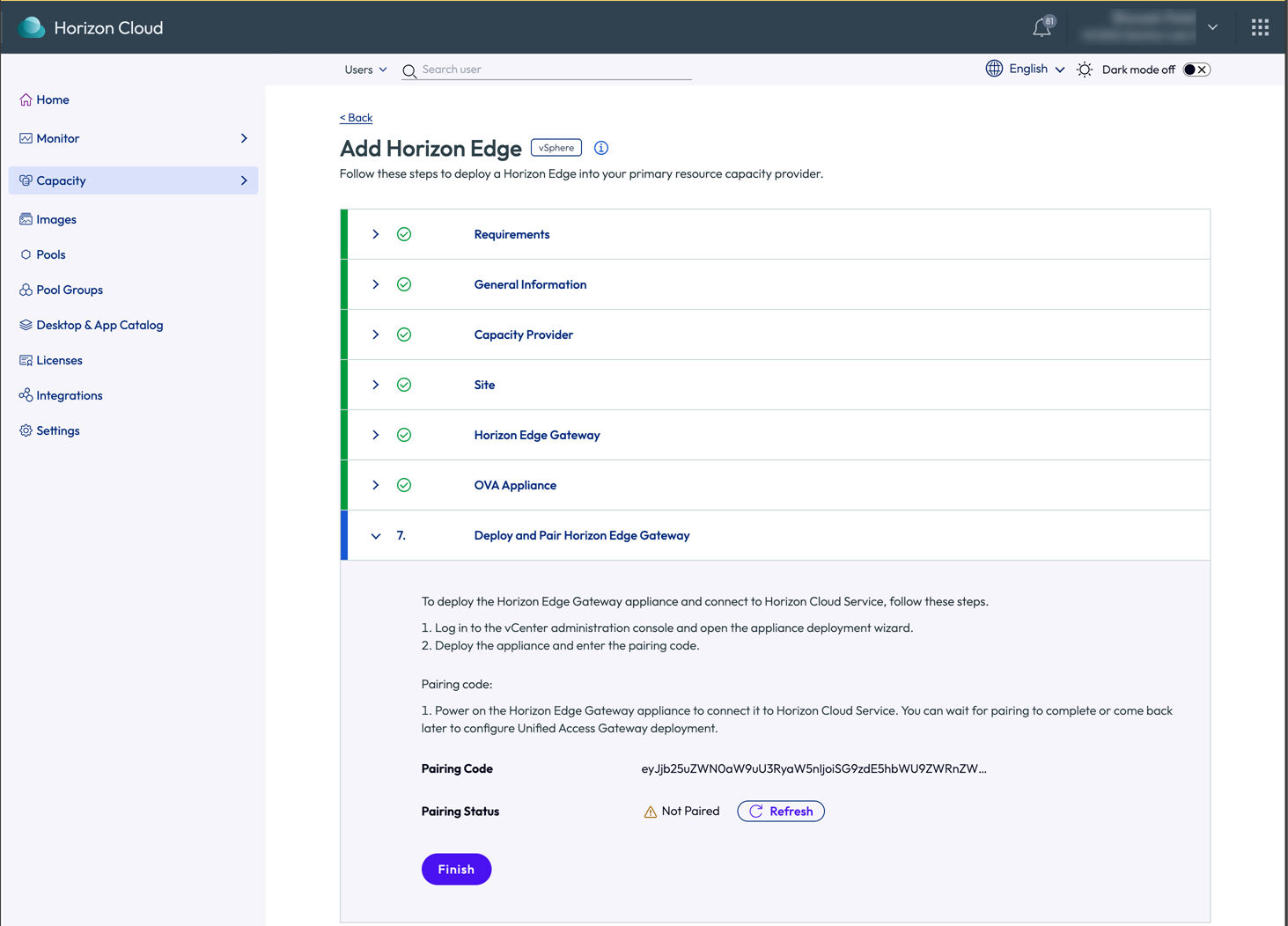
Kopieren und speichern Sie im Abschnitt „Horizon Edge Gateway bereitstellen und koppeln“ den Kopplungscode und notieren Sie ihn zur späteren Verwendung.
-
Klicken Sie auf Beenden und beachten Sie, dass die Seite „Edge-Bereitstellung“ angezeigt wird, wobei die Edge-Bereitstellung den Status Wird bereitgestellt angezeigt wird.
War diese Seite hilfreich?