在 Omnissa Workspace ONE UEM Console 中上傳 Win32 應用程式後,您可以使用單個或多個指派將應用程式指派給 Windows Desktop 裝置。
您可以設定在特定時間進行部署,還可以決定應用程式是自動安裝在裝置上還是隨需安裝。如果新增多個指派,請將最重要的指派放在清單最上方或將最不重要的指派移動到清單最下方,按指派的重要性排列優先順序。您還可以從接收指派中排除某些群組。
操作程序
-
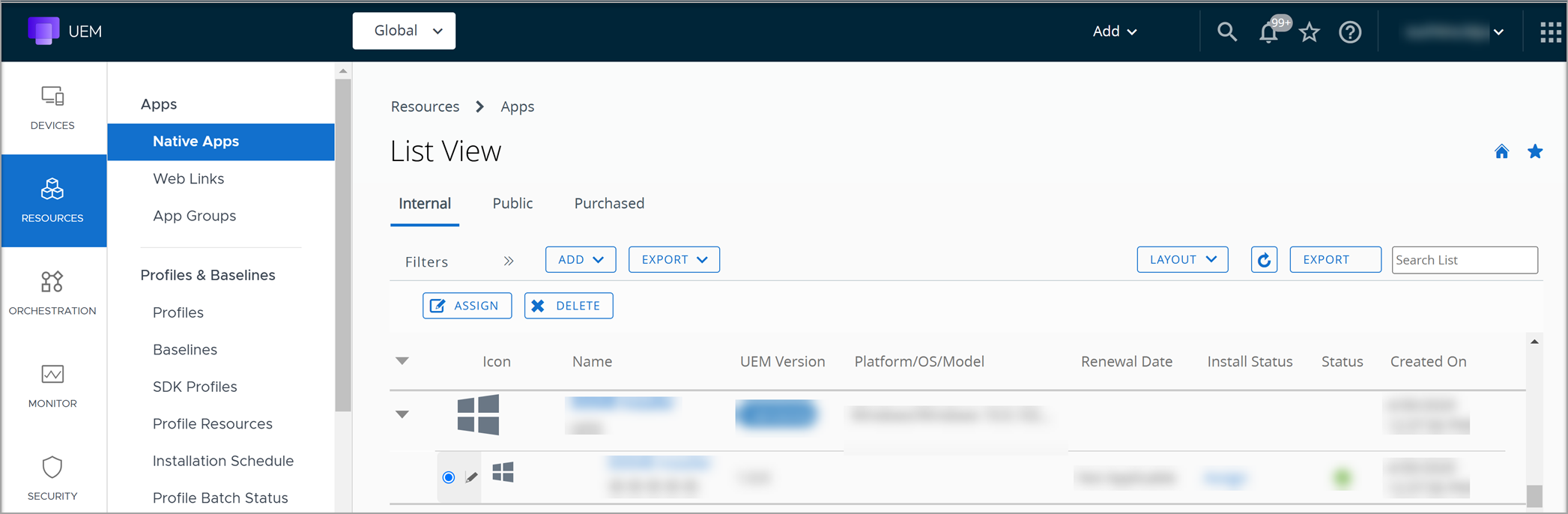
導覽至資源 > 應用程式 > 原生應用程式 > 內部或公用。
-
上傳應用程式並選取儲存並指派,或是從動作功能表選取應用程式並選擇指派。
-
在 [指派] 索引標籤上,選擇新增指派並配置設定。
a. 在散發索引標籤中輸入下列資訊。
設定 說明 名稱 輸入指派名稱。 說明 輸入詳細資訊以描述指派。 指派群組 輸入智慧群組名稱,選擇要接收指派的裝置群組。 部署開始 此設定僅適用於內部應用程式。設定要在每月的第幾天和一天當中的什麼時間開始部署。 應用程式交付方式 選擇將應用程式交付給最終使用者裝置的方式。 - 在裝置註冊時,會自動將內容部署至目錄或其他部署 Hub。裝置註冊後,系統即會提示使用者將內容安裝在裝置上。
- 隨選 - 在目錄或其他部署代理程式部署內容,並讓裝置使用者自行決定是否要安裝該內容以及在何時安裝。對企業不太重要的內容來說,這是最佳的選擇
附註:除非管理員或終端使用者啟動安裝,否則已經安裝隨選應用程式的裝置無法接收該應用程式的任何更新。隱藏通知 切換此設定可防止顯示自動部署應用程式的安裝和解除安裝通知。 保持應用程式自動更新 僅當您選擇隨選部署方法,且該應用程式存在兩個有效版本時,此設定才可用。
啟用後,此設定會確保新上傳的應用程式版本,能自動從 UEM Console 部署至已安裝該應用程式的裝置。此設定不會影響尚未安裝該應用程式的裝置。
附註:若您在上傳新版本時選擇汰用應用程式的舊版本,則此設定將不可用。允許使用者延遲安裝 切換設定以允許使用者延遲應用程式安裝。 使用 UEM 或自訂通知 選擇要用於安裝延遲的通知。 - UEM
透過使用 UEM 通知,您可以定義最終使用者可以延遲應用程式安裝的時間,還可以設定延遲消息。
- 應用程式自動安裝前的天數 - 在欄位中輸入可延遲應用程式安裝的天數。最大天數為 10 天。
- 使用者可延遲安裝的次數 - 輸入使用者可以選擇延遲應用程式安裝的次數。最大值為 10。
- 延遲訊息 - 設定預設或自訂延遲訊息。
- 自訂
透過使用自訂通知,您可以從 UEM 部署包裝在 Power Shell 應用程式部署套件 (PSADT) 中的應用程式,並利用 PSADT 提供的所有功能 (包括應用程式延遲)。
- 安裝程式延遲間隔 - 選擇延遲時間範圍。
- 安裝程式延後結束代碼 - 請輸入代碼以指出應用程式安裝已延後。
選擇應用程式轉換 當您的應用程式具有相關聯的轉換檔案時,便會顯示此選項。
選取必須在散發區段中所選裝置上使用的轉換檔案。如果在安裝應用程式後變更選取的轉換檔案,則更新不會套用到裝置。僅有未安裝應用程式的新增裝置會收到更新的轉換。在應用程式目錄中顯示 切換此設定以在目錄中顯示內部或公共應用程式。
附註:顯示或隱藏選項僅適用於 Workspace ONE 目錄以及非舊版的 AirWatch 目錄。使用此功能在應用程式目錄中隱藏不打算供使用者存取的應用程式。覆寫重新開機處理 啟用此設定後,會覆寫您在上傳 Win32 應用程式時所設定的裝置重新啟動選項。
啟動後,覆寫重新開機處理將顯示裝置重新啟動選項。裝置重新啟動選項搭配在應用程式指派層級設定的覆寫重新開機設定優先於在應用程式組態層級啟動的重新啟動選項。 如果停用,則會發生在應用程式組態層級定義的重新開機動作。裝置重新啟動 指定裝置是否需要重新啟動才能成功完成應用程式安裝。 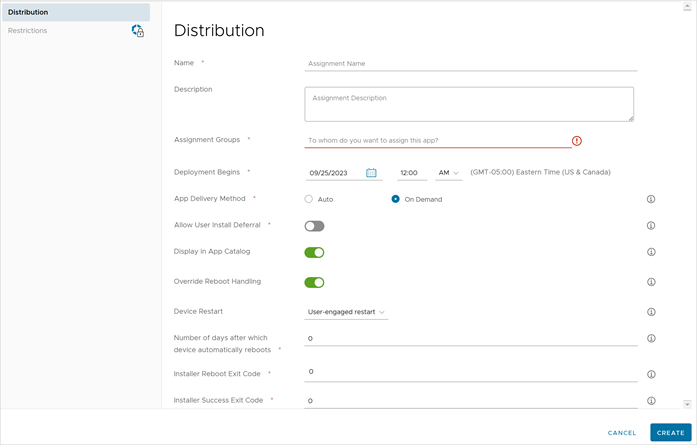
如果您決定不重新啟動裝置或強制重新啟動裝置,請使用裝置重新啟動選項不重新啟動或強制重新啟動。 如果選擇使用者參與重新啟動,則可以指定裝置自動重新開機的天數。安裝程式重新開機退出代碼 輸入在裝置重新開機後,於成功安裝應用程式後安裝程式必須傳回的代碼。 安裝程式成功退出代碼 輸入成功操作時安裝程式必須傳回的代碼。 取消指派後將應用程式保留在裝置上
企業抹除後,將應用程式保留在裝置上使用這些設定,可在裝置執行企業抹除或應用程式被取消指派時,保留或移除 Windows 應用程式。
透過這些設定,您可以選擇在裝置抹除或取消指派時,一律保留重要應用程式 (例如,安全性工具、VPN、防火牆),並在裝置遺失、遭竊或取消註冊時,自動移除商務或敏感應用程式。此功能亦可在應用程式被意外取消指派時,減少對終端使用者的干擾,並透過保留已安裝的大型應用程式,加速疑難排解抹除後的恢復過程。
選擇下列其中一項來進行設定:
- 啟用 - 應用程式在被取消指派或裝置進行企業抺除後,仍會保留於裝置中。
- 停用 - 已移除應用程式。
- 預設 - 應用程式已從 Windows 桌面移除,但會保留在 Windows Server 上。
附註:在 Windows 桌面環境中,預設會移除應用程式,而在 Windows Server 中則會保留。此外,任何明確的應用程式層級設定,都會覆寫該應用程式現有的全域「在裝置上保留受管理應用程式」設定檔。b. 在限制索引標籤中,輸入下列資訊。
設定 說明 由 MDM 來管理使用者安裝的 APP 承擔使用者先前在其 Windows 桌面上所安裝之應用程式的管理工作。無論應用程式交付方法為何,都會自動執行 MDM 管理,並且要求隱私權設定,以允許收集個人應用程式。 啟動此功能,使用者便不需要刪除裝置上所安裝的應用程式版本。使用者不需要在裝置上安裝應用程式目錄版本,Workspace ONE UEM 就能管理應用程式 想要的狀態管理 只有在以下情況下,此選項才可見: - 啟動「如果使用者已安裝應用程式,則將之設為 MDM 管理」設定。
- 如果自動應用程式不使用指令碼偵測,請將應用程式交付方法設定為「自動」。
-
選取建立。
-
選取新增指派,為您的應用程式新增應用程式指派。
-
透過編輯部署的排程和優先順序來設定應用程式的彈性部署設定。此視窗上顯示的選項為平台特定。
-
選擇排除項目標籤,並輸入要排除的智慧群組、企業群組和使用者群組,阻止他們接收此應用程式。
-
選取儲存並發佈。
檢視裝置應用程式清單
透過 Workspace ONE UEM,您可以輕鬆收集、報告並查看裝置的應用程式清單,其中包含已安裝的應用程式以及由 UEM 管理的應用程式。
若要檢視與您的裝置相關的所有詳細資訊,請在 UEM Console 中導覽至裝置 > 清單檢視頁面,並從裝置清單中選取您的裝置。
選擇裝置後,會顯示裝置詳細資料頁面,提供您裝置的完整概覽。您可以透過選取應用程式索引標籤,檢視裝置上所有已安裝的應用程式。
受管理的應用程式
選取 [應用程式] 索引標籤後,預設檢視為 [受管理的應用程式]。此索引標籤會顯示所有已指派給裝置的應用程式。您可以檢視版本號碼、安裝類型、安裝狀態、指派狀態,以及與該應用程式相關的記錄檔。
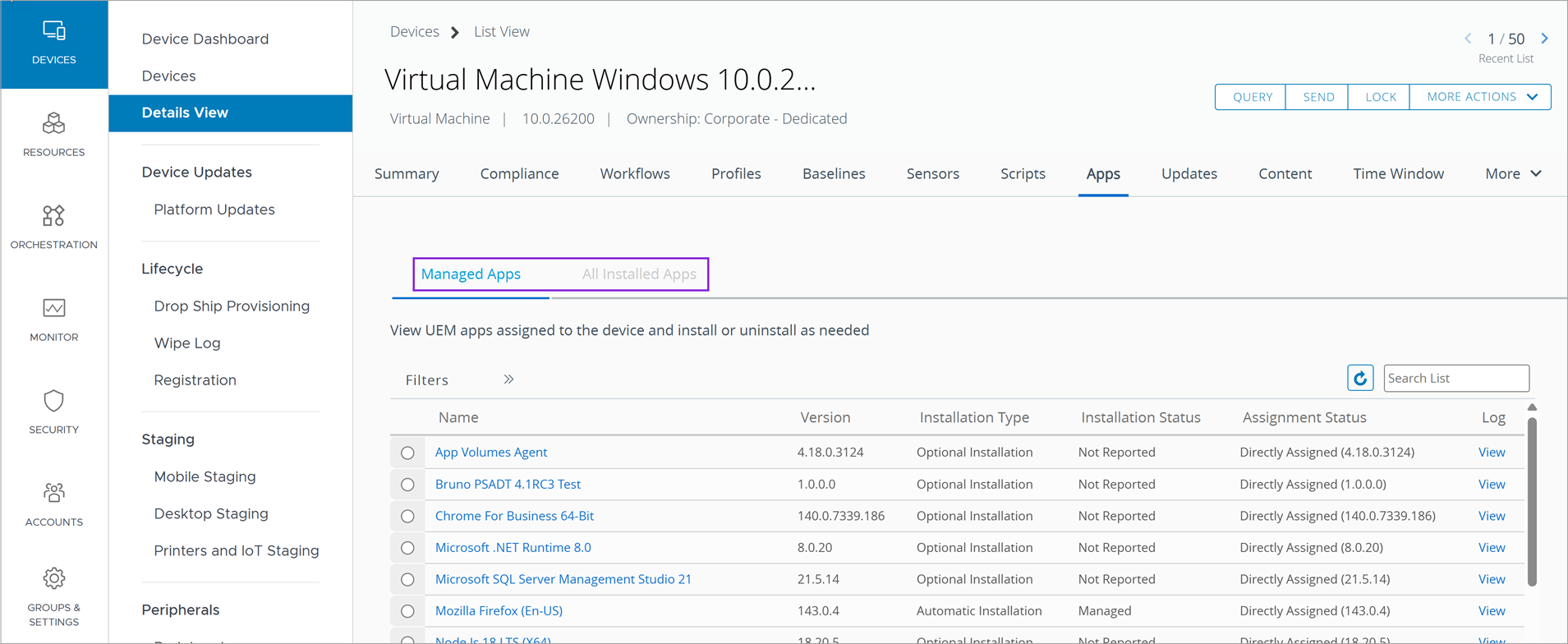
受管理應用程式的應用程式上次部署記錄
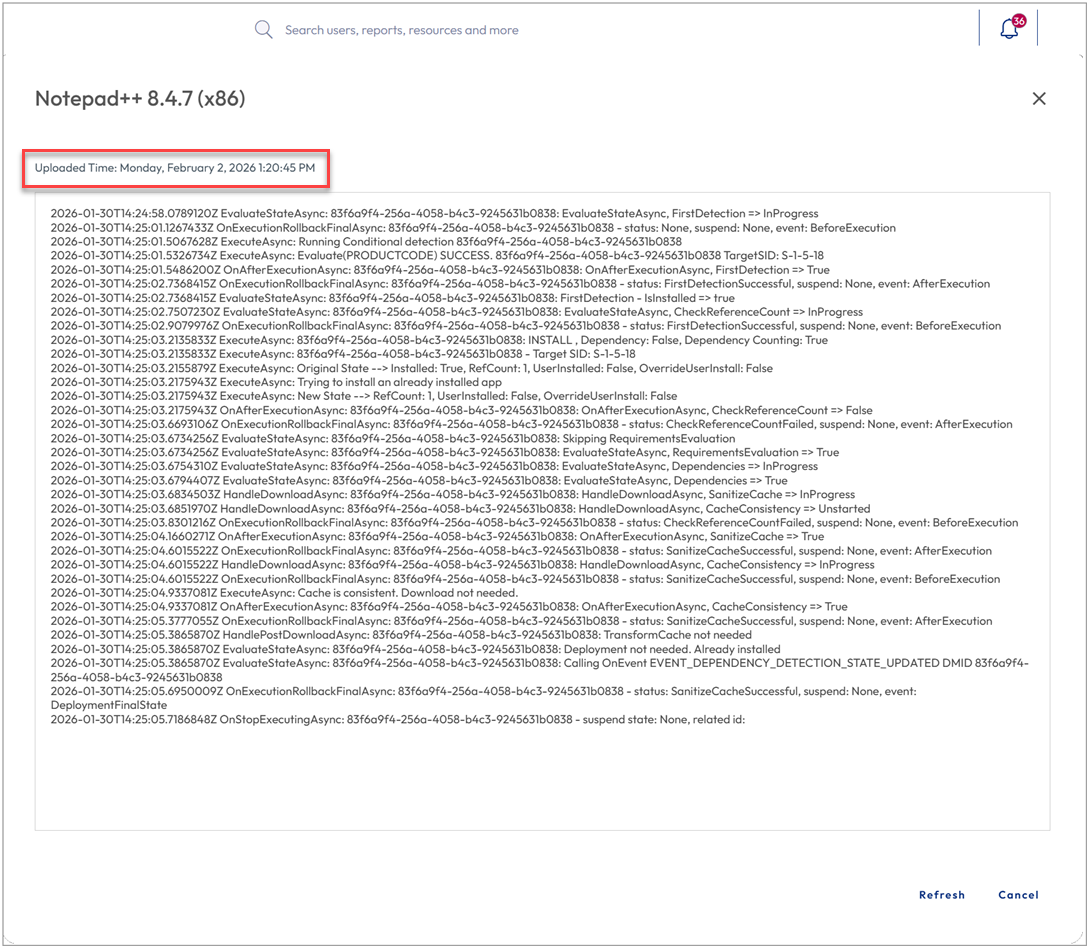
上次部署記錄會提供有關最近一次應用程式部署過程的詳細資訊。它能協助您快速進行疑難排解,無需檢視完整的裝置記錄檔。 您可以選取 [記錄] 欄下方的檢視超連結,來存取受管理應用程式的記錄檔。僅具備裝置應用程式清單及裝置記錄權限的授權管理員,才能查看應用程式部署記錄。
為了確保應用程式部署成功,Workspace ONE UEM 會向裝置要求最後一次部署記錄檔。在擷取結果時,頁面會顯示「正在擷取此應用程式的最後一次部署記錄檔」訊息。擷取記錄後,它會直接內嵌顯示在 Console 中,讓您能快速檢查部署步驟、錯誤訊息及狀態。
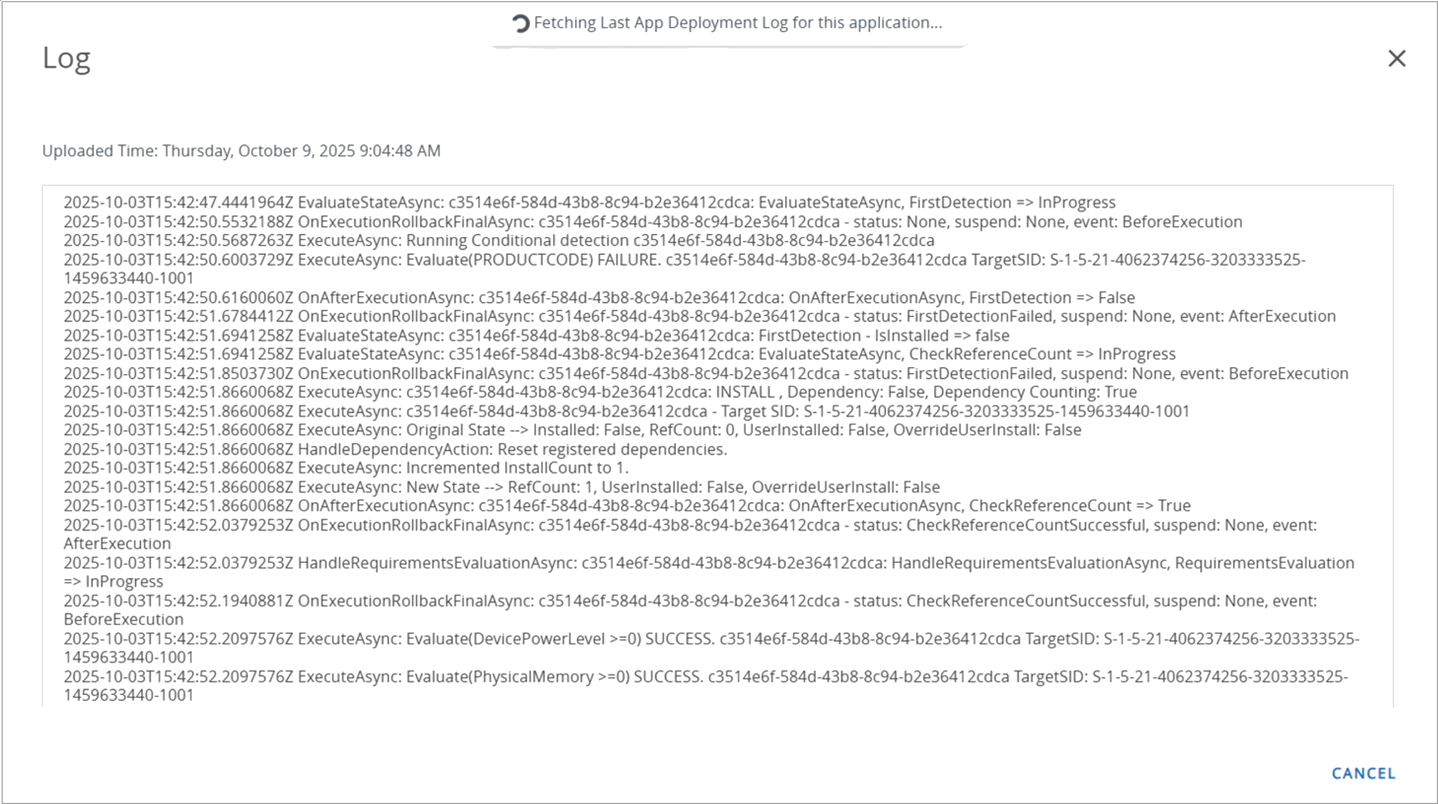
如果應用程式部署失敗,則會自動擷取記錄,並立即顯示在記錄檢視面版中,同時標註其上傳時間,以便更快速地進行疑難排解。
所有已安裝的應用程式
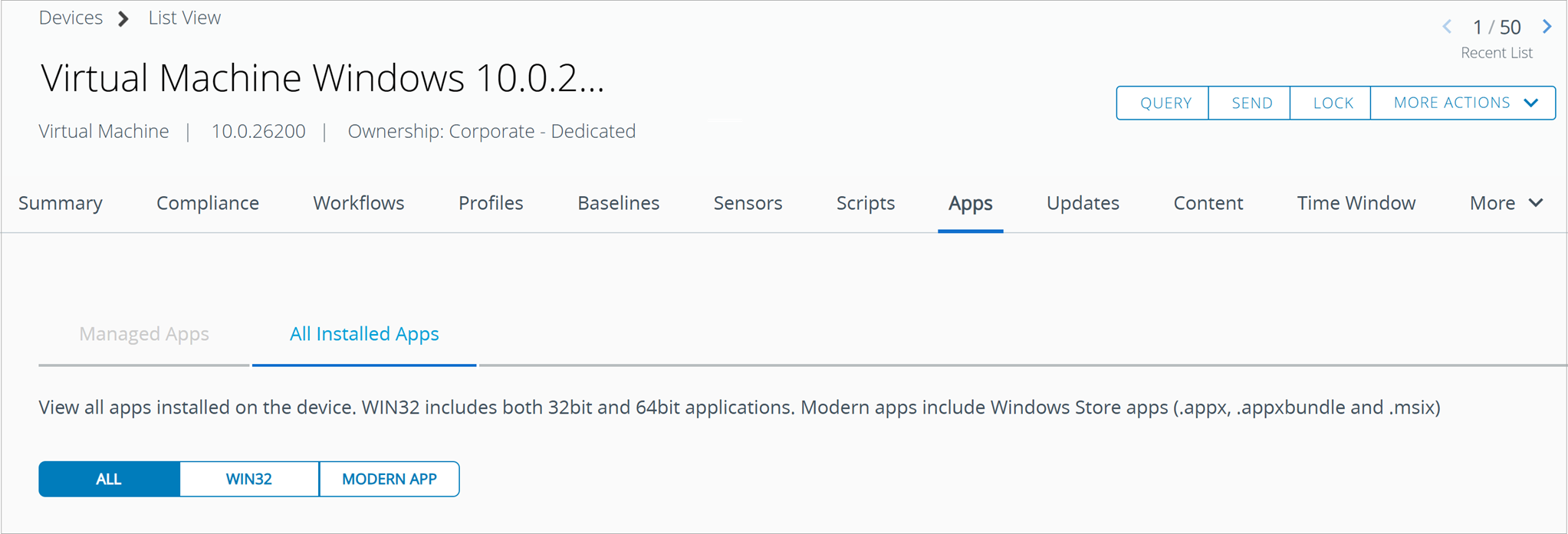
此索引標籤會顯示裝置上所有應用程式的完整檢視。其中包括所有已安裝的應用程式,無論其是否受管理。此索引標籤進一步分為 WIN32 與 Modern 應用程式區段,讓您可以分別查看不同類型的應用程式。WIN32 包括 32 位元和 64 位元應用程式。Modern 應用程式包含 Windows Store 應用程式 (.appx、.appxbundle 和 .msix) 針對這些應用程式類型,您可以使用可用的篩選器,輕鬆排序並找到所需的特定應用程式。
此頁面對您有幫助嗎?