Das Konfigurieren des Identitätsanbieters (IdP) im Unternehmensverbund-Workflow in Omnissa Connect umfasst die Arbeit sowohl in der Anbieter- als auch in der Omnissa Connect Console. In diesem Verfahren wird die Verwendung von Microsoft Entra ID im SAML-Protokoll (Security Assertion Markup Language) mit JIT-Bereitstellung (Just-in-Time) beschrieben.
Der Omnissa Access Mandant wird automatisch bereitgestellt, um diesen Schritt zu unterstützen. Omnissa Access fungiert als Dienstanbieter, und der Self-Service-Verbund bietet eine Präsentationsebene, um die Verbindung zwischen Ihrem Identitätsanbieter und Ihrem Dienstanbieter zu vereinfachen.
Allgemeiner Workflow
Führen Sie im Allgemeinen die aufgeführten Schritte aus, unabhängig davon, ob Sie Microsoft Entra ID, Okta oder einen anderen Identitätsanbieter konfigurieren.
- Stellen Sie zwischen Ihrem Identitätsanbieter und dem Dienstanbieter eine Vertrauensstellung her.
- Konfigurieren Sie, wie Benutzer und Gruppen für die Authentifizierung identifiziert werden.
- Konfigurieren Sie Single-Sign-On (SSO).
Microsoft Dokumentation
- In diesem Thema wird die Verwendung von Microsoft Entra ID als Identitätsanbieter beschrieben. Wenn Sie jedoch die neueste Microsoft-Entra-ID-Dokumentation benötigen, finden Sie weitere Informationen auf der Website mit der Microsoft Entra ID Dokumentation.
- Wenn Sie in Microsoft Entra ID Gruppenattribute verwenden möchten, finden Sie im Thema Konfigurieren von Gruppenansprüchen für Anwendungen mit Hilfe von Microsoft Entra ID die aktuellen Schritte zur Konfiguration.
- Benötigen Sie Hilfe bei der Suche nach Ihrer Microsoft Entra Mandanten ID? Weitere Informationen finden Sie unter So finden Sie Ihre Microsoft Entra Mandanten ID.
- Eine vollständige Liste der Attribute zur Verwendung im Ausdrucksgenerator finden Sie unter Referenz zum Schreiben von Ausdrücken für Attributzuordnungen in Microsoft Entra ID.
Anforderungen
Sie müssen den Schritt Domänen überprüfen abschließen, bevor Sie in Omnissa Connect auf den Bereich Identitätsanbieter konfigurieren des Widgets Unternehmensverbund einrichten zugreifen können.
Konfigurieren von SAML-SSO mit Microsoft Entra ID
Dies erledigen Sie sowohl in der Omnissa Connect Console als auch im Microsoft Entra Admin Center. Es ist am besten, zwei Browserinstanzen zu verwenden, um das Kopieren und Einfügen von Werten zwischen den Konsolen zu vereinfachen.
-
Öffnen Sie eine Browserinstanz und gehen Sie zu Ihrer Omnissa Connect Console.
- Navigieren Sie zu Unternehmensverbund einrichten > Identitätsanbieter konfigurieren und wählen Sie Starten aus.
- Wählen Sie auf der Registerkarte Wahl Ihres Identitätsanbieters die aufgeführten Einstellungen aus und wählen Sie dann Weiter.
- Identitätsanbieter: Microsoft Entra ID
- Bereitstellungstyp: Jit-basierend
- Authentifizierungsprotokolltyp: SAML
-
Öffnen Sie eine weitere Browserinstanz und melden Sie sich mit Administratorrechten bei Ihrem Microsoft Entra Admin Center an.
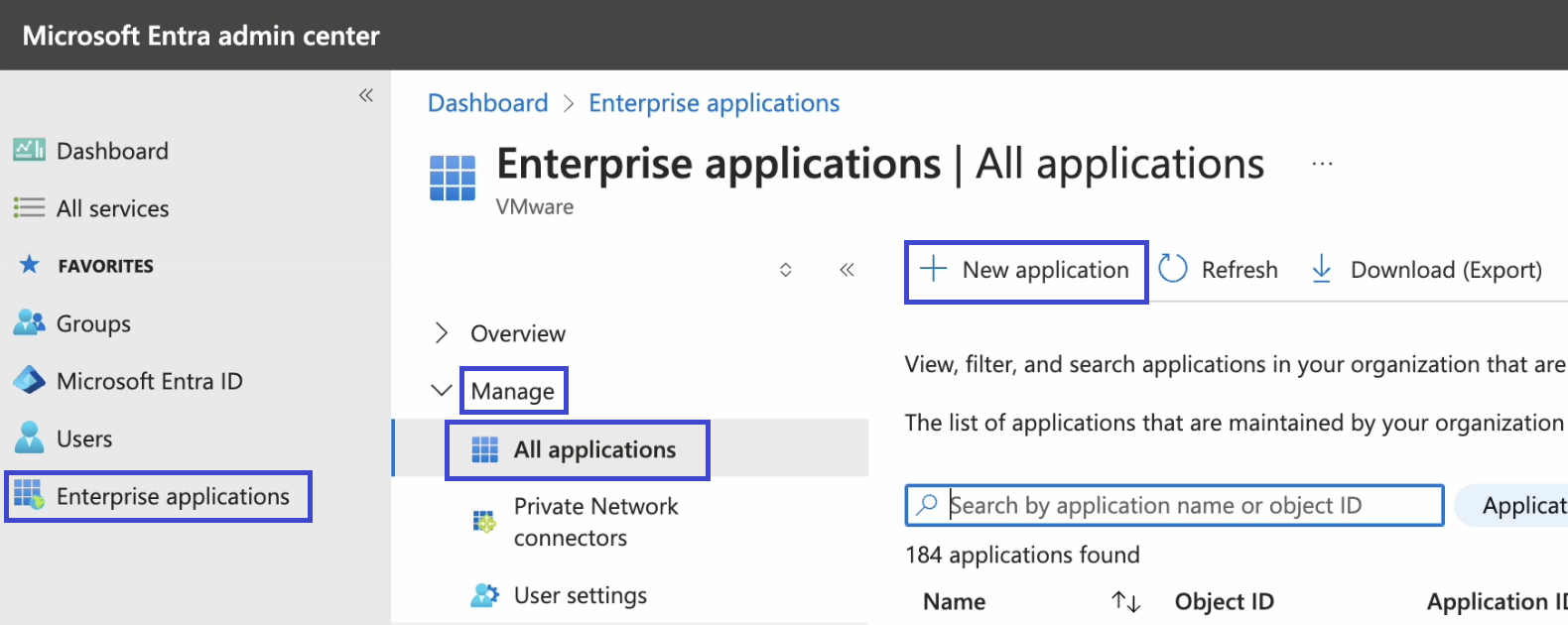
- Navigieren Sie in Microsoft Entra ID zu Identität > Anwendungen > Unternehmensanwendungen und wählen Sie aus, dass Sie eine neue Anwendung hinzufügen möchten.
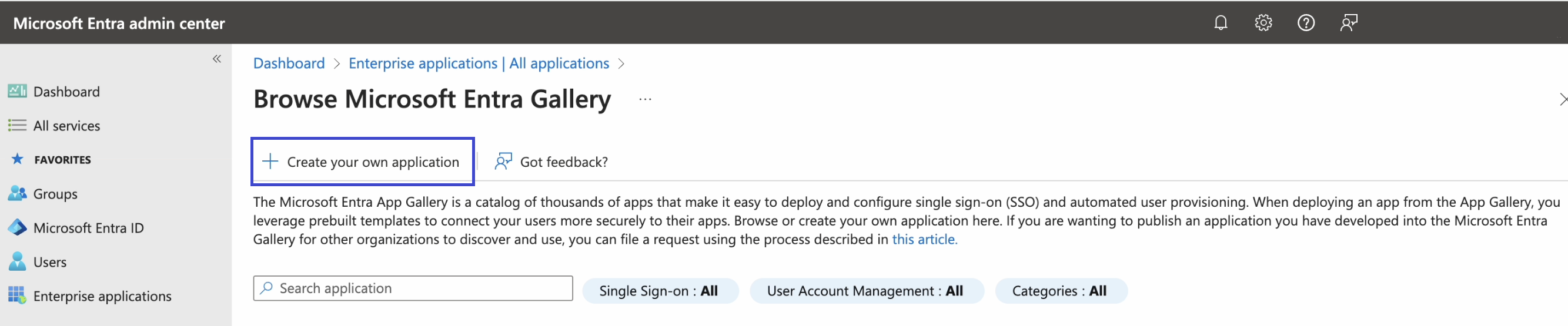
- Wählen Sie diese Option aus, um Ihre eigene Anwendung zu erstellen.
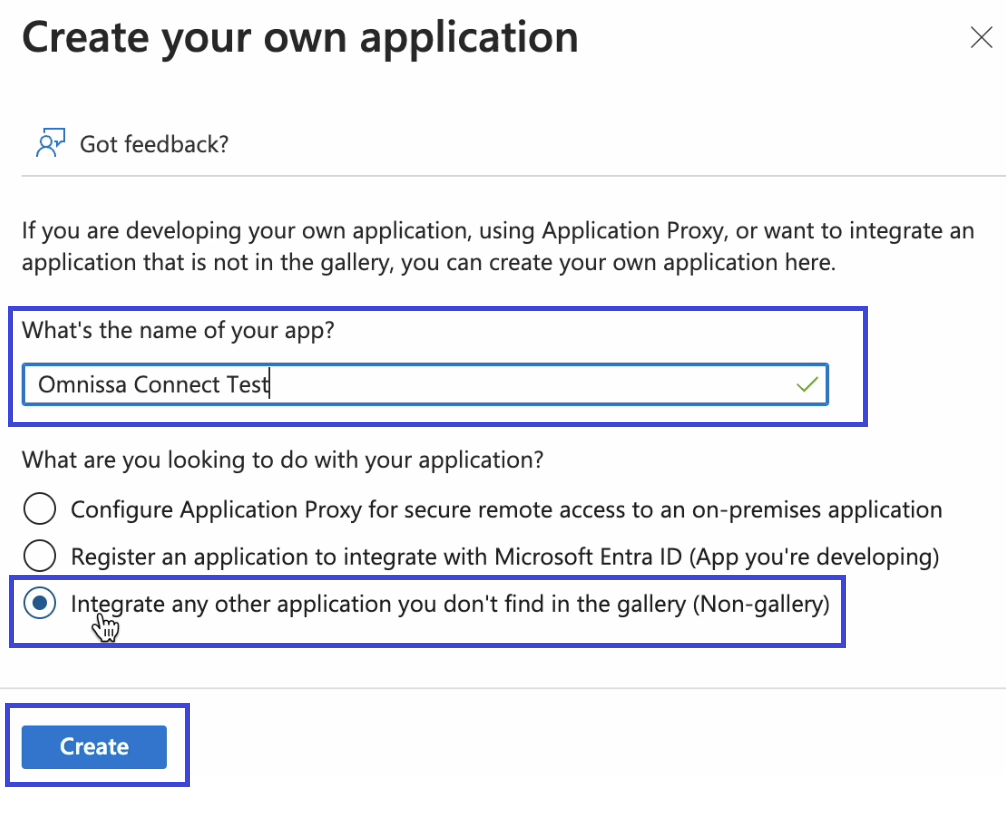
- Geben Sie in das Textfeld Wie heißt Ihre App? einen Namen ein und wählen Sie Alle anderen Anwendungen, die Sie nicht im Katalog finden (Nicht-Galerie) integrieren und dann Erstellen aus.
- Wählen Sie aus der Liste Alle Anwendungen die soeben erstellte App und dann Benutzer und Gruppen zuweisen aus. Befolgen Sie die Anweisungen, um Benutzer und Gruppen zuzuweisen, die über SSO Zugriff auf Omnissa Connect erhalten sollen.
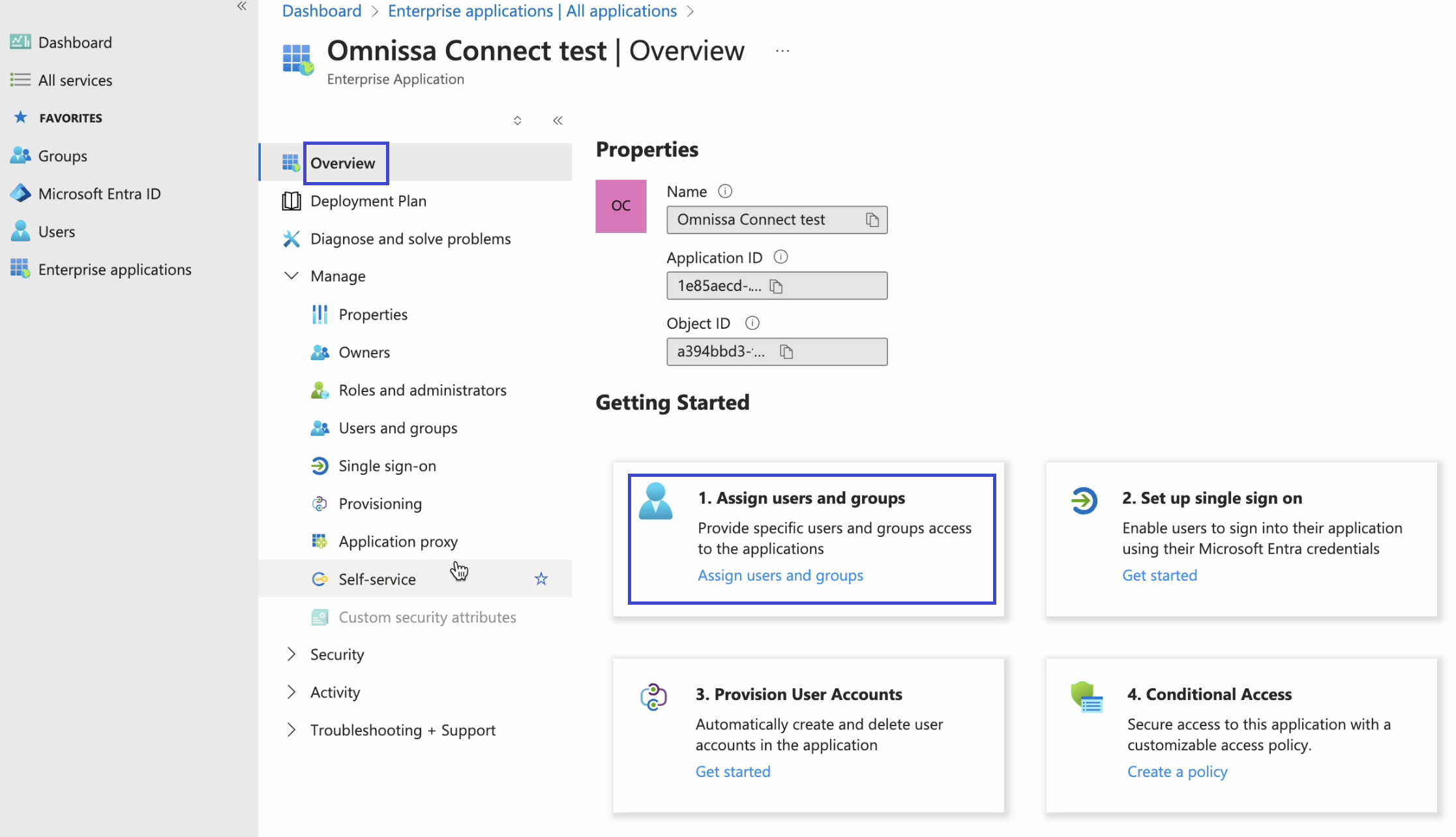
- Wählen Sie auf der Übersichtsseite der App die Kachel Single-Sign-On einrichten und wählen Sie dann als Methode SAML aus.
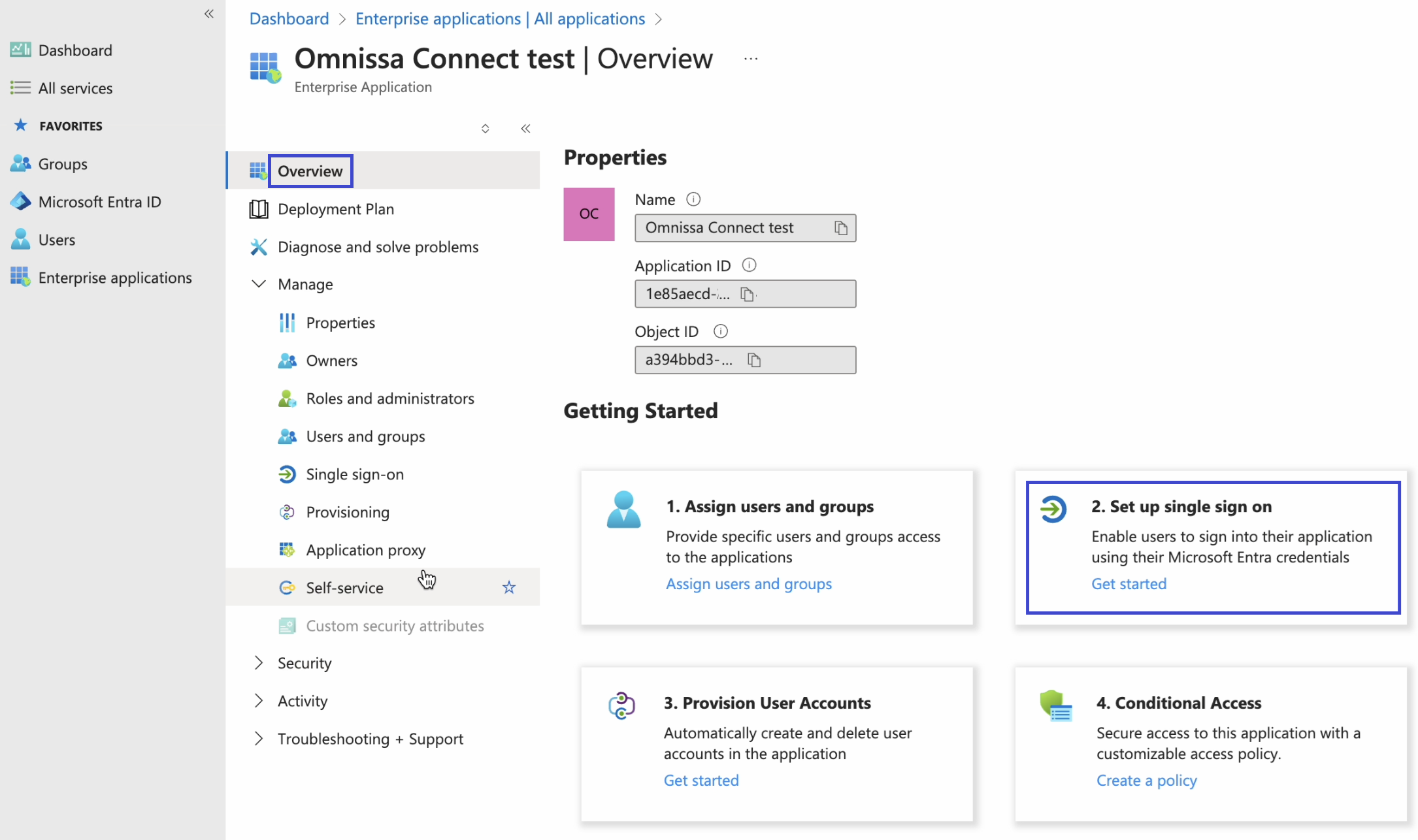
- Navigieren Sie in Microsoft Entra ID zu Identität > Anwendungen > Unternehmensanwendungen und wählen Sie aus, dass Sie eine neue Anwendung hinzufügen möchten.
-
Bearbeiten Sie in Microsoft Entra ID die SAML-Basiskonfiguration. In diesem Schritt müssen Sie Werte aus Omnissa Connect in Microsoft Entra ID kopieren.
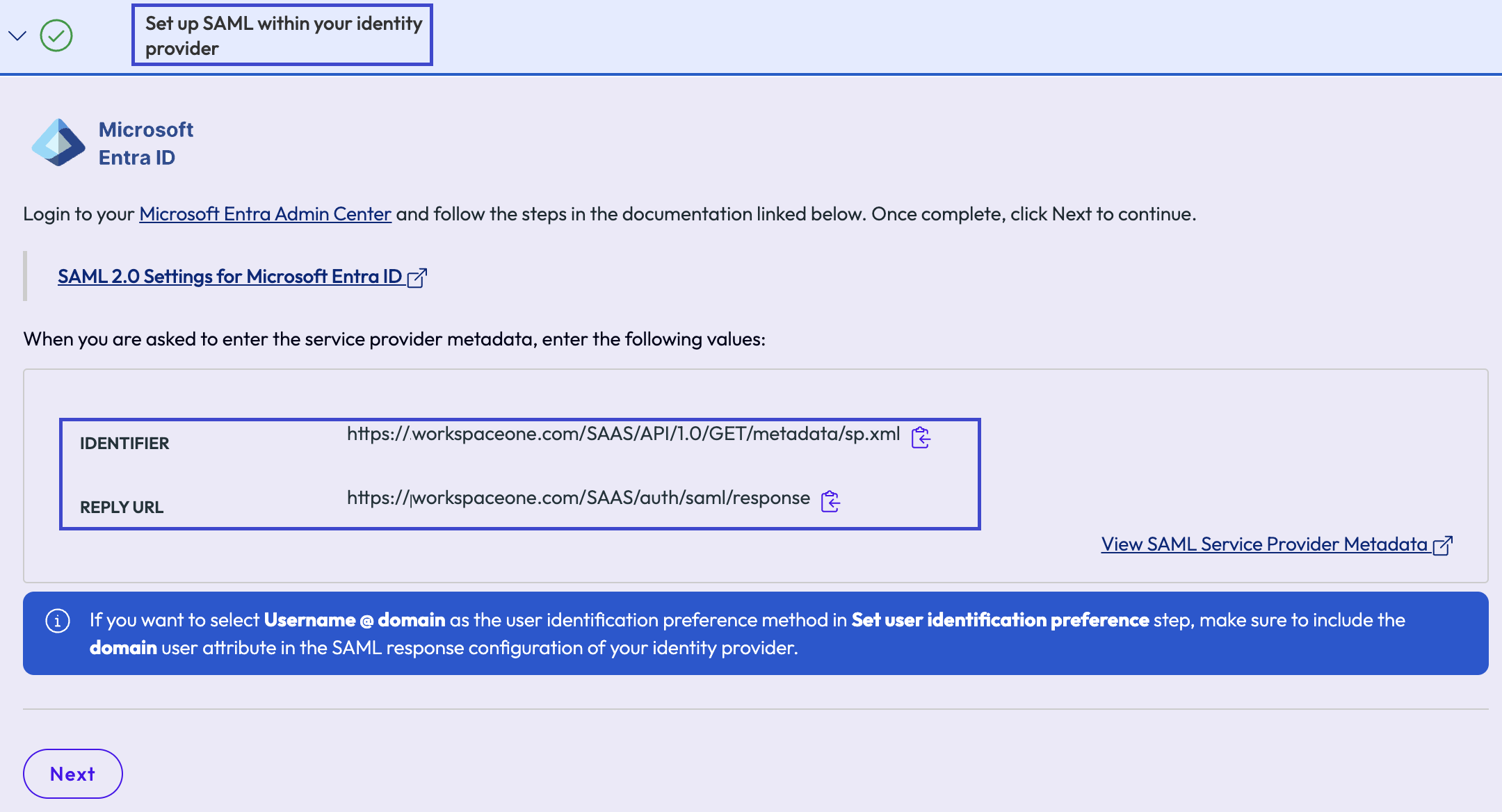
- Wechseln Sie zur Omnissa Connect Browserinstanz und wählen Sie den Schritt SAML innerhalb Ihres Identitätsanbieters einrichten aus.
- Kopieren Sie die Zeichenfolgen Bezeichner und Antwort-URL.
- Wechseln Sie zurück zu Ihrer Microsoft Entra ID Browserinstanz und fügen Sie die Werte für Bezeichner und Antwort-URL ein, die Sie von Omnissa Connect nach Microsoft Entra ID kopiert haben.
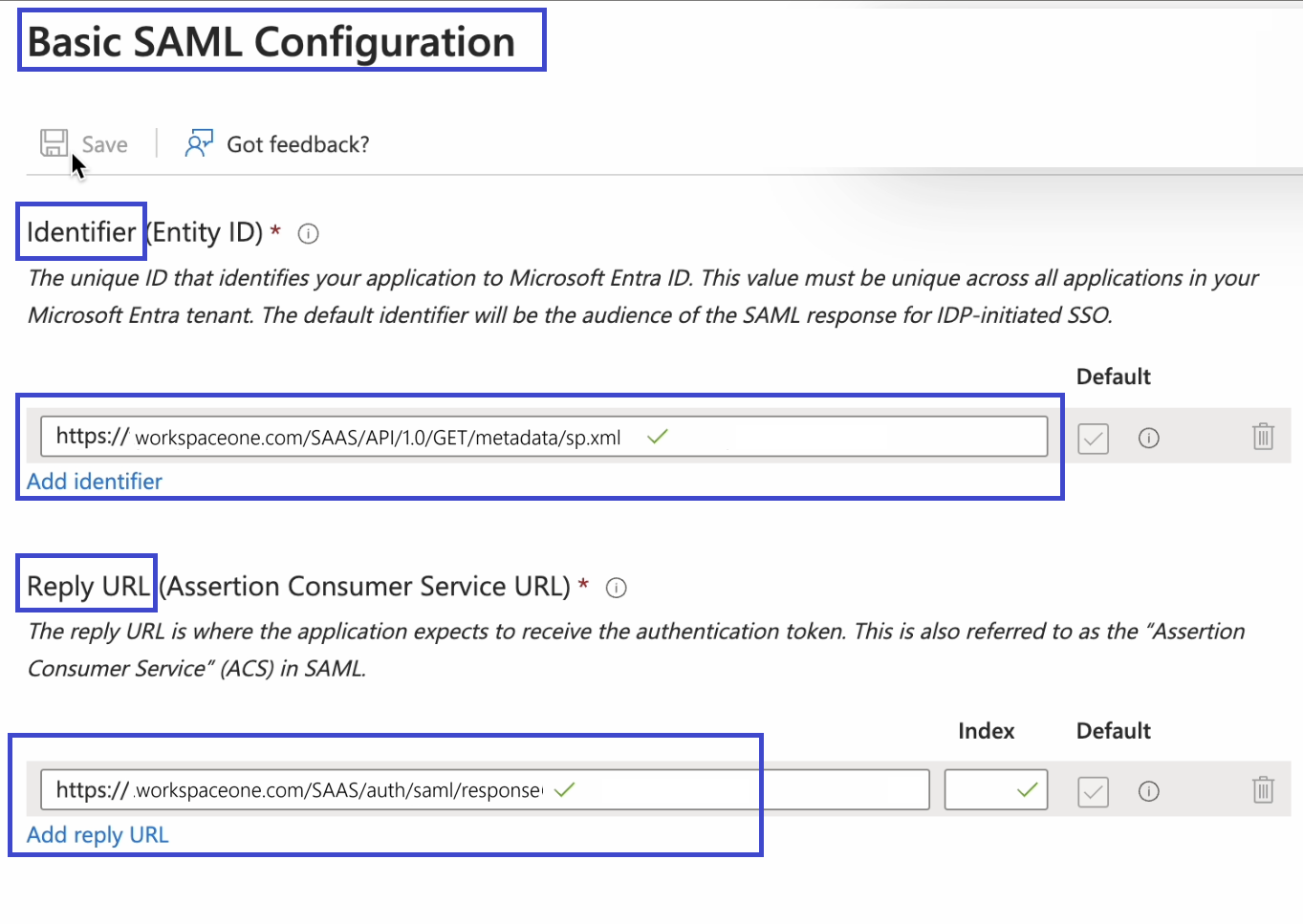
- Ignorieren Sie optionale Schritte, speichern Sie Ihre Einstellungen und schließen Sie das Widget SAML-Basiskonfiguration, aber schließen Sie nicht die Microsoft Entra ID Browserinstanz. Lassen Sie die Microsoft Entra Admin Center Browsersitzung geöffnet, da Sie als Nächstes Attribute und Ansprüche bearbeiten werden.
-
Wechseln Sie in Omnissa Connect zum Abschnitt Benutzerattribute, der sich nach dem Schritt „Omnissa Connect“ befindet, wo Sie gerade die Werte im Schritt SAML innerhalb Ihres Identitätsanbieters einrichten kopiert haben. Der Zugriff auf die Benutzerattributinformationen ist hilfreich, wenn Sie die Attribute und Ansprüche in Microsoft Entra ID bearbeiten.
-
Wechseln Sie zu Ihrer Microsoft Entra ID Instanz und bearbeiten Sie Attribute und Ansprüche.
- Erforderlicher Anspruch
- Für den eindeutigen Benutzerbezeichner (Namens-ID) funktioniert der Wert
user.userprincipalname, solange Sie in Omnissa Connect UPN (Benutzerprinzipalname) ausgewählt haben. - Wenn Sie in Omnissa Connect E-Mail auswählen, müssen Sie den Wert des eindeutigen Benutzerbezeichners in
user.mailändern.
- Für den eindeutigen Benutzerbezeichner (Namens-ID) funktioniert der Wert
- Zusätzliche Ansprüche
- Entfernen Sie von Entra ID zugewiesene Attribut-Namensraum-Werte.
- Fügen Sie die vorab ausgefüllten zusätzlichen Ansprüche hinzu oder bearbeiten Sie sie, damit sie vom System erkannt werden.
- Bei diesen Zeichenfolgen wird Groß-/Kleinschreibung beachtet.
- Name:
email, Quellattribut:user.mail - Name:
firstName, Quellattribut:user.givenname - Name:
lastName, Quellattribut:user.surname - Name:
userName, Quellattribut:user.userprincipalname - Name:
userPrincipalName, Quellattribut:user.userprincipalname
- Name:
- Optional können Sie den Namen
domainhinzufügen und ihn der entsprechenden Domäne zuordnen.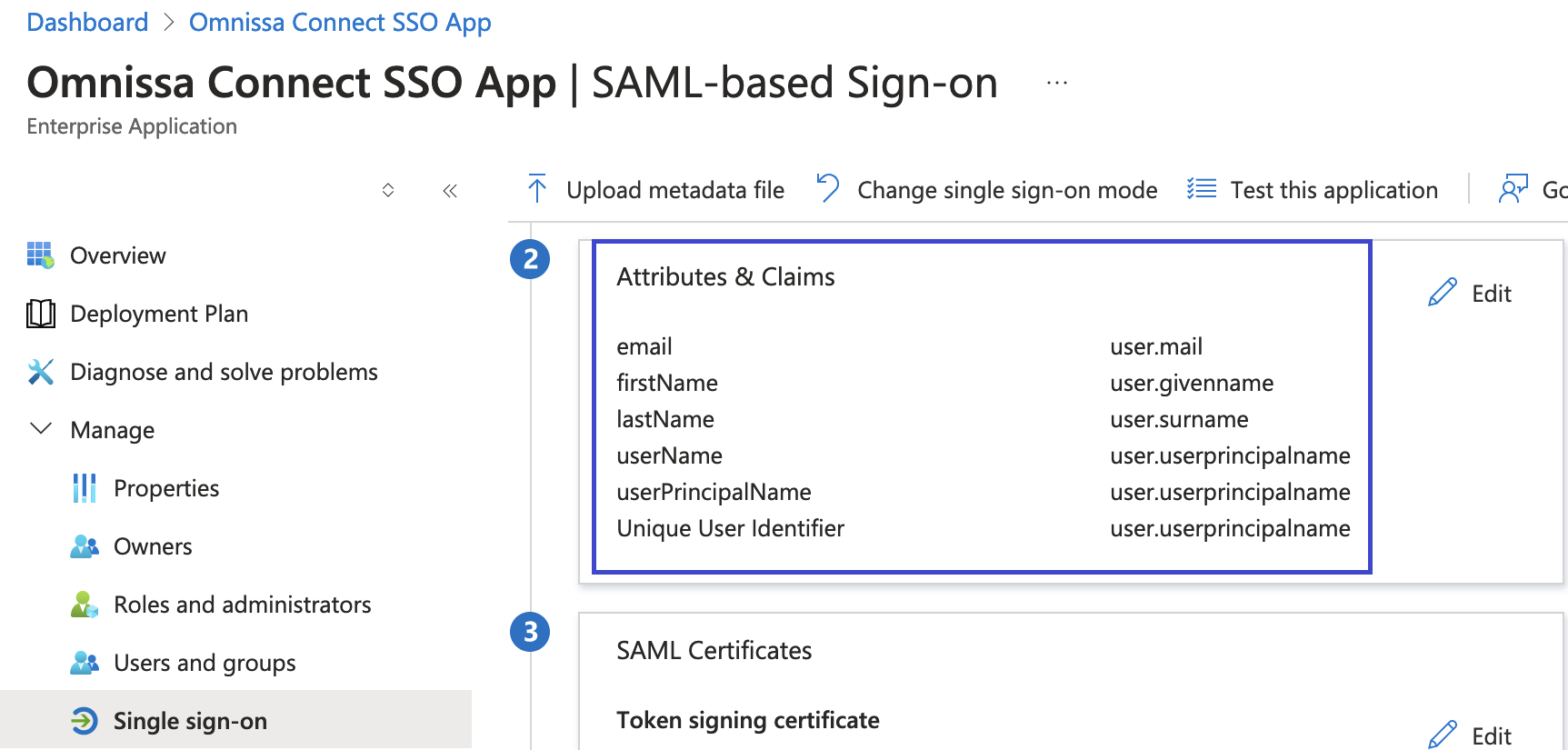
- Erforderlicher Anspruch
-
Wählen Sie in Ihrer Omnissa Connect Console im Schritt Benutzerattributedie Option Weiter aus, um auf den Schritt Gruppenattribut zuzugreifen.
- (Optional) Richten Sie den Abschnitt Gruppenattribut ein, wenn Sie Gruppenmitgliedschaften bereitstellen möchten.
- Stellen Sie sicher, dass die Gruppenattribute in Omnissa Connect und in Microsoft Entra ID übereinstimmen.
- Im Folgenden sind einige Menüoptionen in Microsoft Entra ID aufgeführt.
- Wenn Sie viele Administratoren haben, können Sie Gruppen verwenden, um Rollen zuzuweisen, anstatt Rollen jeweils einem Administrator zuzuweisen. Beispiel: Sie verfügen über eine Sicherheitsgruppe mit vielen Administratoren, die alle die gleichen Rollen haben sollen.
- Wählen Sie für die Option Welche dem Benutzer zugeordneten Gruppen sollten im Anspruch zurückgegeben werden? die entsprechende Gruppe aus. Wählen Sie z.B. Sicherheitsgruppen aus.
- Wählen Sie für die Option Quellattribut die Option Gruppen-ID aus.
- Für Erweiterte Optionen > Namen des Gruppenanspruchs anpassen können Sie dieses Kontrollkästchen aktivieren.
- Für die Option Name können Sie einen Namen eingeben, der mit der Eingabe in Omnissa Connect übereinstimmt. Geben Sie keinen Standardnamen ein, da dieser vom System nicht erkannt wird.
- (Optional) Richten Sie den Abschnitt Gruppenattribut ein, wenn Sie Gruppenmitgliedschaften bereitstellen möchten.
-
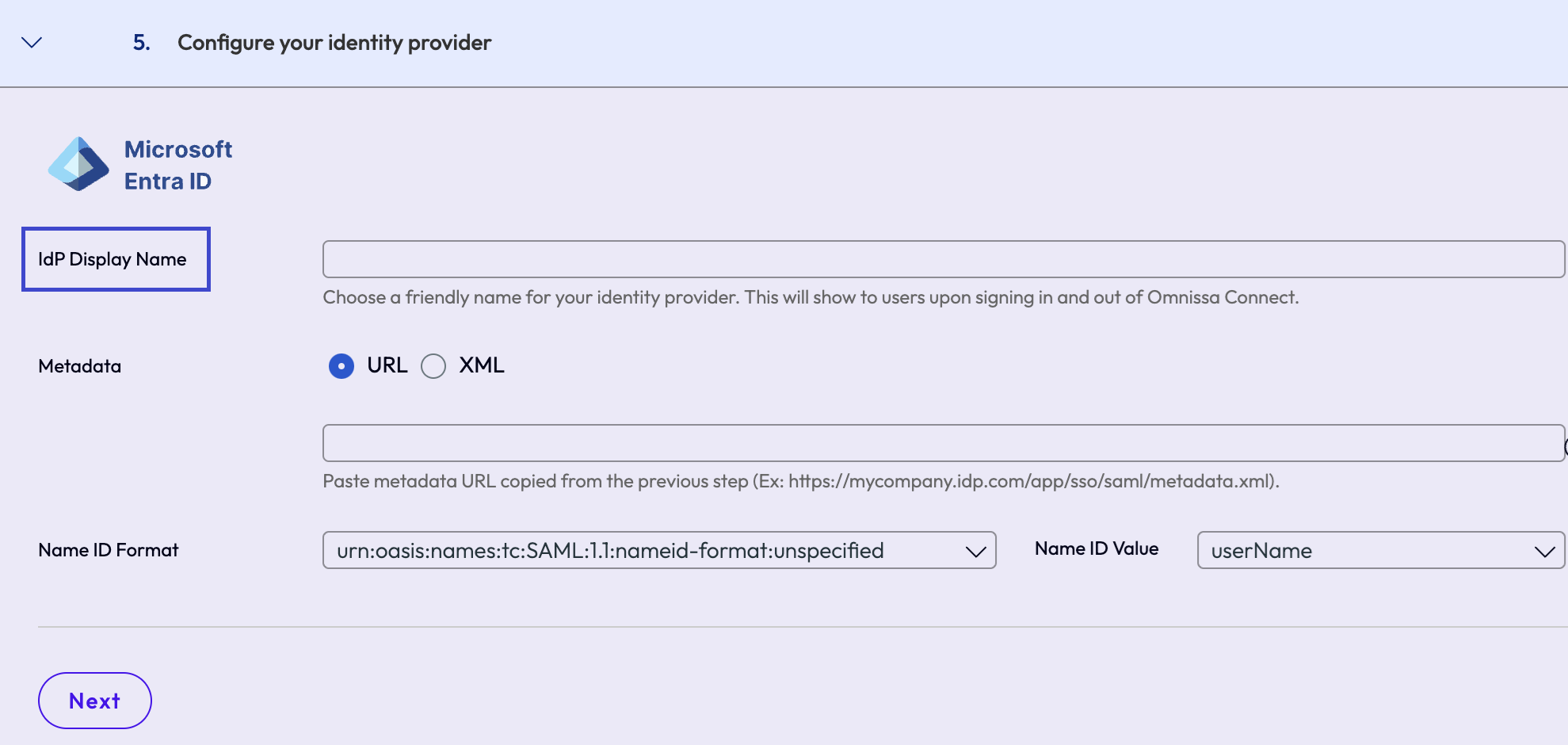
Konfigurieren Sie in Omnissa Connect den Schritt Identitätsanbieter konfigurieren.
- Geben Sie im Textfeld Anzeigename des IdP einen Namen ein.
- Wählen Sie für die Metadatenmethode der Freigabe die Option URL aus, da Entra ID dies unterstützt.
-
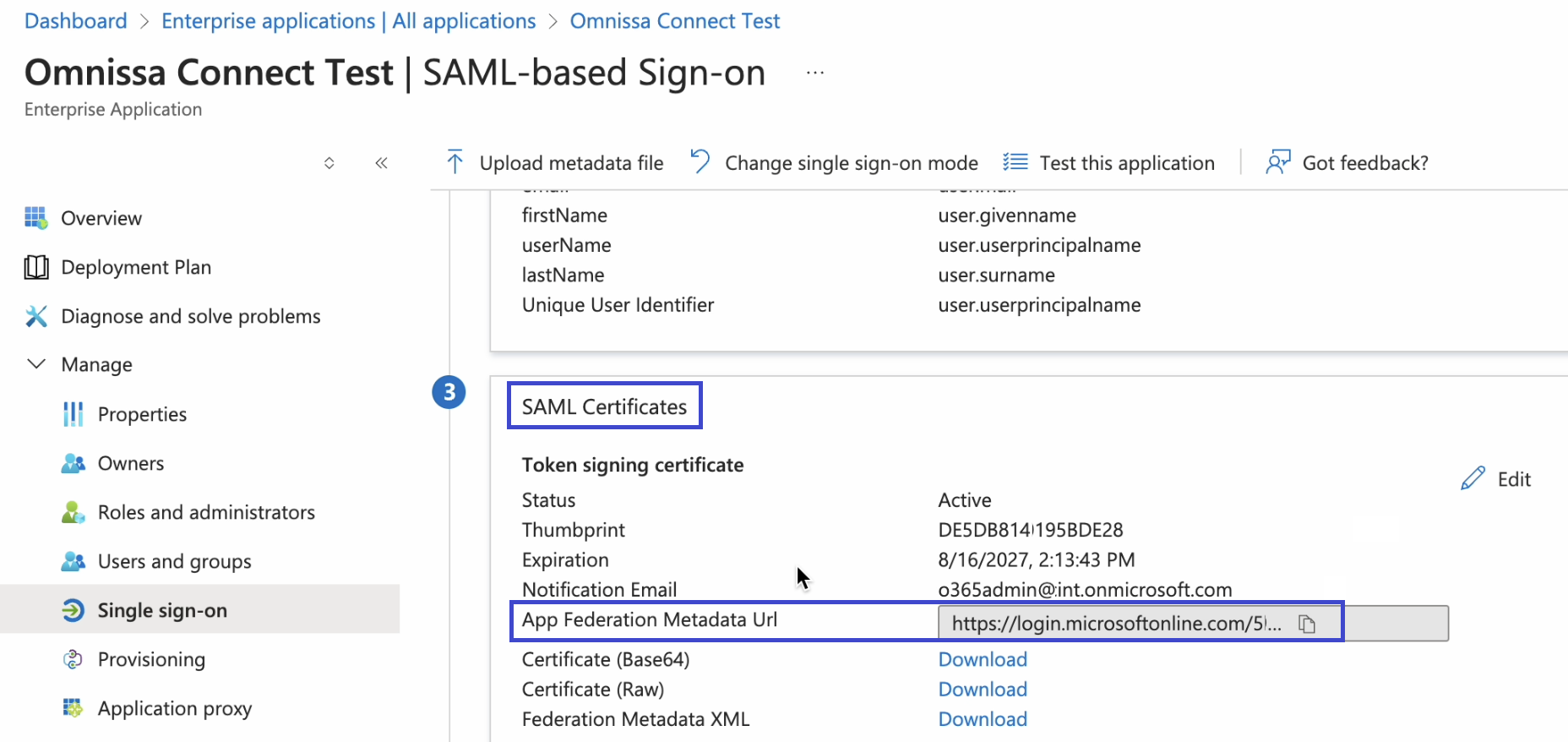
Wechseln Sie zu Ihrer Microsoft Entra ID Instanz, wechseln Sie zur hinzugefügten Omnissa App, wählen Sie Verwalten > Single-Sign-On aus und kopieren Sie den URL in den Bereich SAML-Zertifikate > Metadaten-URL des App-Verbunds.
-
Gehen Sie zurück zu Ihrer Omnissa Connect Instanz und führen Sie den Schritt Identitätsanbieter konfigurieren aus.
- Fügen Sie den kopierten URL für die Metadaten des App-Verbunds in das Feld Metadaten ein.
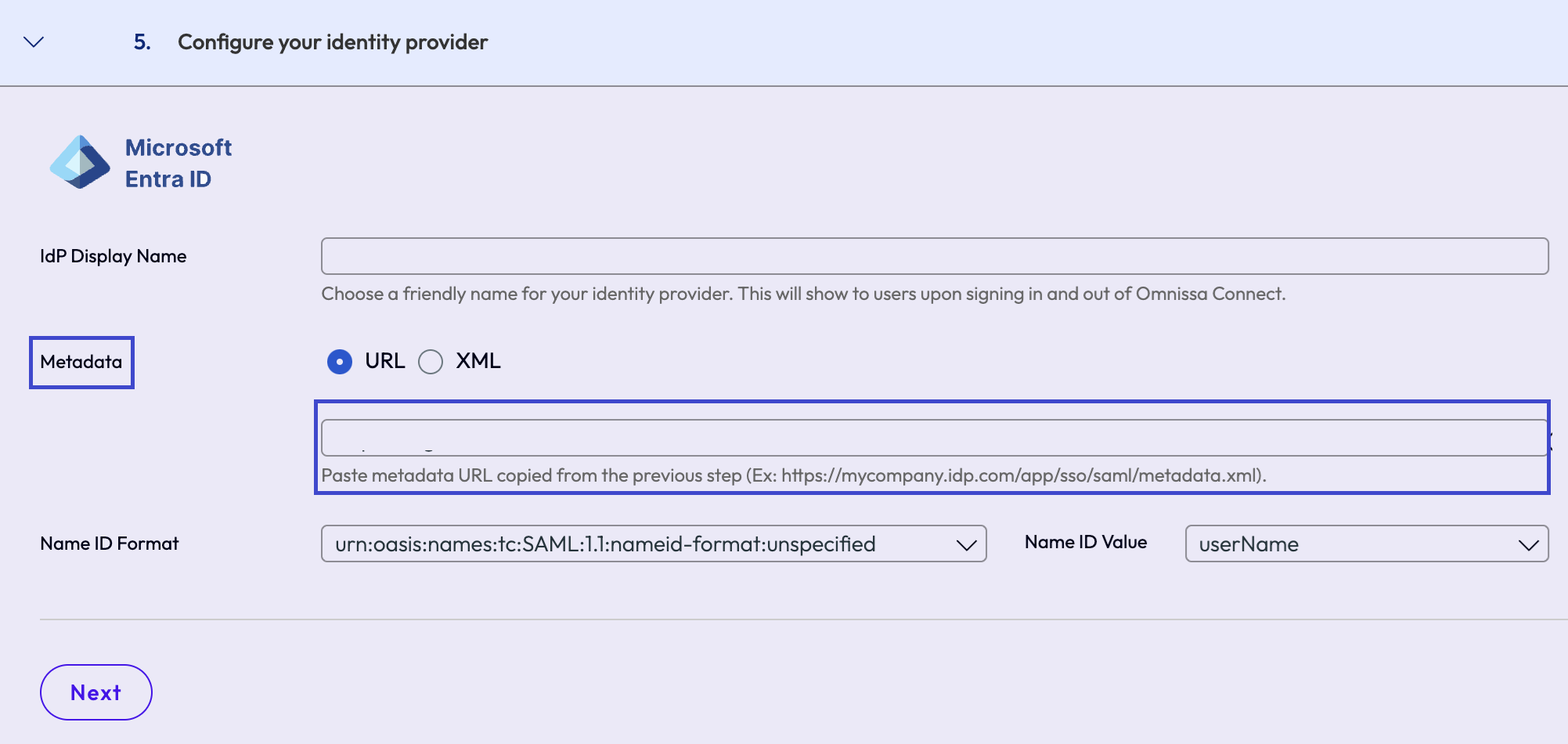
- Die Validierung der Metadaten wird automatisch gestartet.
- Wenn die Validierung abgeschlossen ist, zeigt ein grünes Kontrollkästchensymbol an, dass die Datei erfolgreich gelesen und analysiert wurde.
- Wenn bei der Validierung ein Fehler zurückgegeben wird, überprüfen Sie, ob der eingegebene URL korrekt ist.
- Wählen Sie das Namens-ID-Format.
- Das Namens-ID-Format ist der Wert in der SAML-Antwort, mit dem der Benutzer authentifiziert wird.
- Das Namens-ID-Format muss mit dem Format
nameIDübereinstimmen, das Sie für den erforderlichen Anspruch in Entra ID für Ihre SAML-Anwendung ausgewählt haben.
- Wählen Sie den Namens-ID-Wert.
- Fügen Sie den kopierten URL für die Metadaten des App-Verbunds in das Feld Metadaten ein.
-
Wählen Sie in Omnissa Connect im Bereich Benutzeridentifikationseinstellung festlegen aus, wie Benutzer Ihres Unternehmens sich identifizieren sollen, wenn sie auf Omnissa Connect über die Omnissa Connect Erkennungsseite zugreifen.
- Die Benutzeridentifikation unterscheidet sich von der Authentifizierung des Benutzers beim Unternehmensidentitätsanbieter.
- Folgen Sie den auf dem Bildschirm angezeigten Beispielen, um das richtige auszuwählen.
- Beachten Sie, dass für der ausgewählte Wert alle Optionen auf
@<DomainName.com>enden muss, wobeidomainNameder Wert ist, den Sie während des Überprüfungsschritts registriert haben.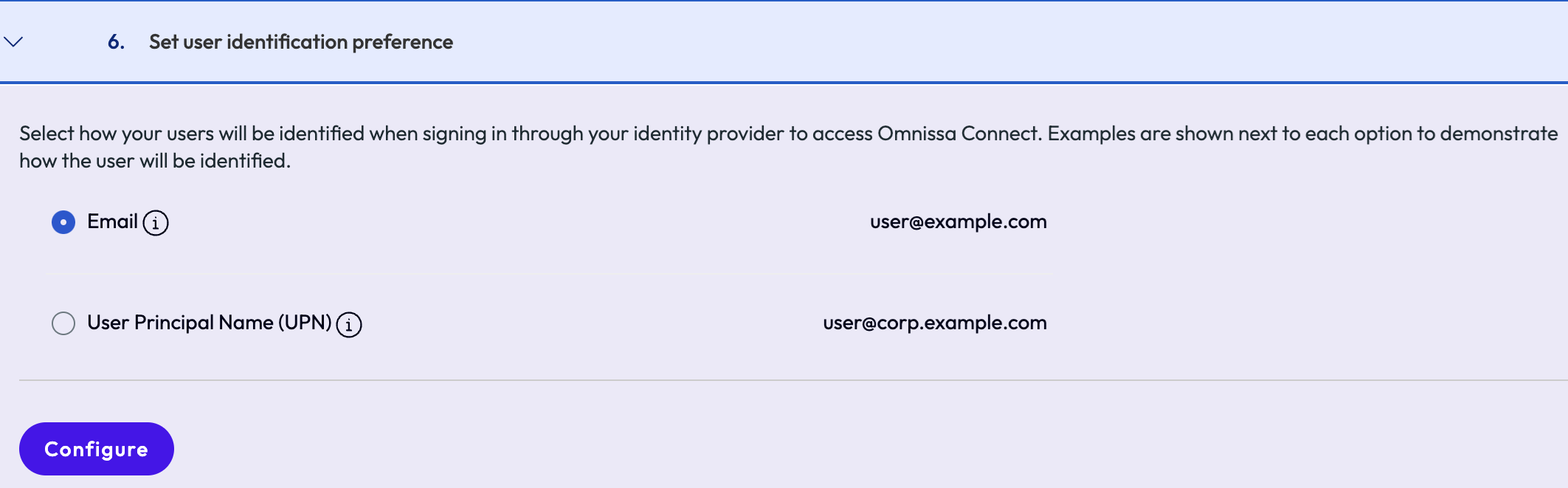
-
Wählen Sie in Omnissa Connect Konfigurieren aus, um den Self-Service-Verbundprozess abzuschließen.
Nächste Schritte
In diesem Schritt haben Sie Microsoft Entra ID als IdP konfiguriert, die SAML-Benutzer- und -Gruppenansprüche ausgewählt und den Wert für die Benutzeridentifikation ausgewählt. Fahren Sie mit dem Validieren und Aktivieren Ihres Setups fort.
War diese Seite hilfreich?