Configurar o provedor de identidade (IdP) no fluxo de trabalho de Federação Empresarial no Omnissa Connect inclui o trabalho nos consoles do provedor e do Omnissa Connect, e esse procedimento descreve o uso do Microsoft Entra ID no protocolo SAML (Security Assertion Markup Language) com o provisionamento JIT (Just-in-Time).
O locatário do Omnissa Access é provisionado automaticamente para ajudar nessa etapa. O Omnissa Access atua como um provedor de serviços e a federação de autoatendimento fornece uma camada de apresentação para ajudar a simplificar a conexão do seu provedor de identidade com o seu provedor de serviços.
Fluxo de trabalho geral
Em geral, independentemente de você estar configurando o Microsoft Entra ID, o Okta ou outro provedor de identidade, siga as etapas listadas.
- Estabeleça confiança entre o seu provedor de identidade e o provedor de serviços.
- Configure como os usuários e os grupos são identificados para autenticação.
- Configure o Single Sign-On (SSO).
Documentação da Microsoft
- Este tópico descreve como usar o Microsoft Entra ID como provedor de identidade, mas se você desejar a documentação mais recente do Microsoft Entra ID, consulte o site de documentação do Microsoft Entra ID.
- Se você deseja usar atributos de grupo no Microsoft Entra ID, consulte o tópico Configurar reivindicações de grupo para aplicativos usando o Microsoft Entra ID para obter as etapas atuais de configuração.
- Precisa de ajuda para encontrar seu ID de locatário do Microsoft Entra? Consulte Como encontrar seu ID de locatário do Microsoft Entra.
- Consulte a lista completa de atributos para uso na compilação de expressões em Referência para escrever expressões para mapeamentos de atributos no Microsoft Entra ID.
Requisitos
Você precisa concluir a etapa Verificar Domínios antes de acessar a área Configurar provedor de identidade do widget Configurar Federação Empresarial no Omnissa Connect.
Configuração do SSO SAML com o Microsoft Entra ID
Trabalhe no console do Omnissa Connect e no centro de administrador do Microsoft Entra. É recomendável usar duas instâncias do navegador para facilitar a ação de copiar e colar os valores entre os consoles.
-
Abra uma instância do navegador e acesse o console do Omnissa Connect.
- Acesse Configurar Federação Empresarial > Configurar provedor de identidade e selecione Iniciar.
- Na guia Selecionar seu provedor de identidade, selecione as configurações listadas e, em seguida, selecione Próximo.
- Provedor de Identidade: Microsoft Entra ID
- Tipo de Provisionamento: baseado em Jit
- Tipo de Protocolo de Autenticação: SAML
-
Abra outra instância do navegador e faça login no seu Centro de administração do Microsoft Entra com privilégios de administrador.
- No Microsoft Entra ID, vá para Identidade > Aplicativos > Aplicativos Empresariais e selecione para adicionar um novo aplicativo.
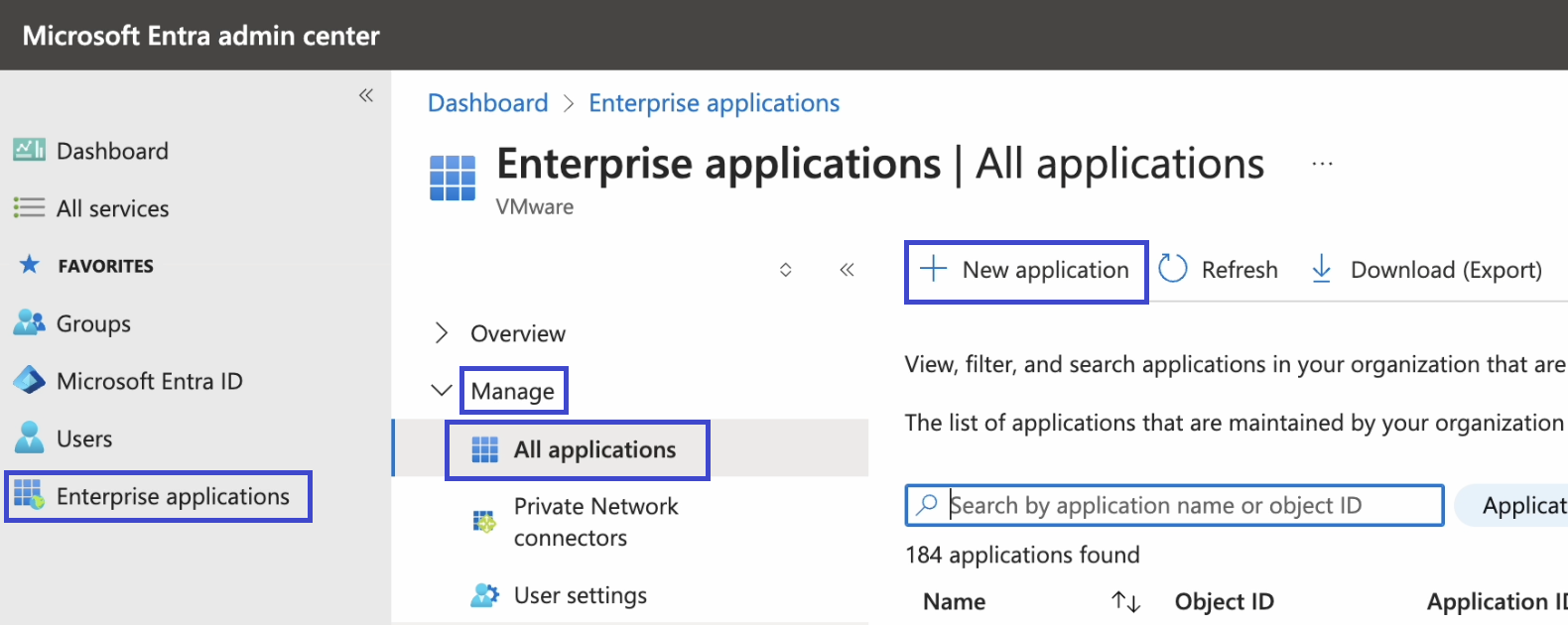
- Selecione para criar seu próprio aplicativo.
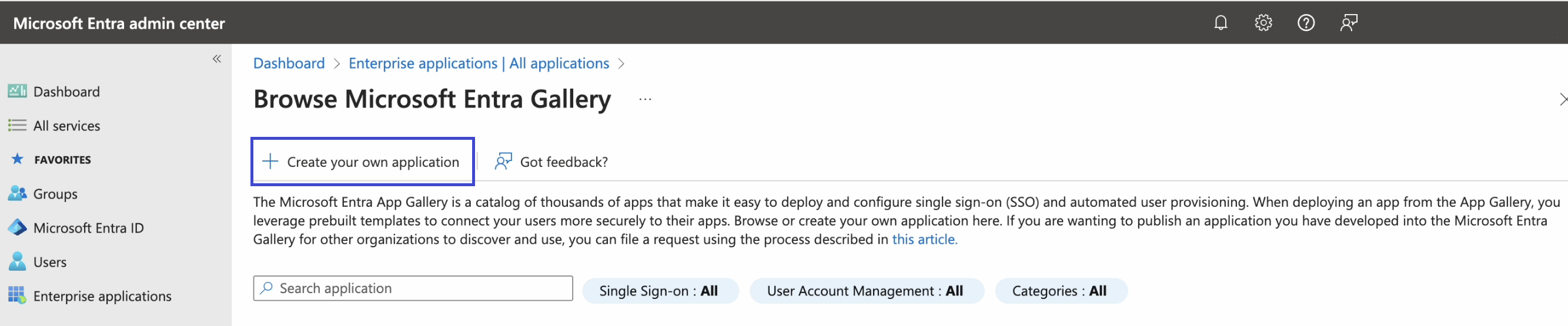
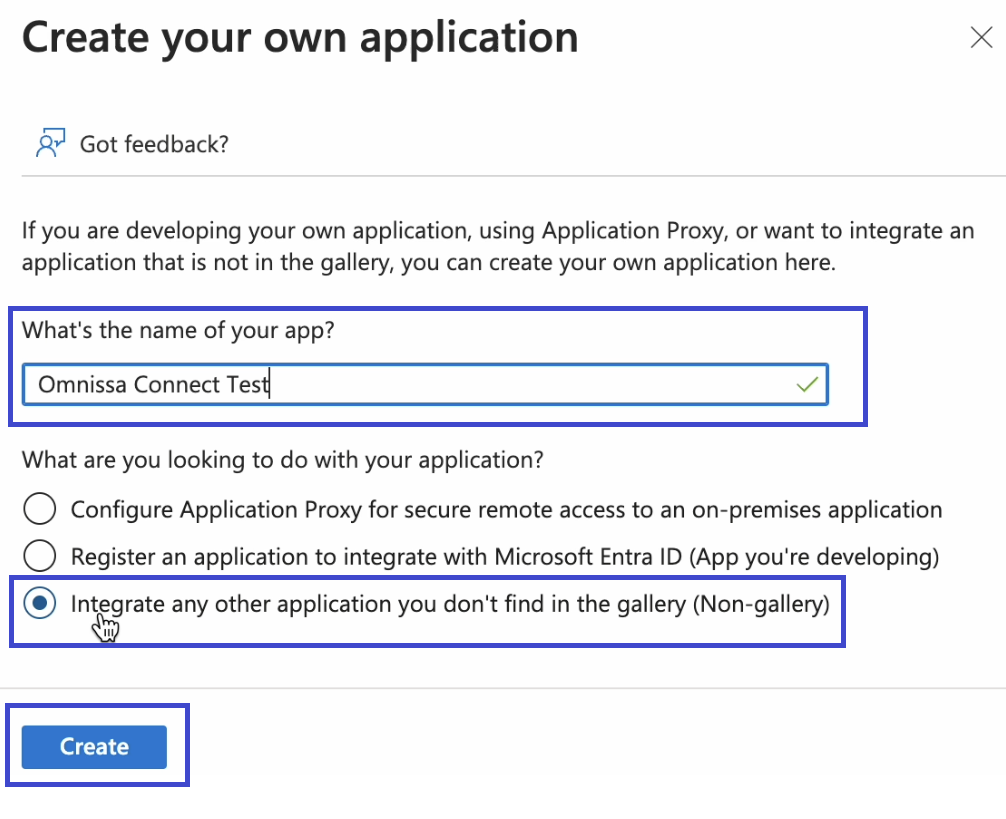
- Digite um nome no campo de texto Qual é o nome do seu aplicativo?, escolha Integrar qualquer outro aplicativo que você não encontrar na galeria (Não galeria) e selecione Criar.
- Selecione o aplicativo que você acabou de criar na lista Todos os Aplicativos e selecione Atribuir usuários e grupos. Siga as instruções para atribuir usuários e grupos que você deseja que tenham acesso ao Omnissa Connect por meio de SSO.
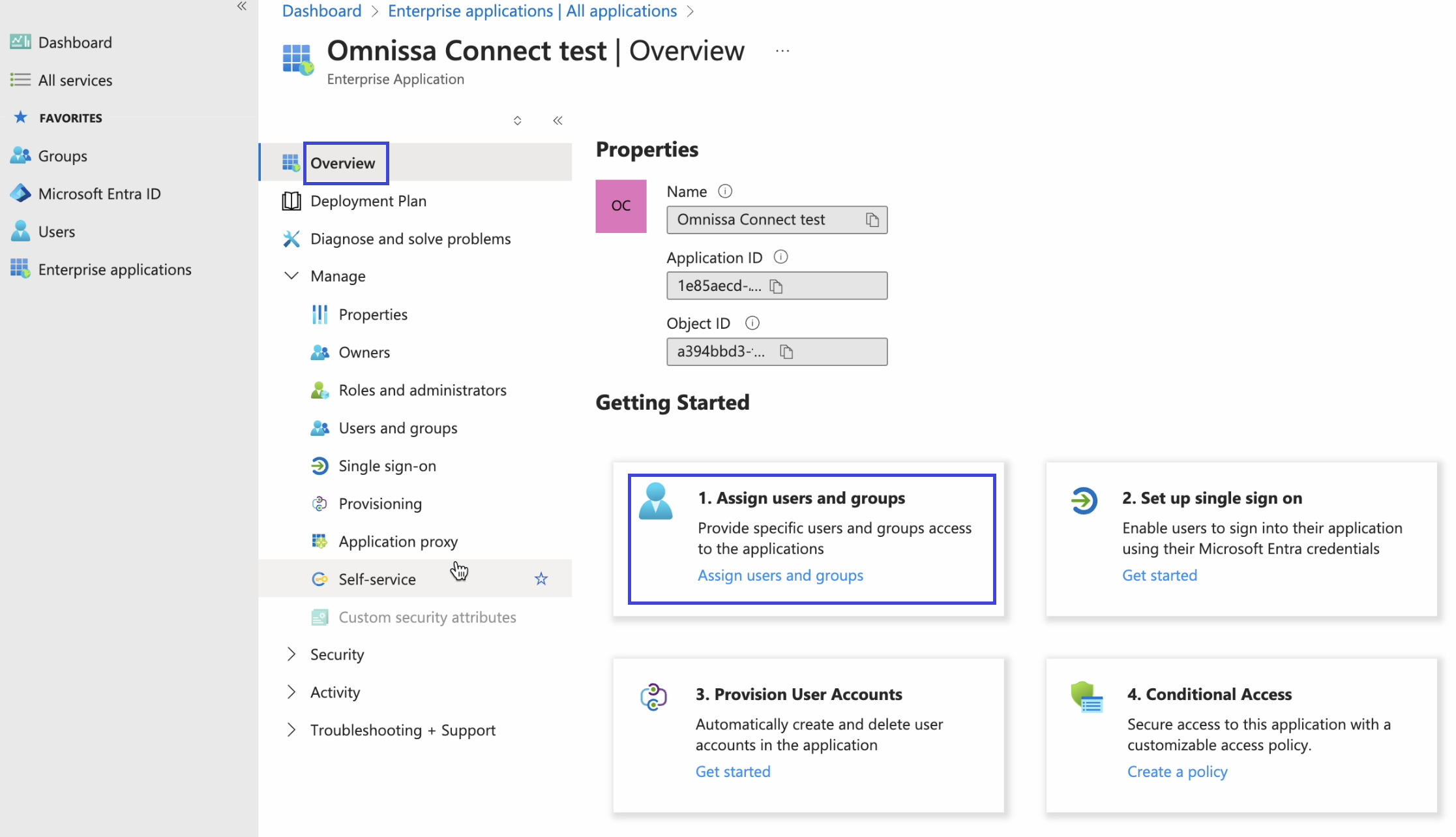
- Na página Visão Geral do aplicativo, selecione o bloco Configurar single sign-on e selecione SAML como o método.
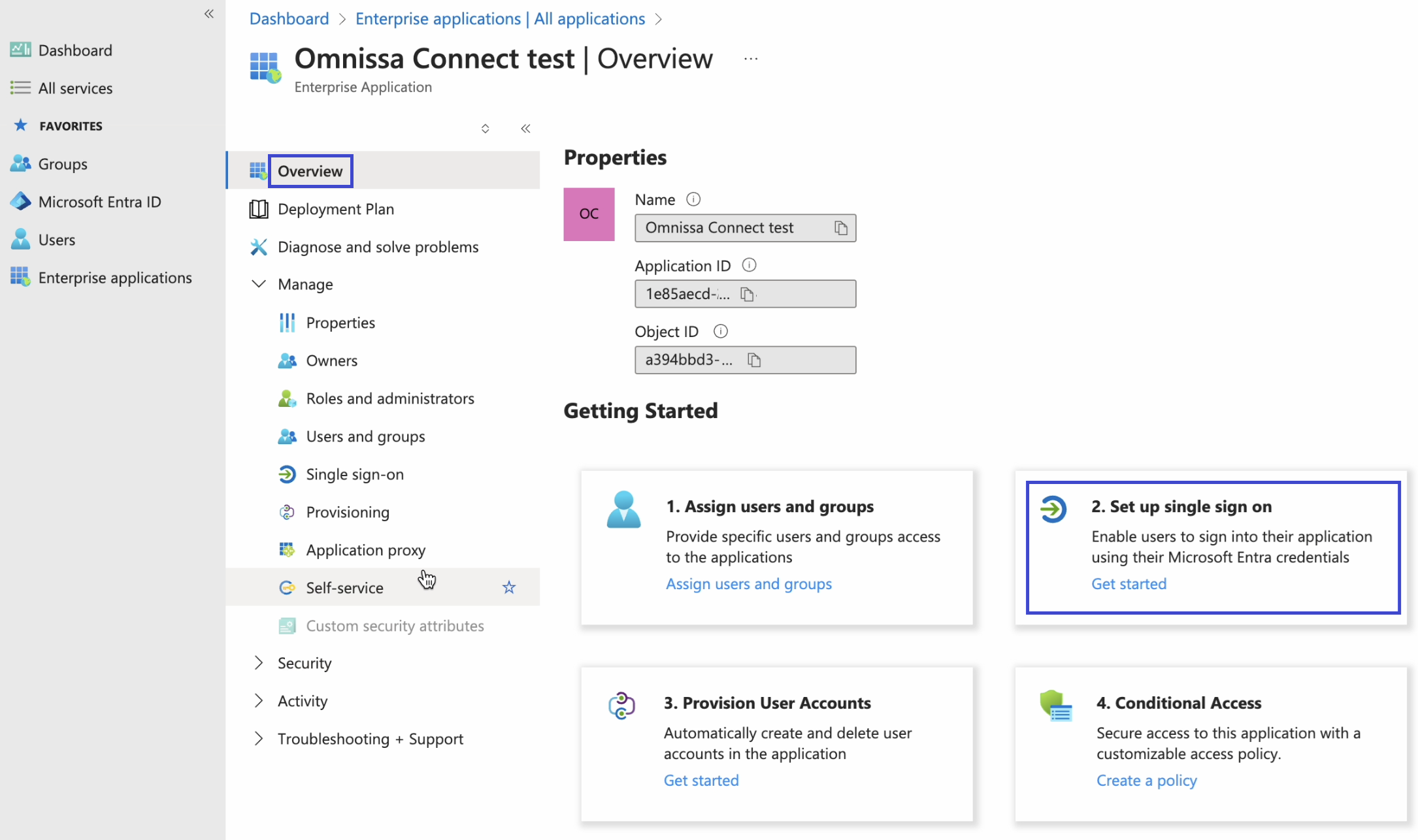
- No Microsoft Entra ID, vá para Identidade > Aplicativos > Aplicativos Empresariais e selecione para adicionar um novo aplicativo.
-
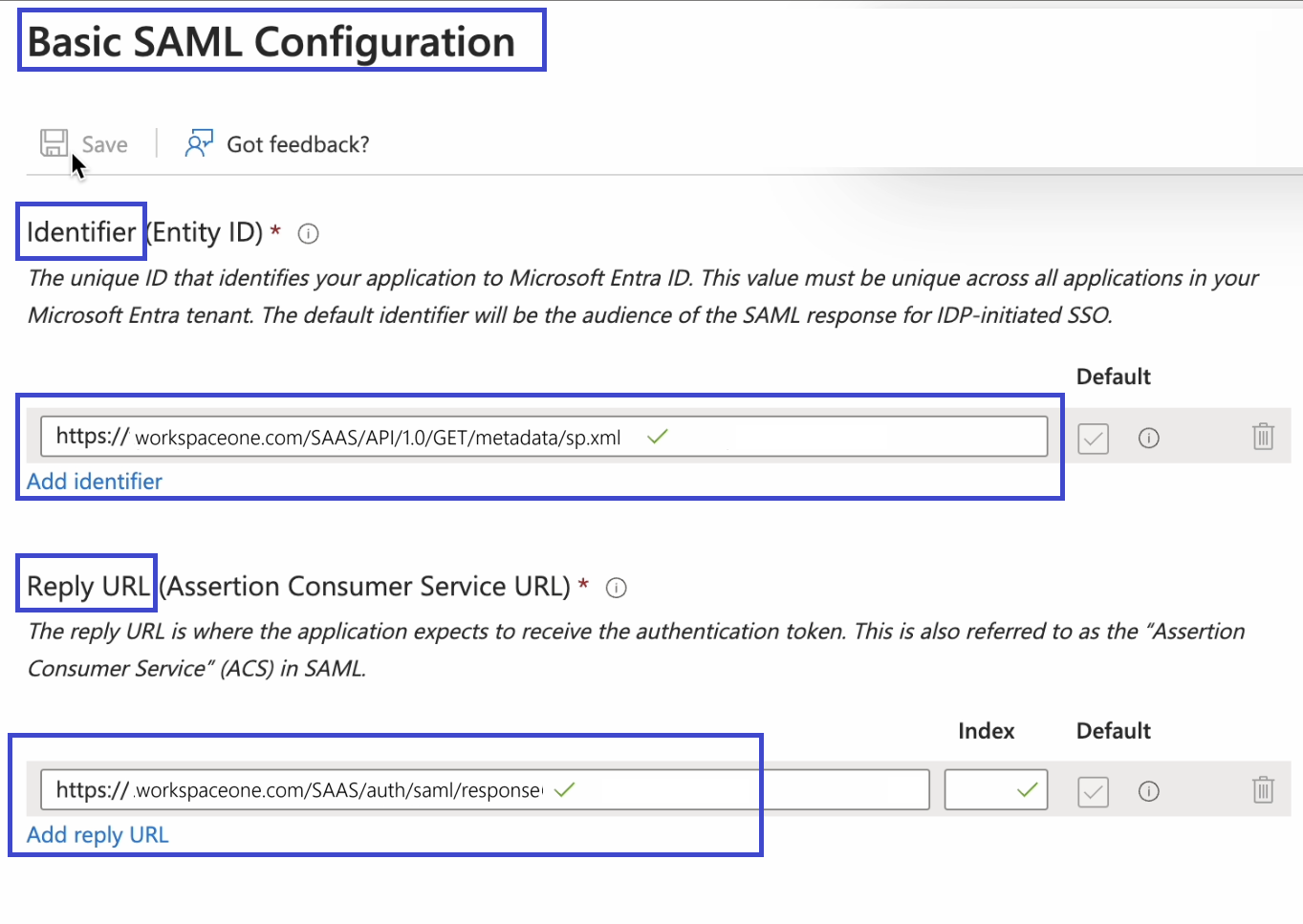
No Microsoft Entra ID, edite a Configuração de SAML Básica. Essa etapa requer que você copie os valores do Omnissa Connect para o Microsoft Entra ID.
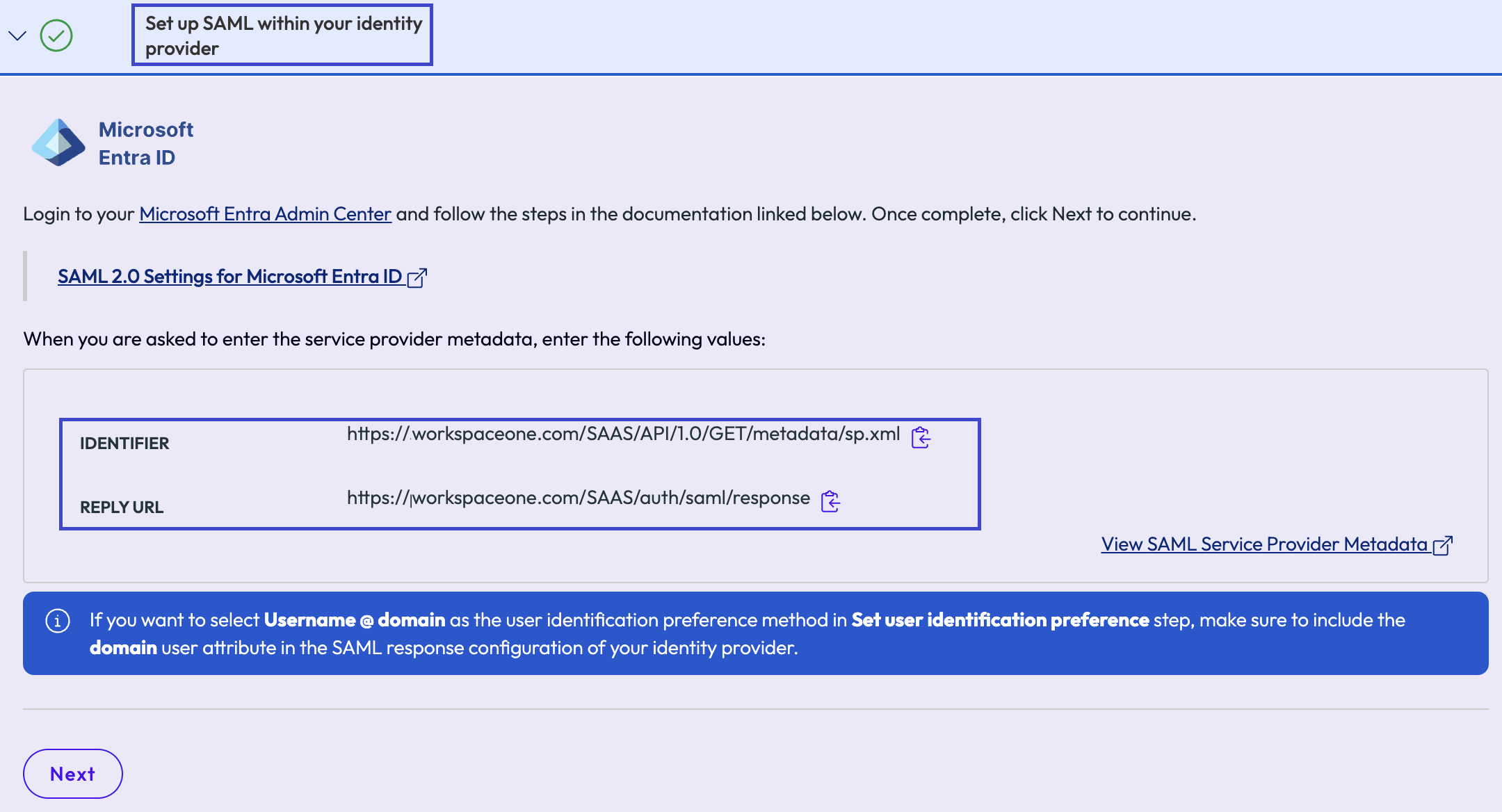
- Vá para a instância do navegador do Omnissa Connect e selecione a etapa Configurar SAML no seu provedor de identidade.
- Copie as strings Identificador e URL de Resposta.
- Volte para a instância do navegador do Microsoft Entra ID e cole os valores de Identificador e URL de Resposta que você copiou do Omnissa Connect para o Microsoft Entra ID.
- Ignore as etapas opcionais, salve suas configurações e feche o widget de Configuração Básica do SAML, mas não feche a instância do navegador do Microsoft Entra ID. Mantenha a sessão do navegador do centro do administração do Microsoft Entra aberta, pois você editará Atributos e Reivindicações em seguida.
-
No Omnissa Connect, acesse a seção Atributos do usuário, que vem depois da etapa do Omnissa Connect onde você copiou os valores na etapa Configurar SAML no seu provedor de identidade. As informações de atributo do usuário são úteis para acessar enquanto você edita os atributos e as reivindicações no Microsoft Entra ID.
-
Acesse sua instância do Microsoft Entra ID e edite Atributos e Reivindicações.
- Reivindicação necessária
- Para o Identificador Único do Usuário (ID do Nome), o valor
user.userprincipalnamefunciona desde que você tenha selecionado UPN (nome principal do usuário) no Omnissa Connect. - Se você selecionar e-mail no Omnissa Connect, deverá alterar o valor do Identificador Único do Usuário para
user.mail.
- Para o Identificador Único do Usuário (ID do Nome), o valor
- Reivindicações adicionais
- Remover os valores do Espaço de Nomes de Atributos que foram atribuídos pelo Entra ID.
- Adicione ou edite as reivindicações adicionais pré-preenchidas para que o sistema as reconheça.
- Essas strings diferenciam maiúsculas de minúsculas.
- Nome:
email, Atributo de Origem:user.mail - Nome:
firstName, Atributo de Origem:user.givenname - Nome:
lastName, Atributo de Origem:user.surname - Nome:
userName, Atributo de Origem:user.userprincipalname - Nome:
userPrincipalName, Atributo de Origem:user.userprincipalname
- Nome:
- Opcionalmente, você pode adicionar o nome
domaine associá-lo ao domínio aplicável.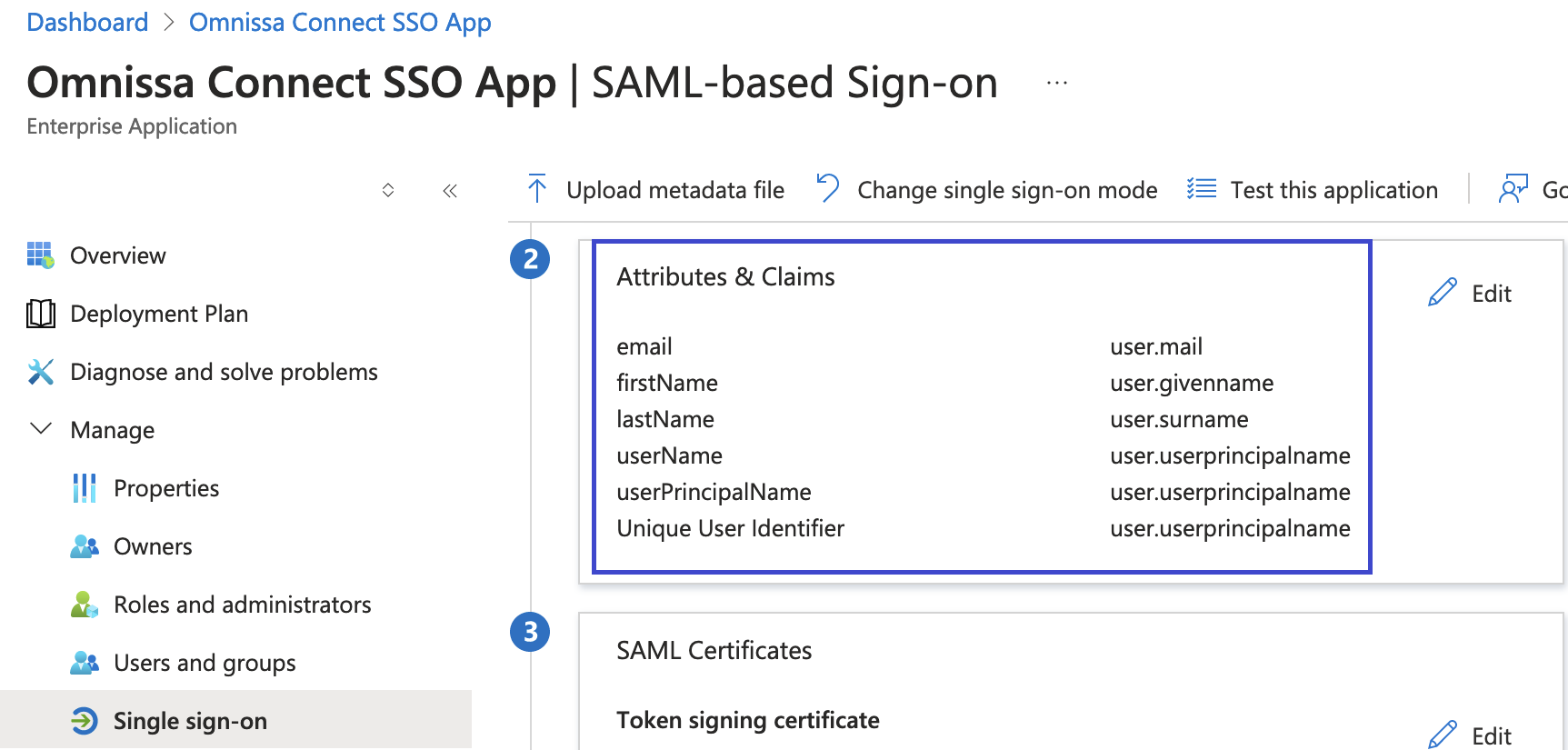
- Reivindicação necessária
-
No console do Omnissa Connect, na etapa Atributos do usuário, selecione Avançar para acessar a etapa Atributo do grupo.
- (Opcional) Configure a seção Atributo do grupo se você planeja provisionar associações de grupo.
- Certifique-se de que os atributos do grupo no Omnissa Connect e no Microsoft Entra ID sejam correspondentes.
- Algumas opções de menu no Microsoft Entra ID incluem o seguinte.
- Se você tiver muitos administradores, poderá usar grupos para atribuir funções em vez de atribuir funções de um administrador por vez. Por exemplo, você pode ter um grupo de segurança com muitos administradores e todos eles podem ter as mesmas funções.
- Para a opção Quais grupos associados ao usuário devem ser retornados na reivindicação?, selecione o grupo aplicável. Por exemplo, selecione Grupos de segurança.
- Para a opção Atributo de origem, selecione ID do grupo.
- Para as Opções avançadas > Personalizar o nome da reivindicação de grupo, você pode ativar essa caixa de seleção.
- Para a opção Nome, você pode digitar um nome que corresponda ao que foi digitado no Omnissa Connect. Não digite um nome padrão porque o sistema não o reconhece.
- (Opcional) Configure a seção Atributo do grupo se você planeja provisionar associações de grupo.
-
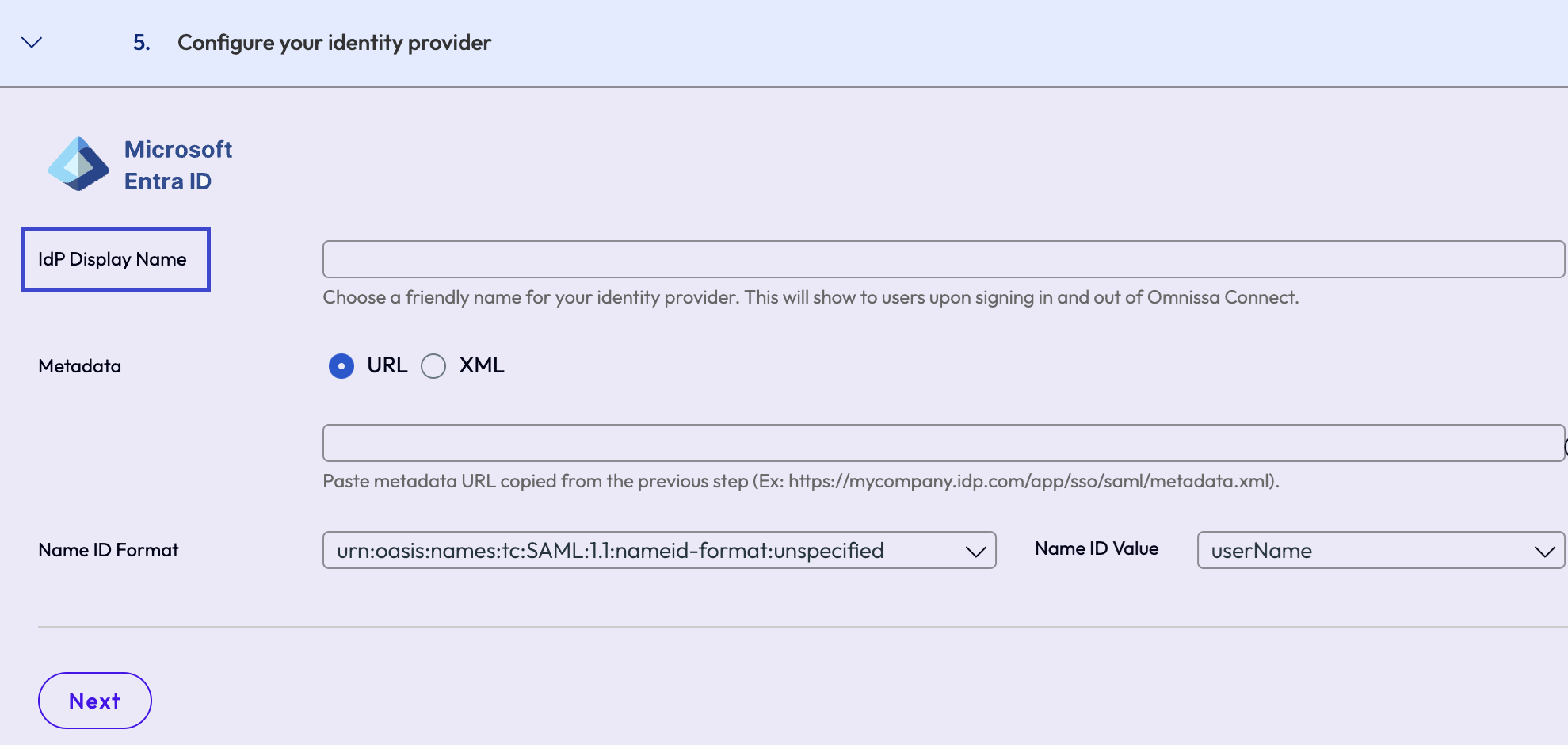
No Omnissa Connect, configure a etapa Configurar seu provedor de identidade.
- Digite um nome no campo de texto Nome para Exibição do IdP.
- Para o método de compartilhamento de Metadados, escolha URL porque o Entra ID é compatível.
-
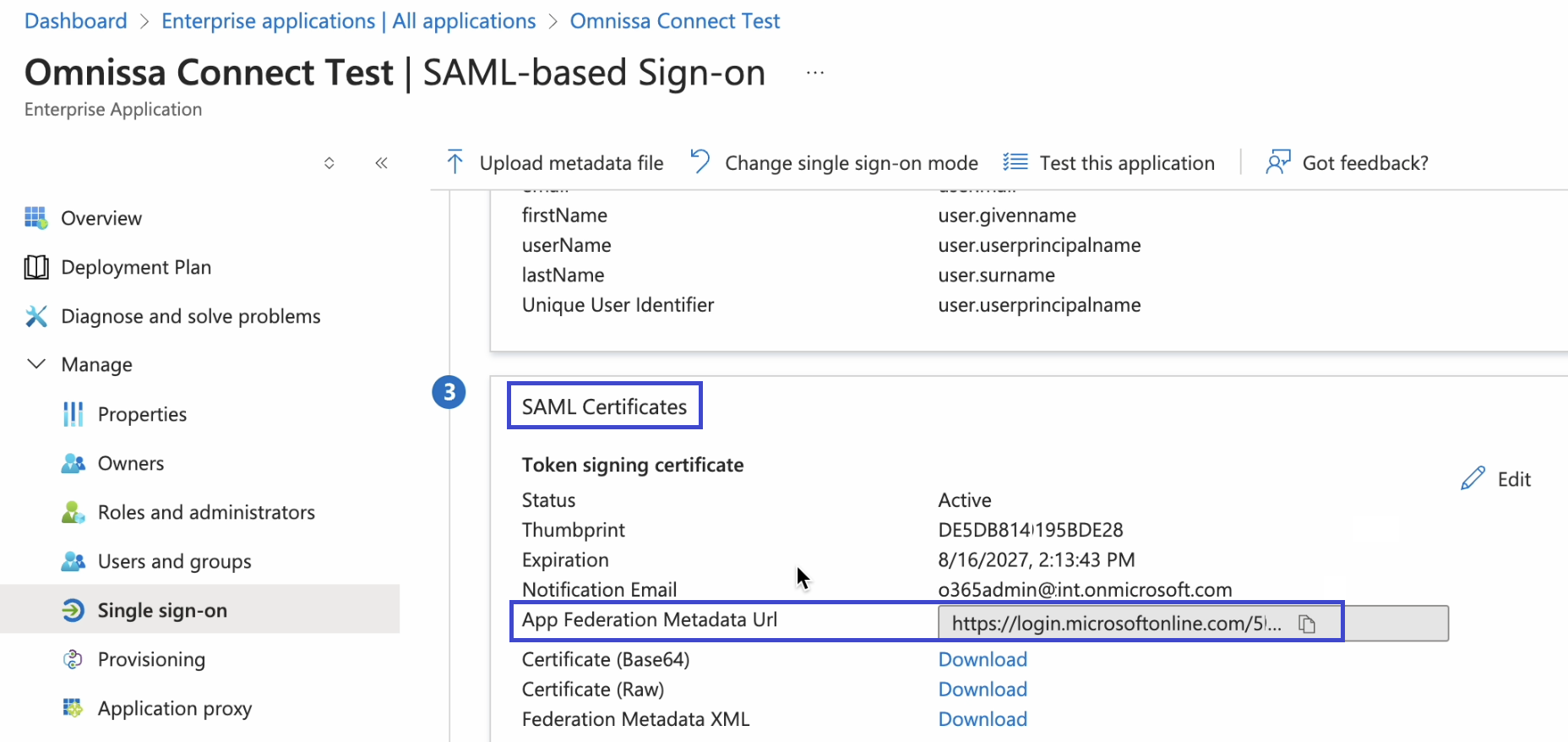
Vá para sua instância do Microsoft Entra ID, acesse o aplicativo da Omnissa que você adicionou, selecione Gerenciar > Single Sign-On e copie a URL na área Certificados SAML > URL de Metadados da Federação de Aplicativos.
-
Retorne à instância do Omnissa Connect e conclua a etapa Configurar seu provedor de identidade.
- Cole a URL de metadados da federação de aplicativo copiada no campo Metadados.
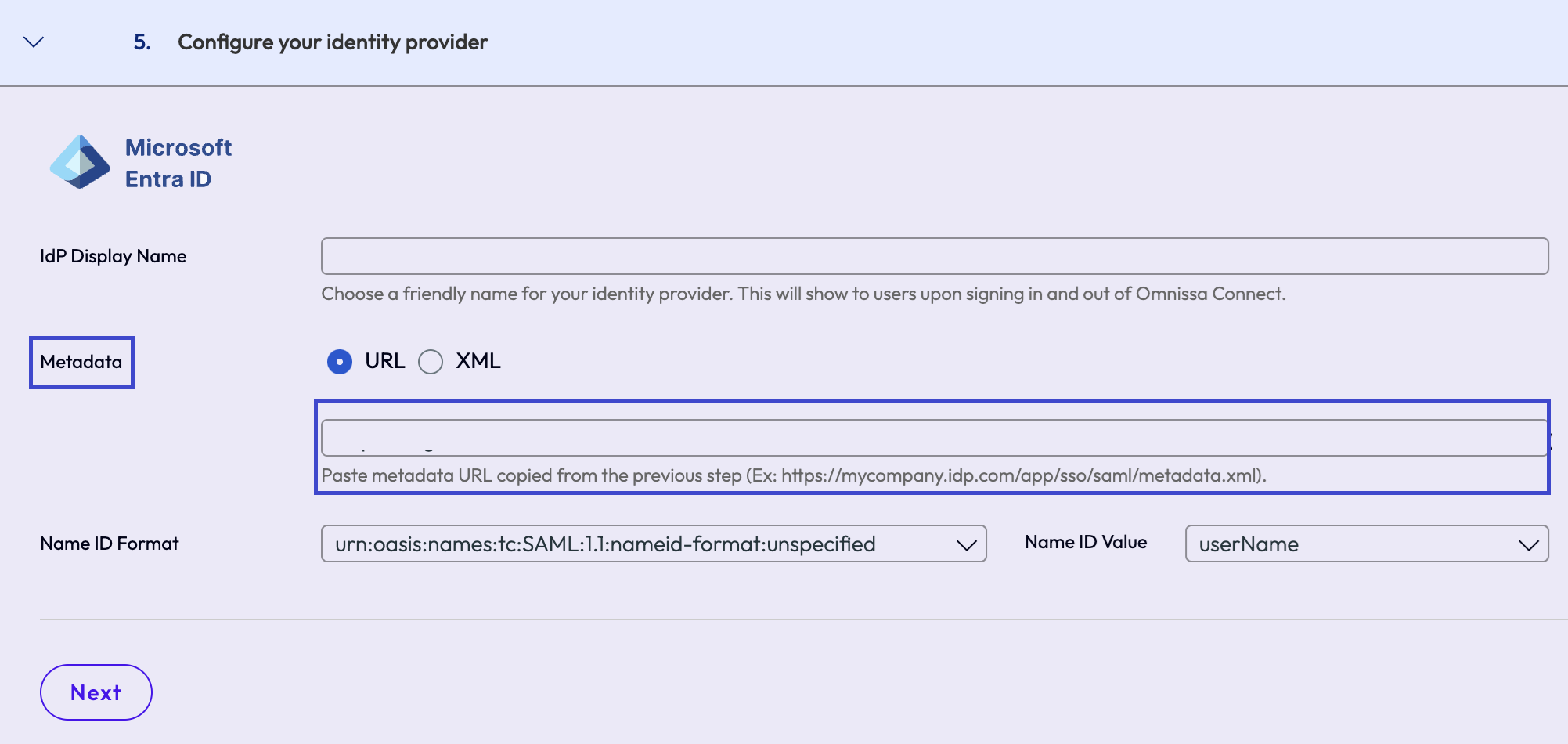
- A validação dos metadados inicia-se automaticamente.
- Quando a validação terminar, um ícone de caixa de seleção verde indicará que o arquivo foi lido e analisado com sucesso.
- Se a validação retornar um erro, verifique se a URL inserida está correta.
- Selecione o Formato da ID do Nome.
- O Formato da ID do Nome é o valor na resposta SAML que identifica o usuário autenticado.
- O formato da ID do Nome precisa corresponder ao formato
nameIDescolhido para a Reivindicação necessária no Entra ID para seu aplicativo SAML.
- Selecione o Valor da ID do Nome.
- Cole a URL de metadados da federação de aplicativo copiada no campo Metadados.
-
No Omnissa Connect, na etapa Configurar preferência de identificação do usuário, selecione como os usuários da sua empresa se identificarão ao acessar o Omnissa Connect na página de detecção do Omnissa Connect.
- A identificação do usuário é diferente da forma como o usuário se autentica junto ao provedor de identidade da sua empresa.
- Siga os exemplos mostrados na tela para escolher o correto.
- Considere que, para todas as opções, o valor escolhido deve terminar com
@<DomainName.com>ondedomainNameé aquele que você registrou durante a etapa de verificação.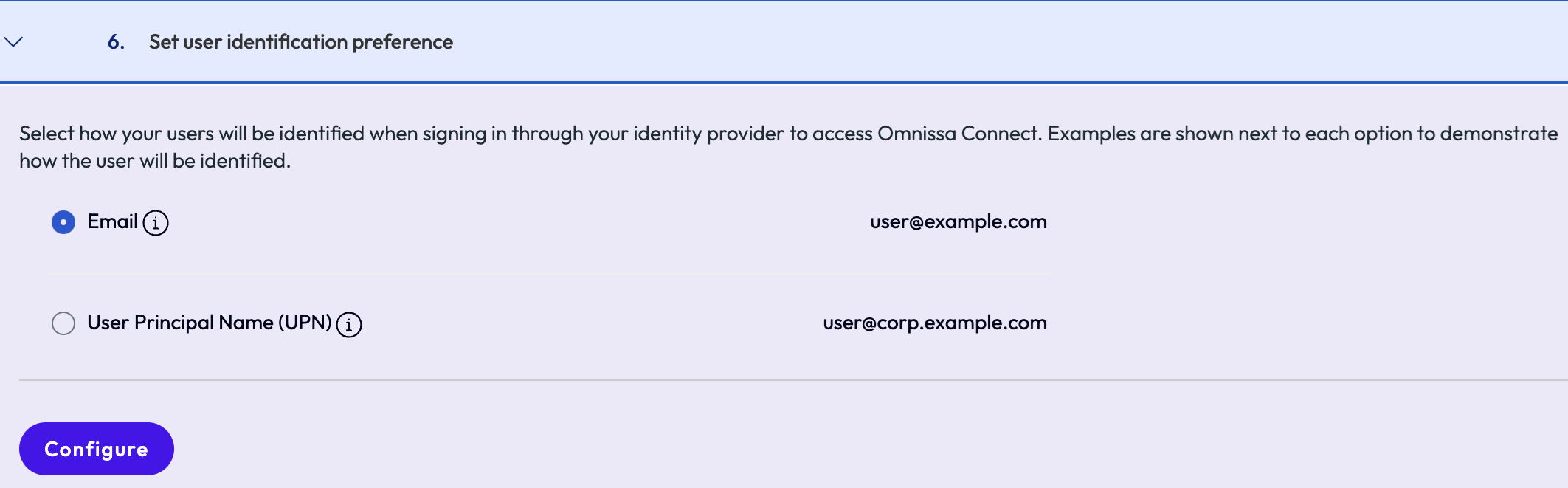
-
No Omnissa Connect, selecione Configurar para concluir o processo da federação de autoatendimento.
O que fazer em seguida
Nesta etapa, você configurou o Microsoft Entra ID como o IdP, selecionou as reivindicações de usuário e grupo SAML e selecionou o valor a ser usado para identificação do usuário. Prossiga para validação e ativação da sua configuração.
Esta página foi útil?