Nachdem Sie Ihre Win32-Anwendung in die Omnissa Workspace ONE UEM Console hochgeladen haben, können Sie die Anwendungen mit Hilfe einer oder mehrerer Zuweisungen auf den Windows-Desktop-Geräten bereitstellen.
Sie können die Bereitstellungen für einen bestimmten Zeitpunkt konfigurieren und auch entscheiden, ob die Apps auf Geräten automatisch oder bedarfsgesteuert installiert werden müssen. Wenn Sie mehrere Zuweisungen hinzufügen, priorisieren Sie sie nach ihrer Wichtigkeit, indem Sie die wichtigsten Zuweisungen an den Anfang der Zuweisungsliste setzen oder die am wenigsten wichtigen Zuweisungen an das Ende der Liste verschieben. Sie können bestimmte Gruppen auch vom Empfang der Zuweisungen ausschließen.
Verfahren
-
Navigieren Sie zu Ressourcen > Apps > Native Apps > Intern oder Öffentlich.
-
Laden Sie eine Anwendung hoch und wählen Sie Speichern & zuweisen oder die Anwendung und anschließend Zuweisen im Aktionsmenü.
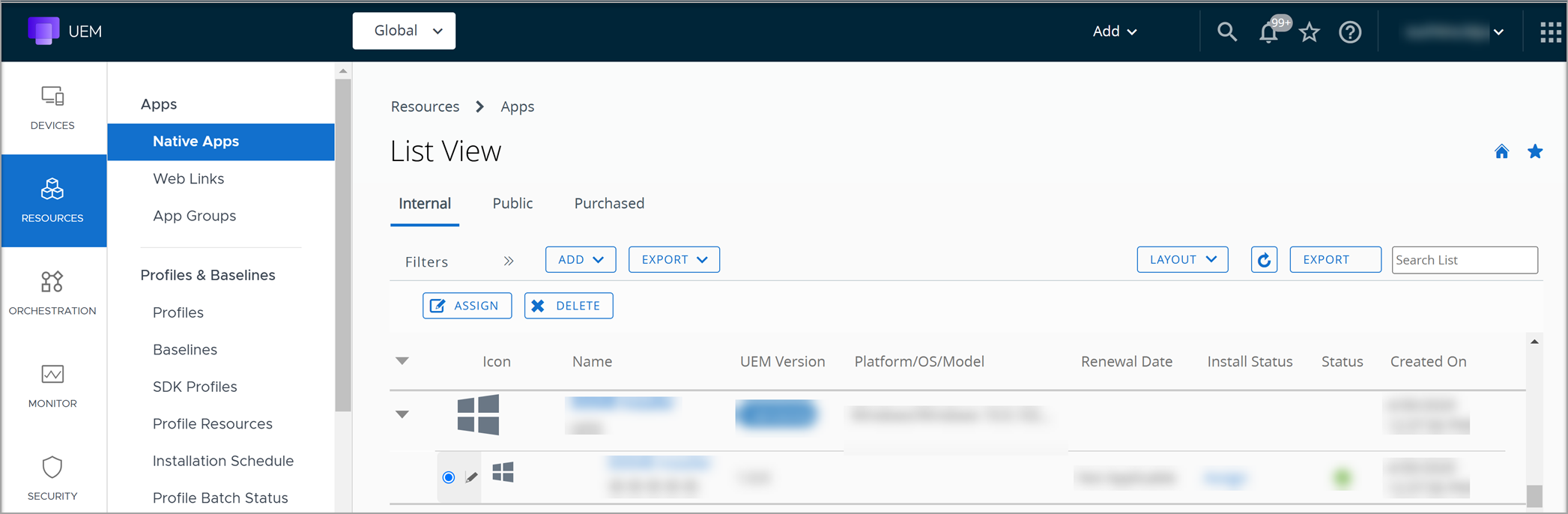
-
Wählen Sie auf der Registerkarte für Zuweisungen Zuweisungen hinzufügen aus und konfigurieren Sie die Einstellungen.
a. Geben Sie auf der Registerkarte Verteilung die folgenden Informationen ein.
Einstellungen Beschreibung Name Geben Sie den Namen der Zuweisung ein. Beschreibung Geben Sie Details ein, um Ihre Zuweisung zu beschreiben. Zuweisungsgruppen Geben Sie einen Smartgroup-Namen ein, um die Gruppen von Geräten auszuwählen, die die Zuweisung erhalten sollen. Bereitstellung beginnt Diese Einstellung ist nur für interne Anwendungen verfügbar. Bestimmen Sie einen Tag des Monats sowie eine Tageszeit zum Beginn der Bereitstellung. Anwendungsbereitstellungsmethode Wählen Sie die Bereitstellungsmethode für die App auf Endbenutzergeräten aus. - Stellt bei der Registrierung Inhalte automatisch in einem Katalog oder einem anderen Bereitstellungs-Hub auf einem Gerät bereit. Nachdem das Gerät registriert wurde, fordert das System die Benutzer auf, die Inhalte auf Ihren Geräten zu installieren.
- Bedarfsgesteuert – Stellt Inhalte an einen Katalog oder einen anderen Bereitstellungsagenten bereit und lässt den Gerätebenutzer entscheiden, ob und wann der Inhalt installiert werden soll. Diese Option ist die beste Wahl für Inhalte, die für die Organisation nicht kritisch sind.
Hinweis: Geräte, auf denen bereits eine On-Demand-Anwendung installiert ist, können für diese Anwendung keine Updates erhalten, es sei denn, ein Administrator oder Endanwender veranlasst die Installation.Benachrichtigungen ausblenden Aktivieren Sie diese Einstellung, um die Anzeige von Installations- und Deinstallationsbenachrichtigungen für automatisch bereitgestellte Anwendungen zu verhindern. App automatisch Updates durchführen lassen Diese Einstellung ist nur verfügbar, wenn Sie die bedarfsgesteuerte Bereitstellungsmethode auswählen und zwei Versionen der App aktiv sind.
Wenn diese Einstellung aktiviert ist, wird sichergestellt, dass neu hochgeladene Versionen der Anwendung automatisch von der UEM Console auf Geräten bereitgestellt werden, auf denen die App bereits installiert ist. Diese Einstellung betrifft keine Geräte, auf denen die Anwendung noch nicht installiert ist.
Hinweis: Wenn Sie beim Hochladen der neuen Version die vorherige Version der App zurückziehen, wird diese Einstellung unverfügbar.Aufschub der Installation für Benutzer zulassen Aktivieren Sie diese Option, damit Benutzer App-Installationen verzögern können. UEM-Benachrichtigungen oder benutzerdefinierte Benachrichtigungen verwenden Wählen Sie die Benachrichtigung aus, die Sie für Installationsverzögerungen verwenden möchten. - UEM
Mithilfe der UEM-Benachrichtigung können Sie bestimmen, wie lange der Endbenutzer die App-Installationen verzögern kann, und eine Verzögerungsnachricht festlegen.
- Anzahl der Tage, nach deren Ablauf die App automatisch installiert wird – Geben Sie hier die Höchstanzahl der Tage ein, um die der Benutzer die App-Installation verzögern können soll. Die maximale Anzahl an Tagen beträgt 10.
- Angabe, wie oft ein Benutzer die Installation verzögern darf – Geben Sie ein, wie oft ein Benutzer die App-Installation verzögern können soll. Der Maximalwert beträgt 10.
- Verzögerungsnachricht – Legen Sie eine Standard- oder eine benutzerdefinierte Verzögerungsnachricht fest.
- Benutzerdefinierte
Mithilfe von benutzerdefinierten Benachrichtigungen können Sie eine PSADT-umhüllte (Power Shell App Deployment Kit) Anwendung aus UEM bereitstellen und alle Funktionen nutzen, die PSADT bietet, einschließlich der Verzögerung von Anwendungen.
- Intervall für die Verzögerung des Installationsprogramms – Wählen Sie den Zeitrahmen für die Verzögerung aus.
- Exitcode für die Verzögerung des Installationsprogramms – Geben Sie den Code ein, um anzugeben, dass die App-Installation verzögert wurde.
Anwendungstransformationen auswählen Diese Option wird angezeigt, wenn Ihrer App die entsprechenden Transformationsdateien zugewiesen wurden.
Wählen Sie die Transformationsdatei, die auf den Geräten verwendet werden muss, die im Abschnitt „Verteilung” ausgewählt wurden. Wenn die Auswahl der Transformationsdatei nach der Installation der App geändert wird, werden die Updates nicht auf die Geräte angewendet. Nur die neu hinzugefügten Geräte, auf denen die App nicht installiert ist, erhalten die aktualisierte Transformation.Im App-Katalog anzeigen Aktivieren Sie die Einstellung, um eine interne oder öffentliche Anwendung im Katalog anzeigen zu lassen.
Hinweis: Die Option Anzeigen oder Ausblenden gilt nur für Workspace ONE Catalog, nicht für den alten AirWatch Catalog. Verwenden Sie diese Funktion, um Anwendungen, auf die Benutzer nicht zugreifen sollen, im App-Katalog auszublenden.Neustarthandhabung überschreiben Aktivieren Sie diese Einstellung, um die Einstellungen für den Geräteneustart außer Kraft zu setzen, die Sie beim Hochladen der Win32-Anwendungen konfiguriert haben.
Wenn „Neustarthandhabung überschreiben” aktiviert ist, werden die Optionen für den Geräteneustart angezeigt. Die Geräteneustartoptionen in Verbindung mit auf App-Zuweisungsebene konfigurierter Einstellung „Neustart überschreiben“ haben gegenüber den auf App-Konfigurationsebene aktivierten Neustart-Optionen Vorrang. Wenn diese Optionen deaktiviert sind, wird die auf App-Konfigurationsebene definierte Neustartaktion ausgeführt.Geräteneustart Geben Sie an, ob ein Geräteneustart erforderlich ist, um die Installation der App erfolgreich abzuschließen. 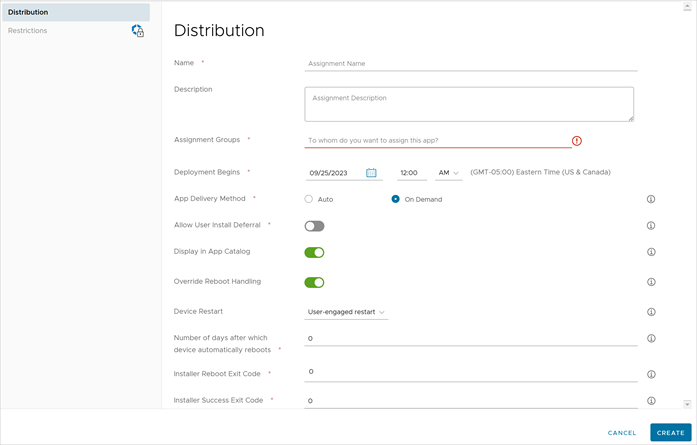
Wenn Sie das Gerät nicht neu starten oder den Neustart des Geräts erzwingen möchten, verwenden Sie die Neustartoptionen Nicht neustarten oder Neustart erzwingen. Wenn Sie Durch Benutzer ausgelöster Neustart auswählen, können Sie die Anzahl der Tage angeben, nach denen das Gerät automatisch neu gestartet wird.Neustart-Exit Code des Installers Geben Sie den Code ein, den das Installationsprogramm nach einer erfolgreichen App-Installation zurückgeben muss, sobald das Gerät neu gestartet wurde. Erfolg-Exit Code des Installers Geben Sie den Code ein, den das Installationsprogramm für einen erfolgreichen Vorgang zurückgeben muss. Anwendung nach Aufhebung der Zuweisung auf dem Gerät behalten
Anwendung nach Löschen der Unternehmensdaten auf dem Gerät behaltenVerwenden Sie diese Einstellungen, um die Windows-Apps beizubehalten oder zu entfernen, wenn auf einem Gerät „Unternehmensdaten löschen“ ausgeführt oder die Zuweisung einer App aufgehoben wird.
Mit diesen Einstellungen können Sie festlegen, dass kritische Apps (z.B. Sicherheitstools, VPN, Firewall) beim Löschen oder Aufheben der Zuweisung immer beibehalten und geschäftliche oder vertrauliche Apps automatisch entfernt werden, wenn Geräte verloren gehen oder gestohlen werden oder die Registrierung aufgehoben wird. Dadurch werden Unterbrechungen für Endbenutzer minimiert, wenn die Zuweisung von Apps versehentlich aufgehoben wird, und die Wiederherstellung nach der Fehlerbehebung bei Löschungen wird beschleunigt, indem große Apps weiterhin installiert bleiben.
Wählen Sie eine der folgenden Optionen aus, um die Einstellung zu konfigurieren:
- Aktivieren – Die App bleibt auf dem Gerät, nachdem seine Zuweisung aufgehoben oder es dem Vorgang „Unternehmensdaten löschen“ unterzogen wurde.
- Deaktivieren – Die App wird entfernt.
- Standard – Die App wird unter Windows Desktop entfernt, unter Windows Server allerdings beibehalten.
Hinweis: Standardmäßig werden Apps unter Windows Desktop entfernt und unter Windows Server beibehalten. Jede explizite Einstellung auf App-Ebene überschreibt das bestehende globale Profil „Verwaltete Anwendungen auf Gerät behalten“ für diese App.b. Geben Sie auf der Registerkarte Einschränkungen die folgenden Informationen ein.
Einstellungen Beschreibung Anwendung bei Benutzerinstallation auf „MDM-Verwaltet” setzen Übernehmen Sie die Verwaltung von Anwendungen, die zuvor von Benutzern auf deren Windows-Desktop installiert wurden. Die MDM-Verwaltung erfolgt automatisch unabhängig von der Bereitstellungsmethode der Anwendung und erfordert Datenschutzeinstellungen, um die Erfassung persönlicher Anwendungen zuzulassen. "Aktivieren Sie diese Funktion, damit Benutzer die auf dem Gerät installierte Anwendungsversion nicht löschen müssen." Workspace ONE UEM verwaltet so die Anwendung, ohne die App Catalog-Version auf dem Gerät installieren zu müssen. Verwalten des gewünschten Status Diese Option wird nur in folgenden Fällen angezeigt: - Sie aktivieren die Einstellung „Anwendung bei Benutzerinstallation auf „MDM-verwaltet“ setzen“.
- Sie legen die Bereitstellungsmethode der App auf „Automatisch” fest und die automatische App verwendet keine Skripterkennung.
-
Wählen Sie Erstellen.
-
Wählen Sie Zuweisung hinzufügen aus, um neue Anwendungszuweisungen für Ihre Anwendung hinzuzufügen.
-
Konfigurieren Sie flexible Bereitstellungseinstellungen für Ihre Anwendung, indem Sie die Zeitpläne und die Priorität für Ihre Bereitstellungen bearbeiten. Die in diesem Fenster angezeigten Optionen sind plattformspezifisch.
-
Wählen Sie den Tab Ausschlüsse aus und geben Sie Smartgroups, Organisationsgruppen und Benutzergruppen ein, die vom Erhalt dieser Anwendung ausgeschlossen werden sollen.
-
Wählen Sie Speichern & veröffentlichen.
Geräte-Anwendungsbestand anzeigen
Mit Workspace ONE UEM ist es einfach, den Anwendungsbestand eines Geräts zu erfassen, zu melden und anzuzeigen, sowohl installierte als auch von UEM verwaltete Anwendungen.
Um alle Details zu Ihrem Gerät anzuzeigen, navigieren Sie in der UEM Console zur Seite Gerät > Listenansicht und wählen Sie Ihr Gerät aus der Geräteliste aus.
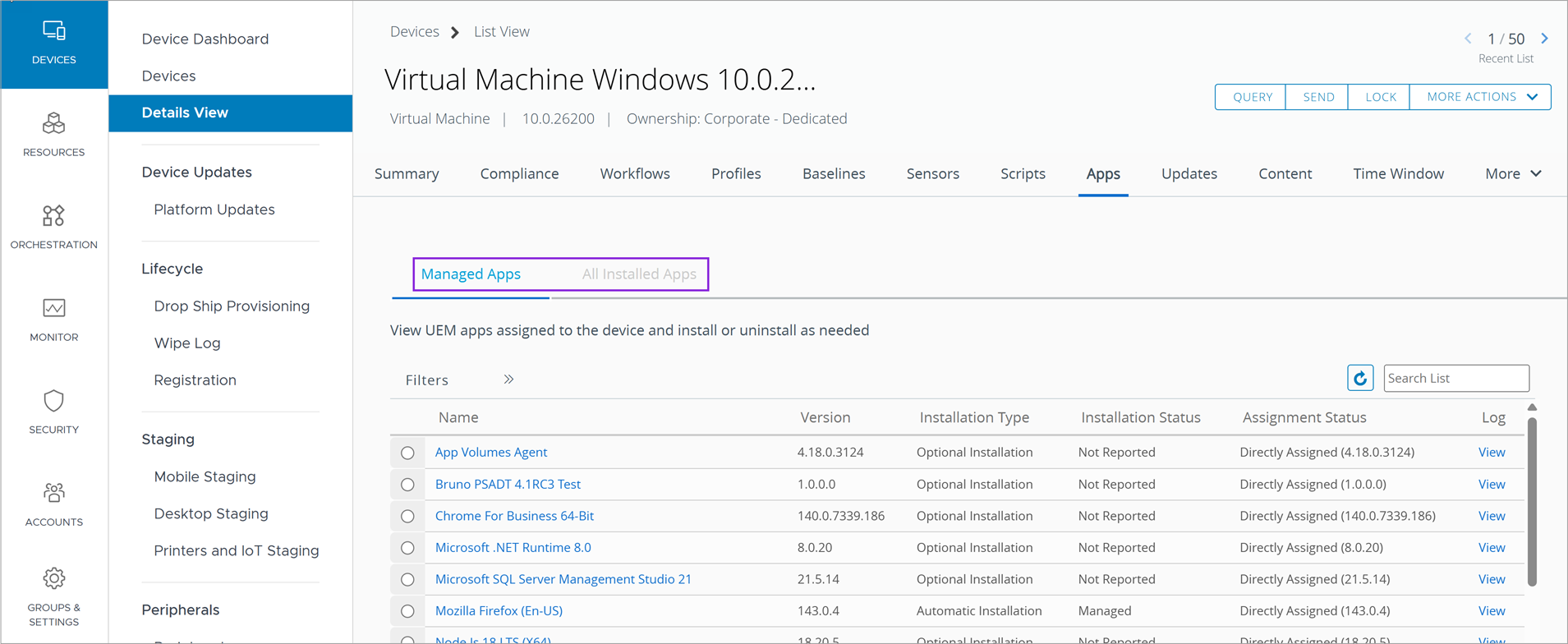
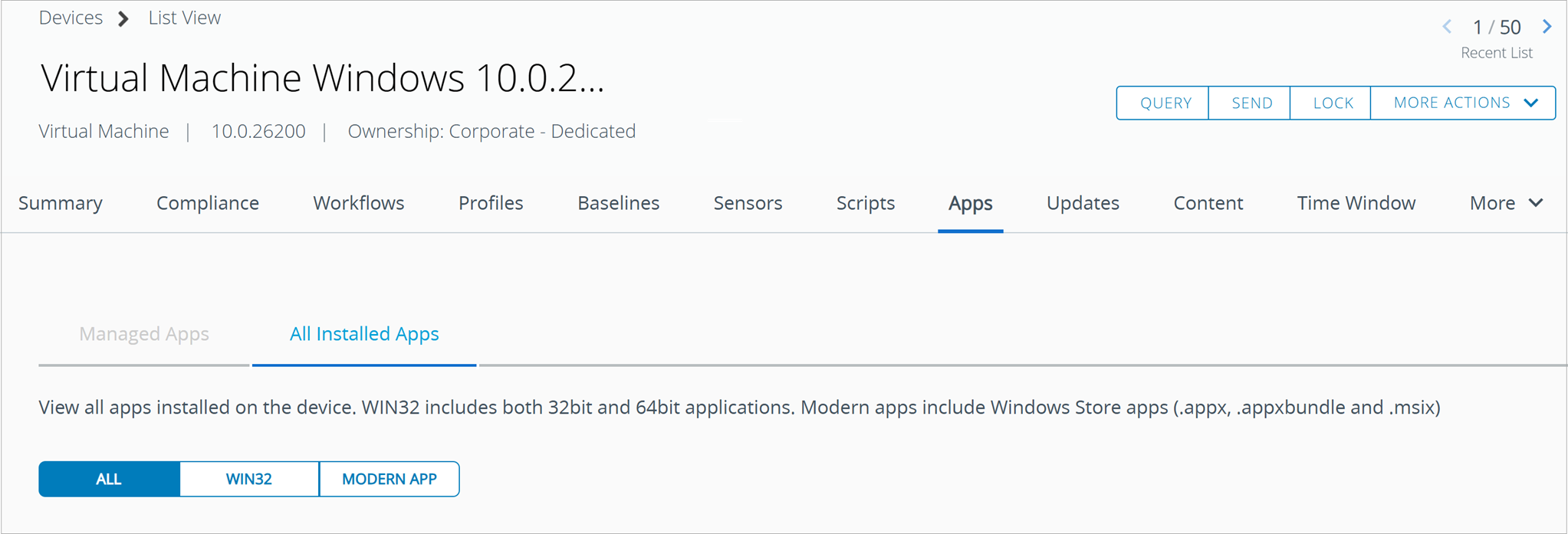
Wenn Sie das Gerät auswählen, wird die Seite Gerätedetails angezeigt, die Ihnen einen umfassenden Überblick über Ihr Gerät bietet. Sie können alle auf Ihrem Gerät installierten Anwendungen anzeigen, indem Sie die Registerkarte Apps auswählen.
Verwaltete Anwendungen
Wenn Sie die Registerkarte Apps auswählen, ist die Standardansicht „Verwaltete Apps“. Auf dieser Registerkarte werden alle Anwendungen angezeigt, die Sie dem Gerät zugewiesen haben. Sie können die Versionsnummer, den Installationstyp, den Installationsstatus, den Zuweisungsstatus und die mit der App verknüpfte Protokolldatei anzeigen.
Protokolle der letzten App-Bereitstellung für verwaltete Apps
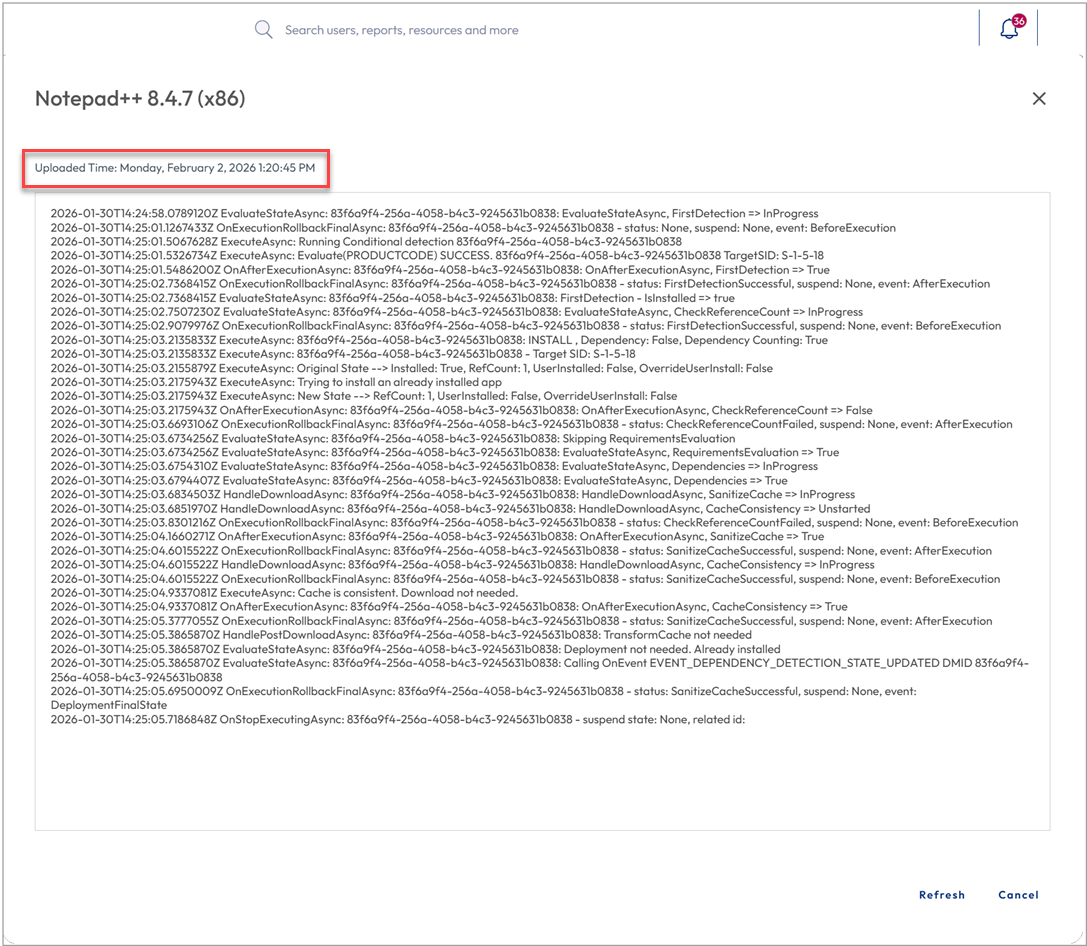
Das letzte Bereitstellungsprotokoll enthält detaillierte Informationen über die Vorgänge während der letzten App-Bereitstellung. Es hilft Ihnen, Probleme schnell zu beheben, ohne die vollständigen Geräteprotokolle überprüfen zu müssen. Auf die Protokolldatei für Ihre verwaltete App können Sie zugreifen, indem Sie unter der Spalte Protokoll den Hyperlink Ansicht auswählen. Nur autorisierte Administratoren mit Berechtigungen für die Geräte-App-Liste und das Geräteprotokoll können auf die App-Bereitstellungsprotokolle zugreifen.
Für erfolgreiche App-Bereitstellungen fordert Workspace ONE UEM das letzte Bereitstellungsprotokoll vom Gerät an. Während des Abrufs des Ergebnisses zeigt die Seite die Meldung „Das letzte App-Bereitstellungsprotokoll für diese Anwendung wird abgerufen“ an. Sobald das Protokoll abgerufen wurde, wird es in der Console inline angezeigt, sodass Sie die Bereitstellungsschritte, die Fehler und den Status schnell überprüfen können.
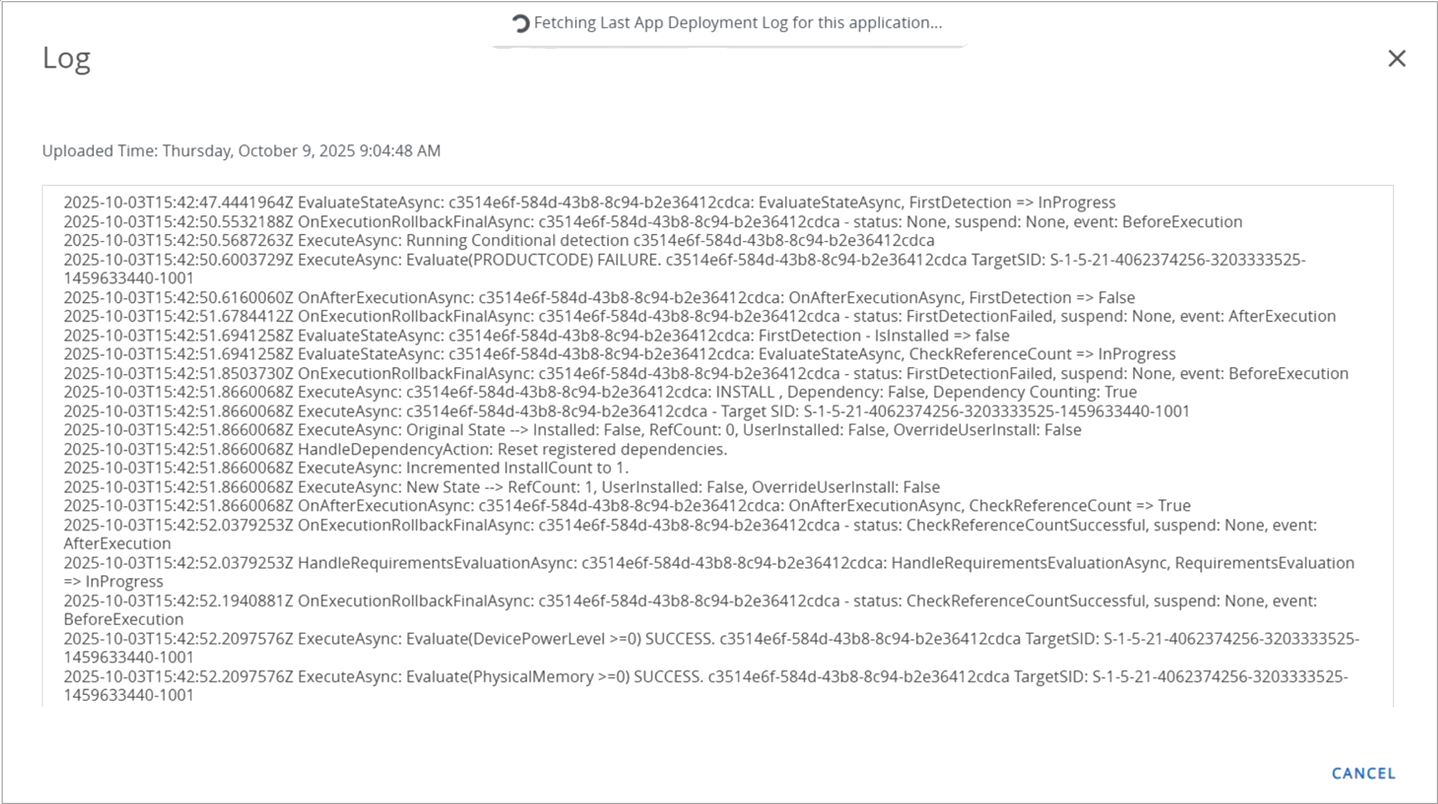
Wenn die Anwendungsbereitstellung fehlschlägt, werden Protokolle automatisch abgerufen und in einem Protokoll-Viewer-Bereich sofort zusammen mit der Hochladezeit angezeigt.
Alle installierten Apps
Diese Registerkarte zeigt eine umfassende Übersicht über alle auf dem Gerät vorhandenen Anwendungen. Sie umfasst alle installierten Anwendungen, unabhängig davon, ob sie verwaltet sind oder nicht. Diese Registerkarte ist weiter in die Abschnitte „WIN32“ und „Moderne APP“ unterteilt, sodass Sie die Anwendungstypen separat anzeigen können. WIN32 umfasst sowohl 32-Bit- als auch 64-Bit-Anwendungen. Moderne Apps umfassen Apps aus dem Windows Store (.appx, .appxbundle und .msix). Für jeden dieser Anwendungstypen können Sie die verfügbaren Filter verwenden, um die Ansicht zu ordnen, sodass Sie die spezifische benötigte App ganz einfach finden können.
War diese Seite hilfreich?