Sie können eine benutzerdefinierte Rolle erstellen, mit der ein Helpdesk-Administrator in Workspace ONE UEM nur die Dinge tun darf, die Sie ihm erlauben. Erfahren Sie, wie Konten, Rollen und programmierbare Berechtigungen zusammenarbeiten, um Sie an Ihr Ziel zu bringen.
Sie müssen über ein vorhandenes Administratorkonto verfügen. Dieser Anwendungsfall erstellt eine benutzerdefinierte Rolle basierend auf der in Workspace ONE UEM enthaltenen Rolle „Helpdesk“ und weist sie Ihrem Administratorkonto zu.
Anwendungsbeispiel: Sie benötigen dedizierte Helpdesk-Ressourcen, um Benutzer und Geräte hinzufügen zu können, ohne dass dies sich auf Ihre anderen Administratoren auswirkt. Diese Administratoren müssen auch Geräte auf die Positiv- bzw. Negativliste setzen können. Gleichzeitig ist die Begrenzung der Zugriffspunkte auf höhere Konsolenfähigkeiten von entscheidender Bedeutung. Sie möchten eine Handvoll Administratorkonten hinzufügen und diesen Konten die Möglichkeit geben, Benutzer und Geräte, Positivlisten- und Negativlisten-Geräte hinzuzufügen, und nichts anderes.
Die Rolle, die in diesem Anwendungsfall erstellt wird, ist nur mit einigen wenigen Konsolenfunktionen ausgestattet: Hinzufügen von Benutzern und Geräten sowie das Hinzufügen von Geräten auf eine Positiv- oder Negativliste. Diese Rolle verbietet alle anderen Funktionen in Workspace ONE UEM.
-
Navigieren Sie zu Konten > Administratoren > Administratorrollen.
Die vollständige Liste der Administratorrollen wird angezeigt.
-
Geben Sie das Schlüsselwort „Help“ in das Suchfeld in der oberen rechten Ecke des Bildschirms ein.
Alle Rollen, die die Textzeichenfolge „Help“ enthalten, werden in der Liste angezeigt.
-
Wählen Sie die Helpdesk-Rolle aus, indem Sie das Kontrollkästchen links neben dem Rollennamen aktivieren.
Ein neuer Schaltflächen-Cluster wird unter dem Haupt-Schaltflächen-Cluster angezeigt.
-
Klicken Sie auf die Schaltfläche Kopieren.
Die Seite Rolle kopieren wird angezeigt.
-
Geben Sie den Namen und die Beschreibung für Ihre benutzerdefinierte Helpdesk-Rolle ein.
-
Wählen Sie das orangefarbene Tortendiagramm rechts neben der Kategorie Alle auf der linken Seite des Bildschirms Rolle kopieren aus. Wählen Sie Keine im Popup-Fenster Bearbeitungsmodus auswählen aus.
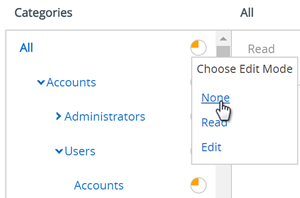
Mit dieser Aktion werden alle Berechtigungen aus dieser benutzerdefinierten Helpdesk-Rolle entfernt, sodass Sie von vorne anfangen können. Daher sind die einzigen Berechtigungen für diese Administratoren jene, die Sie ihnen hier erteilen.
-
Aktivieren Sie die folgenden zehn Berechtigungen. Sie finden das jeweilige Berechtigungskontrollkästchen, indem Sie der Kategorie, der Unterkategorie und dem Berechtigungsnamen aus der Tabelle folgen. Diese Navigationspfade gelten nur für die Spalte Kategorien der Ansicht Rolle kopieren.
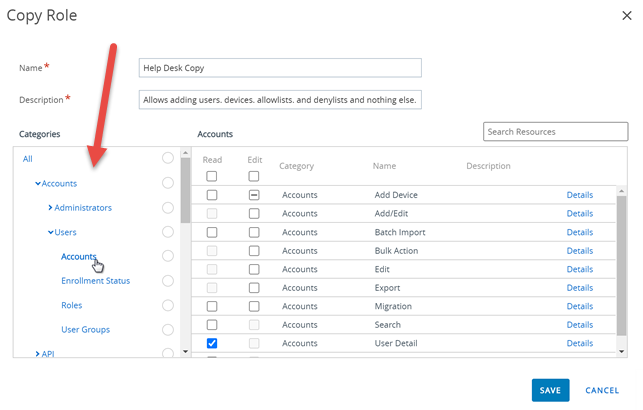
Denken Sie daran, dass Sie den Namen der Berechtigung im Textfeld Ressourcen suchen eingeben können, um direkt zu deren Speicherort zu wechseln. Um die besten Suchergebnisse zu erzielen, sollten Sie die Kategorie Alle im linken Fensterbereich ausgewählt haben, bevor Sie Ihre Schlüsselwörter eingeben.
Kategorie > Unterkategorien Berechtigungsname (Typ Kontrollkästchen) Konten > Benutzer > Konten Benutzerkonten Gerät hinzufügen (Bearbeiten) Konten > Benutzer > Konten Benutzerregistrierung bearbeiten (Bearbeiten) Konten > Benutzer > Konten Benutzerkonten hinzufügen (Bearbeiten) Konten > Benutzer > Konten Benutzerkonten bearbeiten (Bearbeiten) Konten > Benutzer > Konten Benutzerregistrierung (Lesen) Geräteverwaltung > Gerätelistenansicht Zugang zur „Gerätelistenansicht“ (Lesen) Geräteverwaltung > Gerätelistenansicht Geräte (Lesen) Einstellungen > Geräte & Benutzer > Allgemein Registrierungseinschränkungen bearbeiten (Bearbeiten) Einstellungen > Geräte & Benutzer > Allgemein Verweigerte Geräte hinzufügen (Bearbeiten) Einstellungen > Geräte & Benutzer > Allgemein Zulässige Geräte hinzufügen (Bearbeiten) Hier werden Sie beispielhaft durch die ersten fünf Berechtigungen der Tabelle geführt, wobei am Anfang der Tabelle begonnen wird. Den ersten erforderlichen Berechtigungsnamen („Benutzerkonten Gerät hinzufügen“ genannt) finden Sie in der Ansicht Rolle kopieren. Wählen Sie hierfür im linken Fensterbereich die Kategorie „Konto“ aus.
Wählen Sie im linken Fensterbereich die Unterkategorie „Benutzer“ aus, und wählen Sie zuletzt „Konten“ unter „Benutzer“ aus. Sie können jetzt alle Berechtigungen im rechten Fensterbereich des Bildschirms Rolle kopieren sehen.
In der Unterkategorie „Konten > Benutzer > Konten“ gibt es fünf Kontrollkästchen, die für diese Rolle relevant sind.
1 & 2) Wählen Sie den Link Details für „Gerät hinzufügen“ aus. Dann sollten Sie die ersten beiden Berechtigungen in unserer Liste sehen: „Benutzerkonten Gerät hinzufügen“ und „Benutzerregistrierung bearbeiten“ Aktivieren Sie die Kontrollkästchen Bearbeiten für jede.
3 & 4) Wählen Sie unter „Hinzufügen/Bearbeiten“ den Link Details aus, um zwei weitere Berechtigungen aus der Liste sichtbar zu machen: „Benutzerkonten hinzufügen“ und „Benutzerkonten bearbeiten“ und aktivieren Sie wie zuvor jeweils die Kontrollkästchen Bearbeiten.
- Eine Berechtigung aus dieser Unterkategorie bleibt erhalten, die so genannte „Benutzerregistrierung“. Sie finden sie, indem Sie für „Ansicht“ den Link Details auswählen. Das Kontrollkästchen Lesen wird abgerufen.
Führen Sie denselben Vorgang für die restlichen fünf Berechtigungen in der Tabelle aus, beginnend mit „Zugang zur Gerätelistenansicht“.
-
Wählen Sie Speichern aus, um die benutzerdefinierte Helpdesk-Rollendefinition abzuschließen.
-
Weisen Sie diese benutzerdefinierte Rolle Ihrem vorhandenen Administratorkonto zu. Navigieren Sie in Workspace ONE UEM zu Konten > Administratoren > Administratoren und suchen Sie Ihr Administratorkonto aus der Liste heraus.
-
Wählen Sie links in Ihrem Administratorkonto das Bearbeiten-Symbol (
 ) aus.
Die Seite Admin hinzufügen/bearbeiten wird angezeigt.
-
Wählen Sie die Registerkarte Rollen.
-
Weisen Sie dem Administratorkonto die benutzerdefinierte Helpdesk-Rolle zu.
Dieser Anwendungsfall schreibt vor, dass ihrer Administratorrolle nur neun UEM Console-Funktionen zugewiesen sind. Sie können diese benutzerdefinierte Helpdesk-Rolle und andere Rollen dennoch zu Ihrem Administratorkonto hinzufügen, auch wenn Ihrem Administratorkonto bereits eine oder mehrere Rollen zugewiesen wurden.
-
Wählen Sie Speichern, um die Rollenzuweisung abzuschließen.
Wenn Administratoren mit nur dieser benutzerdefinierten Helpdesk-Rolle sich in ihrer Workspace ONE UEM Umgebung anmelden, haben sie nur auf zwei Funktionen Zugriff: die Schaltfläche Hinzufügen, von der aus sie nur zwei Optionen auswählen können: Gerät und Benutzer. Sie haben weiterhin Zugriff auf die Listenansicht Konten > Administratoren > Administratoren und Geräte > Lebenszyklus > Registrierung. Hier können Sie der Positivliste und der Negativliste Geräte hinzufügen.
War diese Seite hilfreich?