Zum Erstellen eines Verbunds zwischen Omnissa Access und AD FS konfigurieren Sie Omnissa Access als Beanspruchungsanbieter (oder Identitätsanbieter) für AD FS.
Voraussetzungen
- Herunterladen der IdP-Metadaten in Omnissa Access
- Überprüfen Sie den Verbund zwischen AD FS und der Anwendung, die Sie über den Omnissa Access-Dienst authentifizieren möchten. Stellen Sie sicher, dass AD FS Benutzer, die sich über einen Webbrowser bei der Anwendung anmelden, erfolgreich authentifiziert.
Vorgehensweise
-
Führen Sie auf dem AD FS-Server die AD FS-Verwaltungskonsole als Administrator aus.
-
(AD FS 3.0) Erweitern Sie im linken Bereich den Ordner Vertrauensbeziehungen.
-
Klicken Sie im linken Bereich zum Zweck der Hervorhebung auf Vertrauensstellungen des Beanspruchungsanbieters. Klicken Sie dann mit der rechten Maustaste auf Vertrauensstellungen des Beanspruchungsanbieters und wählen Sie Vertrauensstellung des Beanspruchungsanbieters hinzufügen im Menü aus.
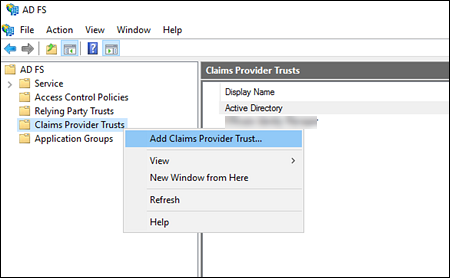
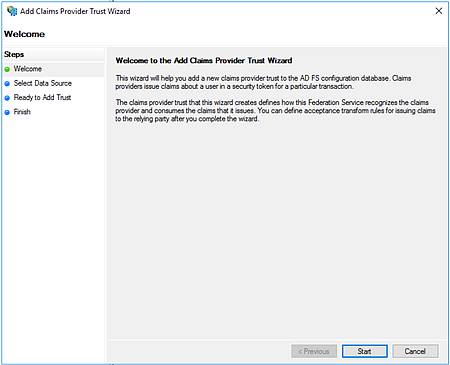
Der Assistent „Vertrauensstellung des Beanspruchungsanbieters hinzufügen“ wird angezeigt.
-
Klicken Sie auf Starten.
-
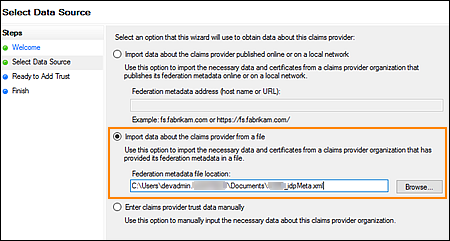
Importieren Sie auf der Seite „Datenquelle auswählen“ die IdP-Metadatendatei, die Sie aus Omnissa Access heruntergeladen haben.
-
Wählen Sie Daten zum Beanspruchungsanbieter aus einer Datei importieren aus.
-
Klicken Sie auf Durchsuchen und navigieren Sie zur IdP-Metadatendatei von Omnissa Access. Zum Importieren der Metadatendatei klicken Sie auf Öffnen.
-
Klicken Sie dann auf Weiter.
-
-
Geben Sie auf der Seite „Anzeigenamen angeben“ im Textfeld Anzeigename einen Namen für die vertrauende Omnissa Access-Seite ein. Verwenden Sie einen Namen, der für Benutzer erkennbar ist, die Omnissa Access unter Umständen als Authentifizierungsoption während des Anmeldevorgangs auswählen müssen. Klicken Sie dann auf Weiter.
-
Überprüfen Sie Ihre Änderungen auf der Seite „Zum Hinzufügen einer Vertrauensstellung bereit“ und klicken Sie dann auf Weiter.
-
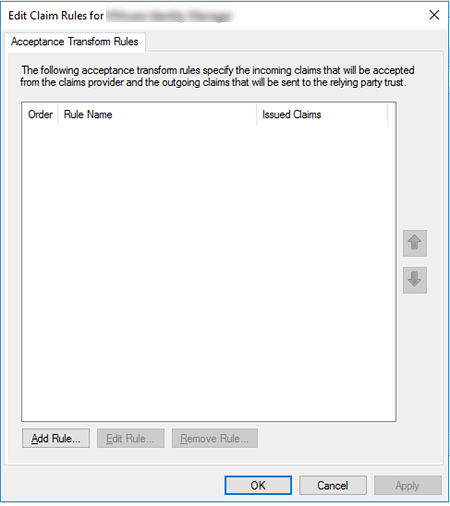
Aktivieren Sie auf der Seite „Beenden“ das Kontrollkästchen Beim Schließen des Assistenten das Dialogfeld „Beanspruchungsregeln bearbeiten“ für die Vertrauensstellung dieses Beanspruchungsanbieters öffnen. Klicken Sie dann auf Schließen.
Das Fenster „Beanspruchungsregeln bearbeiten“ wird angezeigt.
Nächste Schritte
Konfigurieren von Beanspruchungsregeln für die Vertrauensstellung des Beanspruchungsanbieters
War diese Seite hilfreich?