Um Single Sign-On zu ermöglichen, wenn Benutzer über die Workspace ONE Intelligent Hub-App oder über ihr Hub-Portal im Browser auf Apps zugreifen, wird die Standardzugriffsrichtlinie mit Regeln für jeden Gerätetyp konfiguriert, der in Ihrer Umgebung (Android, iOS und macOS) verwendet wird. Darüber hinaus wird die Reihenfolge festgelegt, in der die Authentifizierungsmethoden für die Authentifizierung verwendet werden.
Voraussetzungen
- Die von Ihrer Organisation unterstützten Authentifizierungsmethoden sind konfiguriert und aktiviert.
- Netzwerkbereiche definierter IP-Adressen wurden erstellt und den Identitätsanbietern zugewiesen.
Sie koppeln Geräte-Compliance mit der Geräteauthentifizierungsmethode, um die Integrität des verwalteten Geräts zu messen. Dies führt je nach den für Workspace ONE UEM definierten Kriterien zu einem erfolgreichen oder nicht erfolgreichen Ergebnis.
Erstellen Sie eine Regel für jeden Gerätetyp, der für den Zugriff auf die Workspace ONE Intelligent Hub-App verwendet werden kann.
In diesem Beispiel soll die Regel den Zugriff vom Gerätetyp iOS und mit Geräte-Compliance erlauben.
Erstellen Sie Richtlinienregeln, die für alle Authentifizierungsmethoden in jedem konfigurierten Verzeichnis gelten. Wenn ein Verzeichnis eine Authentifizierungsmethode verwendet, die nicht in einer Richtlinienregel konfiguriert ist, können sich Benutzer in diesem Verzeichnis nicht anmelden.
Vorgehensweise
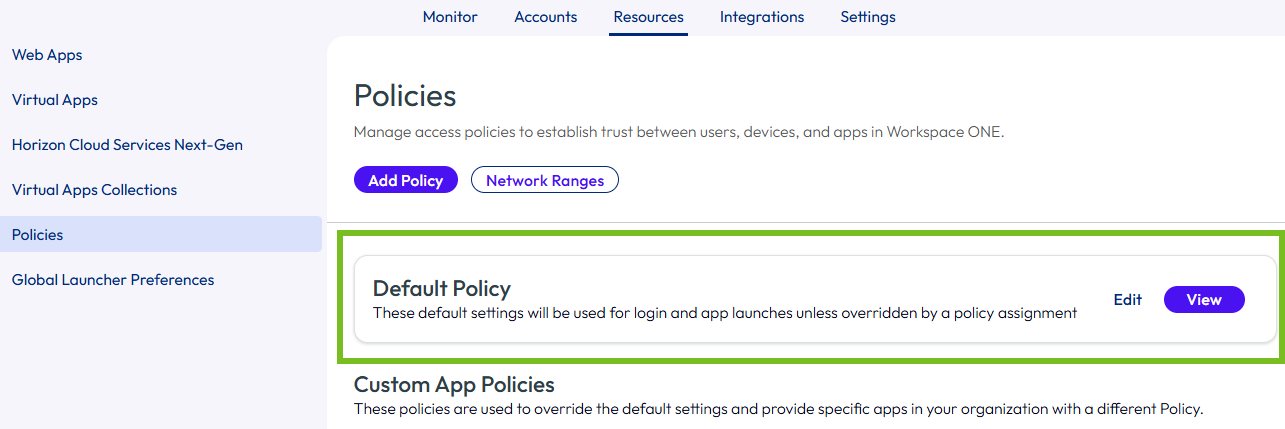
- Klicken Sie auf der Seite Ressourcen > Richtlinien der Omnissa Access-Konsole im Abschnitt „Standardrichtlinie“ auf BEARBEITEN.
-
Auf der Seite „Definition“ können Sie den Namen der Richtlinie ändern, um ihn präziser zu formulieren. Beispiel: default_access_policy_set- MyCo.
Diese Richtlinie gilt für alle Apps, die auf den Seiten „Ressourcen“ oder „Virtuelle Apps“ konfiguriert sind, mit Ausnahme von Apps, denen eine benutzerdefinierte Zugriffsrichtlinie zugewiesen ist.
-
Klicken Sie auf Weiter, um die Seite „Konfiguration“ zu öffnen.
-
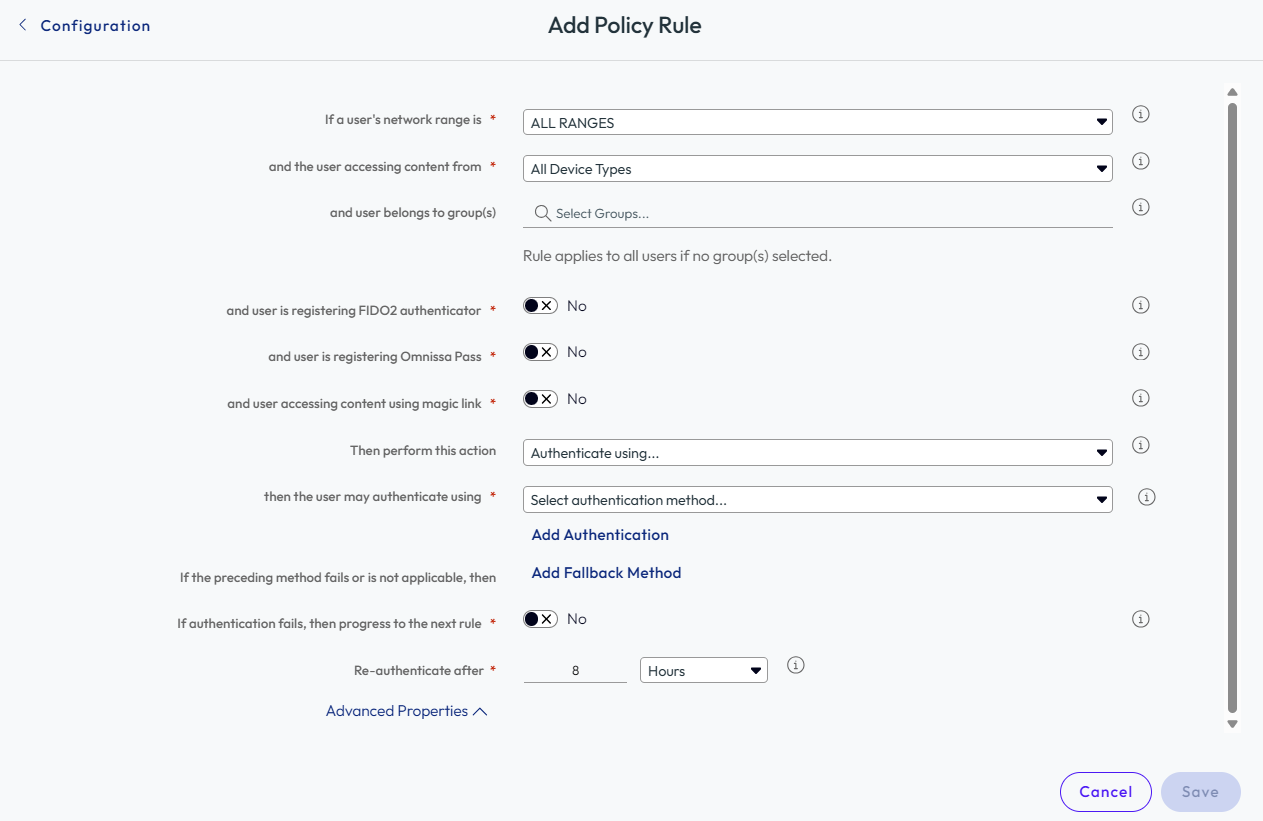
Wählen Sie den Namen der zu bearbeitenden Regel aus oder klicken Sie auf Richtlinienregel hinzufügen, um eine neue Richtlinienregel hinzuzufügen.
Option Beschreibung Ist der Netzwerkbereich eines Benutzers Verifizieren Sie, dass der Netzwerkbereich korrekt ist; falls Sie eine Regel hinzufügen, wählen Sie den Netzwerkbereich. und der Benutzer auf Inhalt zugreift aus Wählen Sie den Gerätetyp, den diese Regel verwaltet. Weitere Informationen finden Sie unter Zugriffsrichtlinieneinstellungen in Workspace ONE Access, Gerätetypen. und Benutzer gehört zu Gruppen Wenn diese Zugriffsregel für bestimmte Gruppen gelten soll, suchen Sie die Gruppen über das Suchfeld. Wenn keine Gruppe ausgewählt wird, gilt die Zugriffsrichtlinienregel für alle Benutzer. Für die zu konfigurierende Regel können Sie gegebenenfalls keine oder eine der folgenden drei Optionen auf Ja umschalten. Zudem wird der Benutzer als FIDO2-Authentifizierer registriert Schalten Sie diese Option auf Ja um, um bestimmte Bedingungen zu erzwingen, wenn ein Benutzer einen FIDO2-Sicherheitsschlüssel registriert. und der Benutzer registriert Omnissa Pass Schalten Sie diese Option auf Ja um, um bestimmte Bedingungen zu erzwingen, wenn ein Benutzer eine mobile Omnissa Pass-Authentifikator-App registriert. und Benutzer, die über Magic Link auf Inhalte zugreifen Schalten Sie diese Option auf Ja um, um bestimmte Bedingungen zu erzwingen, wenn sich ein Benutzer mithilfe eines Magic Links authentifiziert. Dann diese Aktion ausführen Wählen Sie Authentifizieren mit... und dann die anzuwendende Authentifizierungsmethode aus.
Wählen Sie Zugriff verweigern aus, um den Zugriff nach Netzwerkbereich und Gerätetyp zu verweigern.kann sich der Benutzer anschließend authentifizieren mit Konfigurieren Sie die Reihenfolge der Authentifizierungsmethoden. Wählen Sie die Authentifizierungsmethode, die zuerst angewendet werden soll. Damit sich Benutzer über zwei Authentifizierungsmethoden authentifizieren müssen, klicken Sie auf + und wählen Sie im Dropdown-Menü eine zweite Authentifizierungsmethode. Wenn die vorherige Methode fehlschlägt oder nicht zutrifft, dann Konfigurieren Sie Fallback-Authentifizierungsmethoden als Kennwort. Diese Konfiguration bietet die beste Erfahrung beim Verwalten von Geräten und gleichzeitig eine manuelle Anmeldungsoption für nicht verwaltete Geräte. Wenn die Authentifizierung fehlschlägt, gehen Sie zur nächsten Regel über Schalten Sie diese Option auf Ja um, wenn im Fall einer fehlgeschlagenen Authentifizierung die nächste Regel angewendet werden soll. Erneute Authentifizierung nach Wählen Sie die Länge der Sitzung, nach der sich die Benutzer erneut authentifizieren müssen. -
(Optional) Erstellen Sie unter Erweiterte Eigenschaften eine benutzerdefinierte Meldung über einen verweigerten Zugriff, die beim Fehlschlagen der Benutzerauthentifizierung angezeigt wird. Es stehen Ihnen dabei bis zu 4000 Zeichen zur Verfügung. Das entspricht etwa 650 Wörtern. Wenn Sie Benutzer auf eine andere Seite weiterleiten möchten, geben Sie im Feld „Benutzerdefinierter Fehler-Link“ die URL-Link-Adresse ein. Geben Sie im Textfeld „Benutzerdefinierter Fehler-Link“ den Text ein, um den benutzerdefinierten Fehler-Linkt zu beschreiben. Dieser Text stellt den Link dar. Wird dieses Feld leer gelassen, wird das Wort „Fortfahren“ als Link angezeigt.
-
Klicken Sie auf Speichern.
-
Klicken Sie auf Weiter, um zur Seite „Übersicht“ zu navigieren, und klicken Sie dann auf Speichern.
Nächste Schritte
Erstellen Sie ggf. weitere Regeln.
Nachdem alle Regeln erstellt wurden, ordnen Sie die Regeln in der Liste an, wie sie angewendet werden.
Die bearbeiteten Richtlinienregeln werden sofort wirksam.
-
War diese Seite hilfreich?