La configuración del proveedor de identidad (IdP) en el flujo de trabajo de la federación empresarial en Omnissa Connect incluye trabajar en las consolas tanto del proveedor como en de Omnissa Connect. Este procedimiento describe el uso de Microsoft Entra ID en el protocolo SAML (lenguaje de marcado de aserción de seguridad) con aprovisionamiento JIT (Just-in-Time).
El inquilino de Omnissa Access se aprovisiona automáticamente para ayudar en este paso. Omnissa Access actúa como proveedor de servicios y la federación de autoservicio proporciona una capa de presentación para ayudar a simplificar la conexión del proveedor de identidad con el proveedor de servicios.
Flujo de trabajo general
En general, tanto si va a configurar Microsoft Entra ID, Okta u otro proveedor de identidad, realice los siguientes pasos.
- Establezca confianza entre el proveedor de identidad y el proveedor de servicios.
- Configure cómo se identifican los usuarios y los grupos para la autenticación.
- Configure el inicio de sesión único (SSO).
Documentación de Microsoft
- En este tema se describe el uso de Microsoft Entra ID como proveedor de identidad, pero si desea obtener la documentación de Microsoft Entra ID más reciente, consulte el sitio de documentación de Microsoft Entra ID.
- Si desea utilizar atributos de grupo en Microsoft Entra ID, consulte el tema Configurar notificaciones de grupo para la aplicación mediante Microsoft Entra ID para conocer los pasos actuales para configurarlos.
- ¿Necesita ayuda para encontrar el identificador de inquilino de Microsoft Entra? Consulte Cómo encontrar el identificador de inquilino de Microsoft Entra.
- Consulte la lista completa de atributos para su uso en el generador de expresiones en Referencia para escribir expresiones para asignaciones de atributos en Microsoft Entra ID.
Requisitos
Debe completar el paso Verificar dominios para poder acceder al área Configurar proveedor de identidad del widget Configurar federación empresarial en Omnissa Connect.
Configurar el SSO de SAML con Microsoft Entra ID
Trabaje tanto en la consola de Omnissa Connect como en el Centro de administración de Microsoft Entra. Es mejor utilizar dos instancias del navegador para facilitar el copiado y pegado de valores entre las consolas.
-
Abra una instancia del navegador y vaya a la consola de Omnissa Connect.
- Vaya a Configurar federación empresarial > Configurar proveedor de identidad y seleccione Iniciar.
- En la pestaña Seleccionar proveedor de identidad, seleccione los ajustes que se indican y, a continuación, seleccione Siguiente.
- Proveedor de identidad: Microsoft Entra ID
- Tipo de aprovisionamiento: basado en Jit
- Tipo de protocolo de autenticación: SAML
-
Abra otra instancia del navegador e inicie sesión en el Centro de administración de Microsoft Entra con privilegios de administrador.
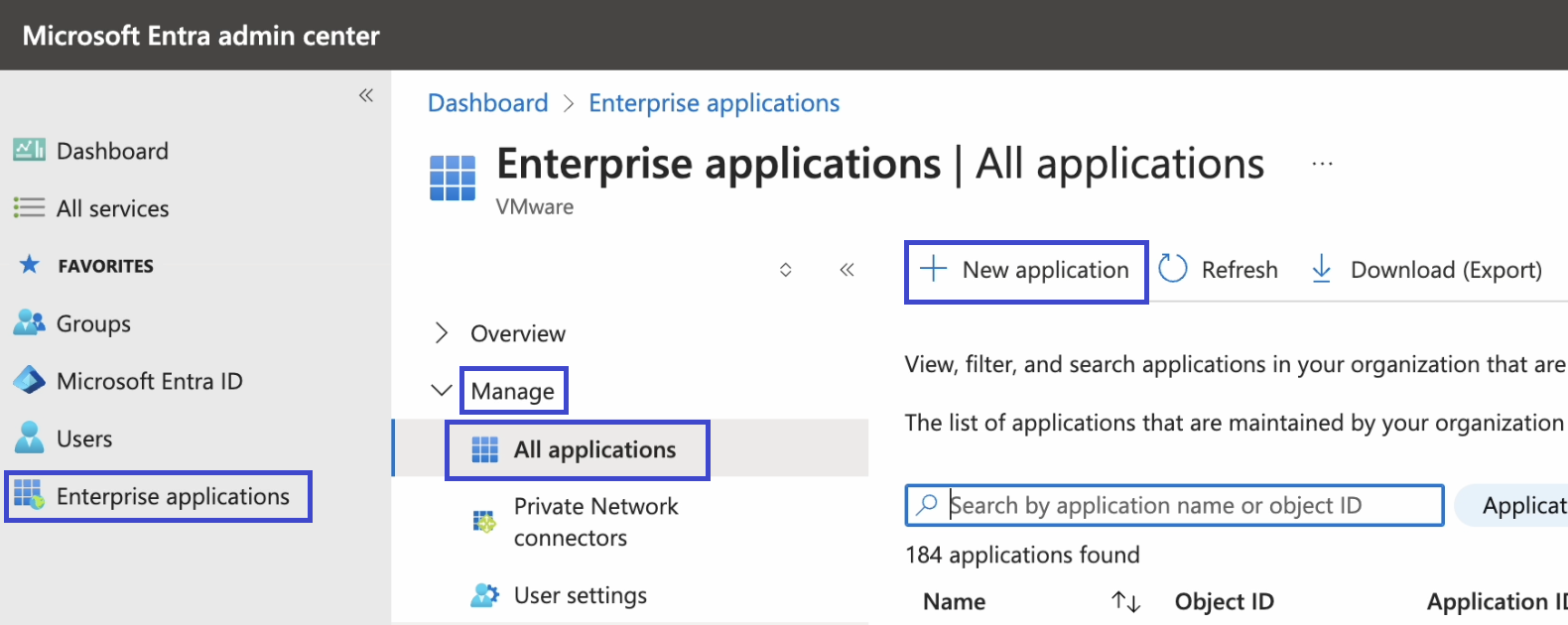
- En Microsoft Entra ID, vaya a Identidad > Aplicaciones > Aplicaciones empresariales y seleccione para añadir una nueva aplicación.
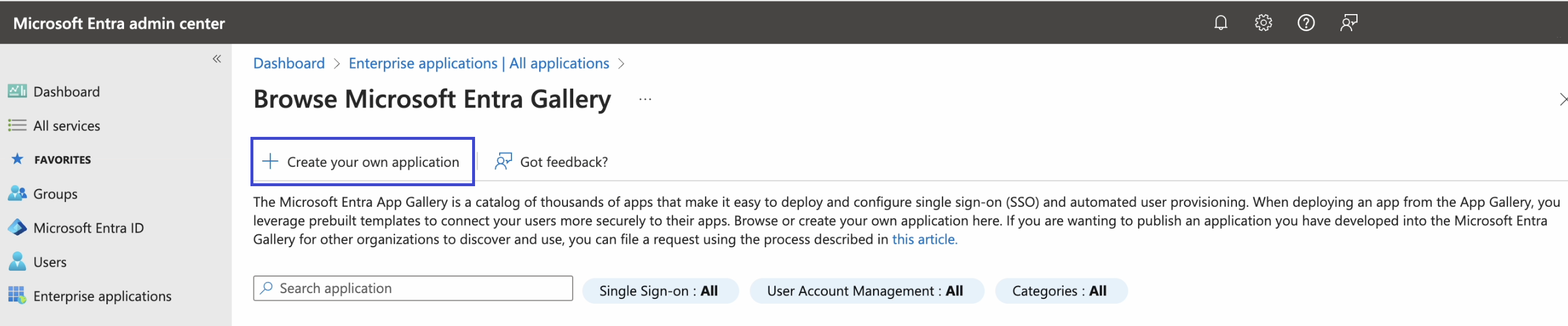
- Seleccione esta opción para crear su propia aplicación.
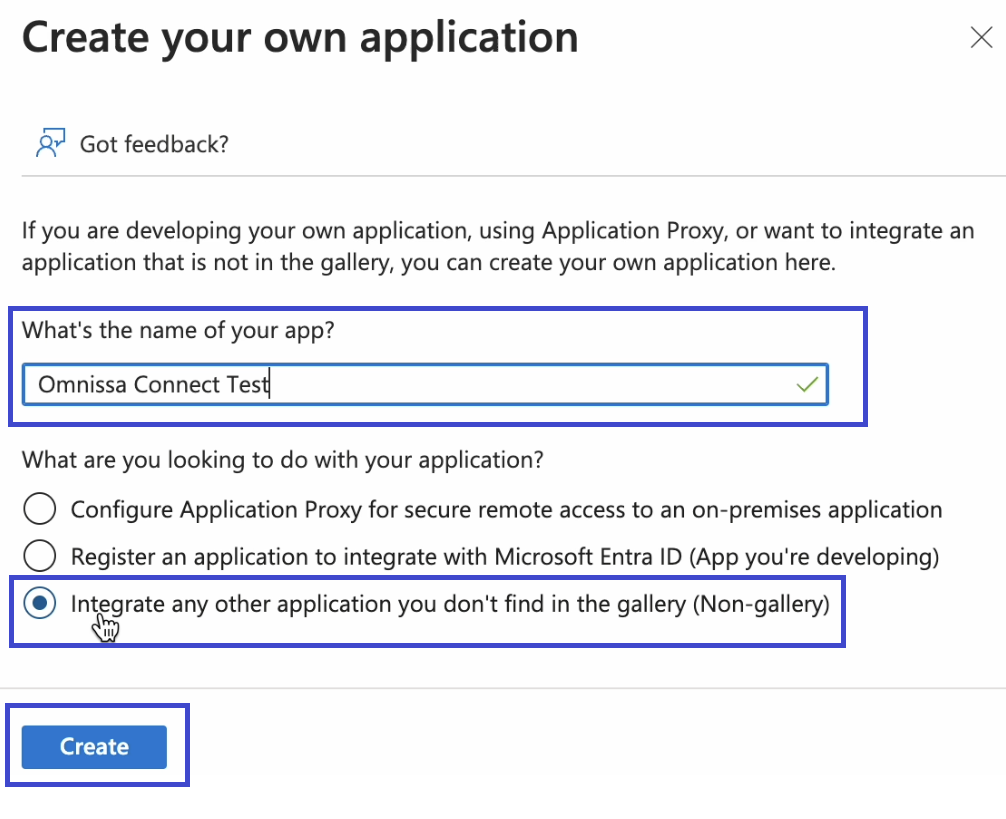
- Introduzca un nombre en el campo de texto ¿Cuál es el nombre de la aplicación?, elija Integrar cualquier otra aplicación que no encuentre en la galería (fuera de la galería) y seleccione Crear.
- Seleccione la aplicación que acaba de crear en la lista Todas las aplicaciones y, a continuación, seleccione Asignar usuarios y grupos. Siga las instrucciones para asignar los usuarios y grupos que desee que tengan acceso a Omnissa Connect a través de SSO.
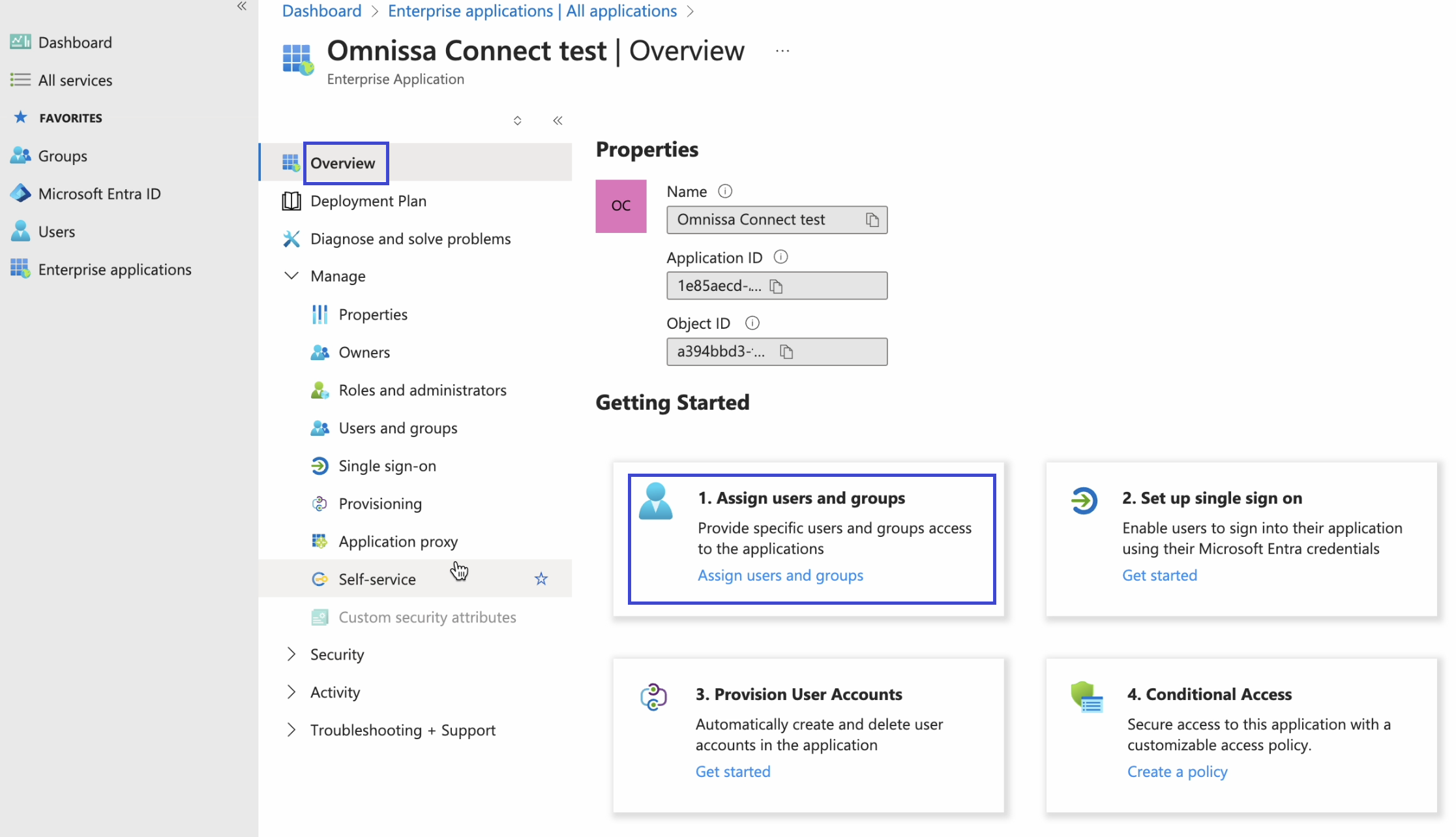
- En la página Información general de la aplicación, seleccione el mosaico Configurar inicio de sesión único y, a continuación, seleccione SAML como método.
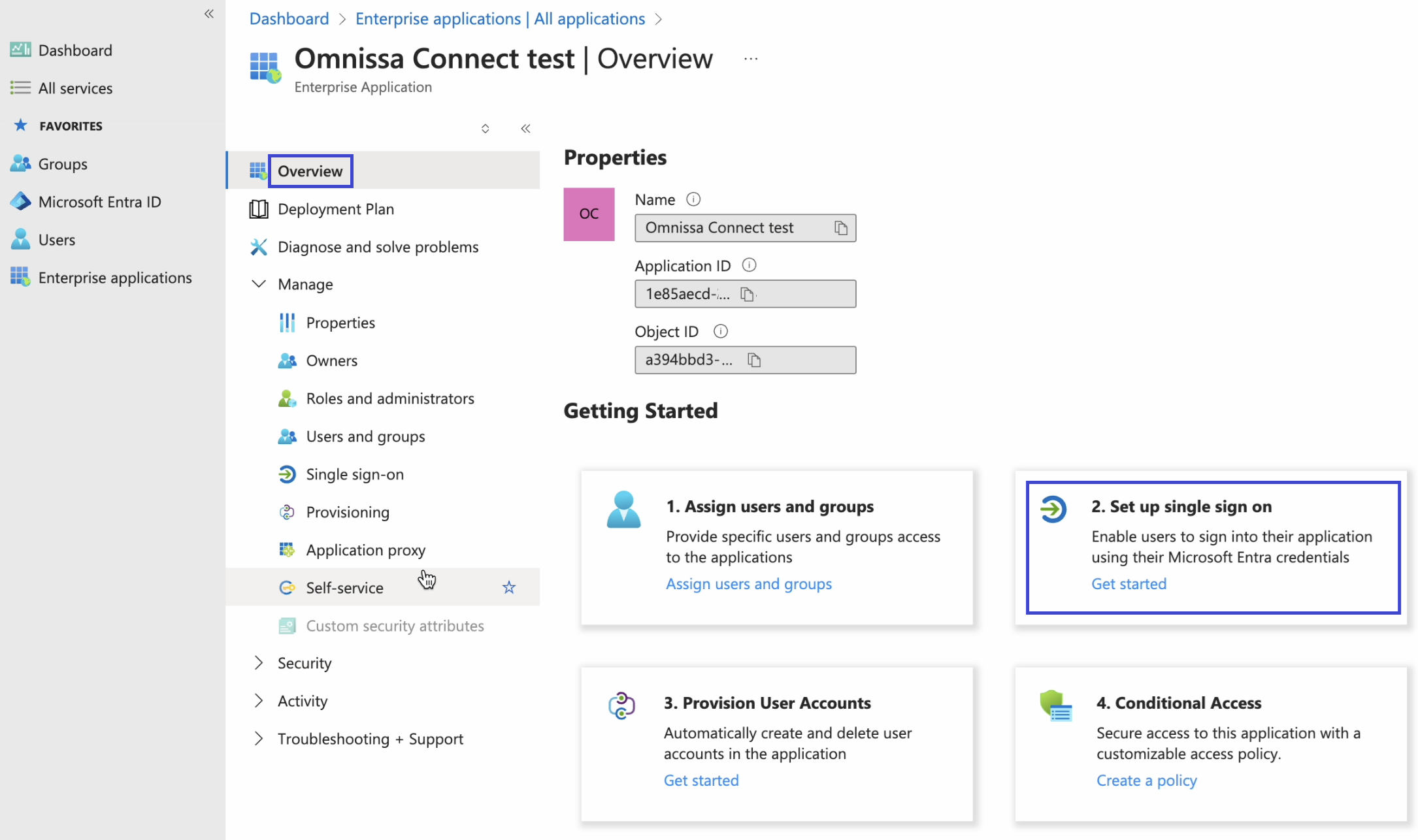
- En Microsoft Entra ID, vaya a Identidad > Aplicaciones > Aplicaciones empresariales y seleccione para añadir una nueva aplicación.
-
En Microsoft Entra ID, edite la Configuración básica de SAML. Este paso requiere que copie los valores de Omnissa Connect en Microsoft Entra ID.
- Vaya a la instancia del navegador de Omnissa Connect y seleccione el paso Configurar SAML en el proveedor de identidad.
- Copie las cadenas Identificador y URL de respuesta.
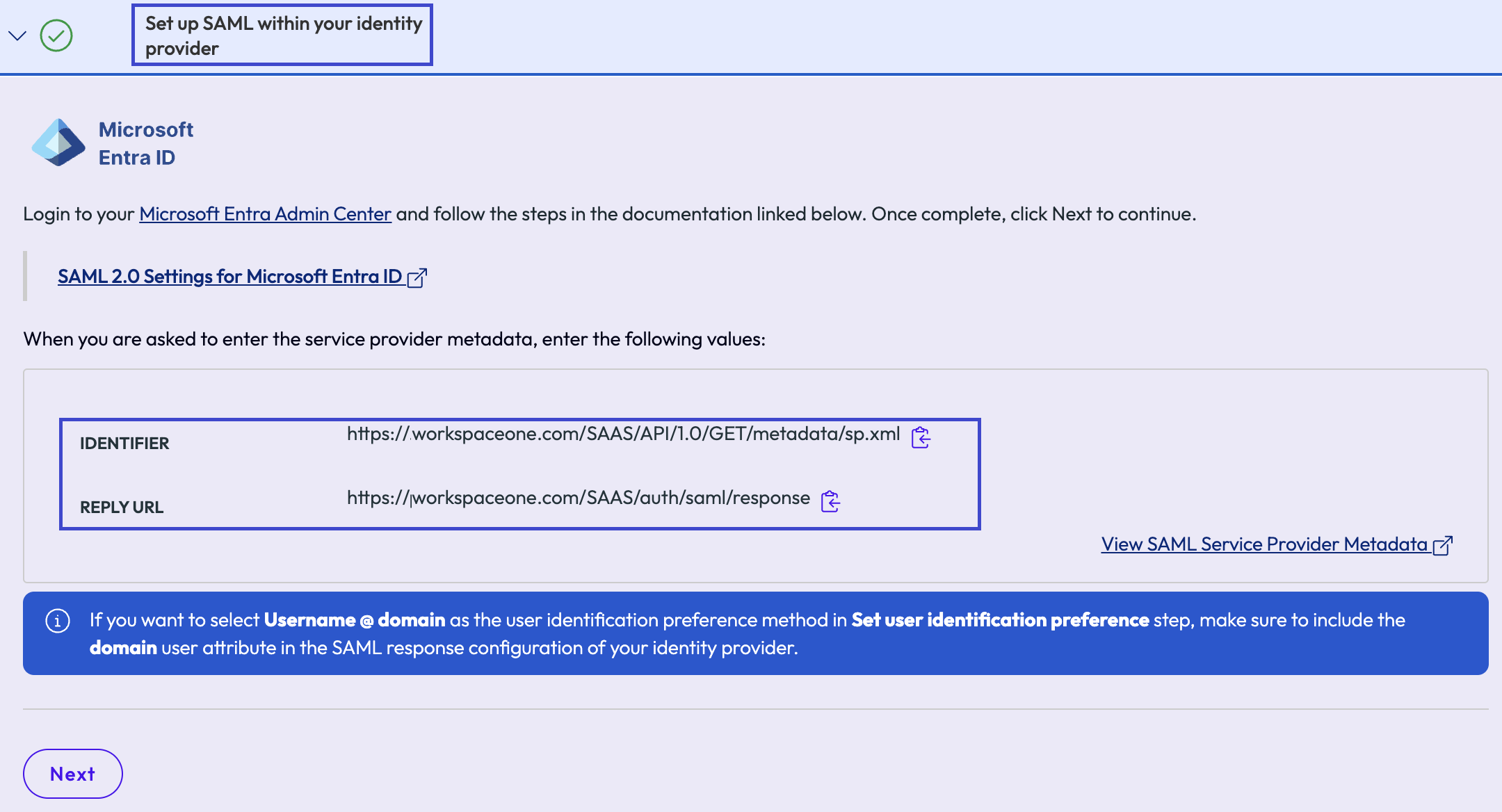
- Vuelva a la instancia del navegador de Microsoft Entra ID y pegue los valores de Identificador y URL de respuesta que copió de Omnissa Connect en Microsoft Entra ID.
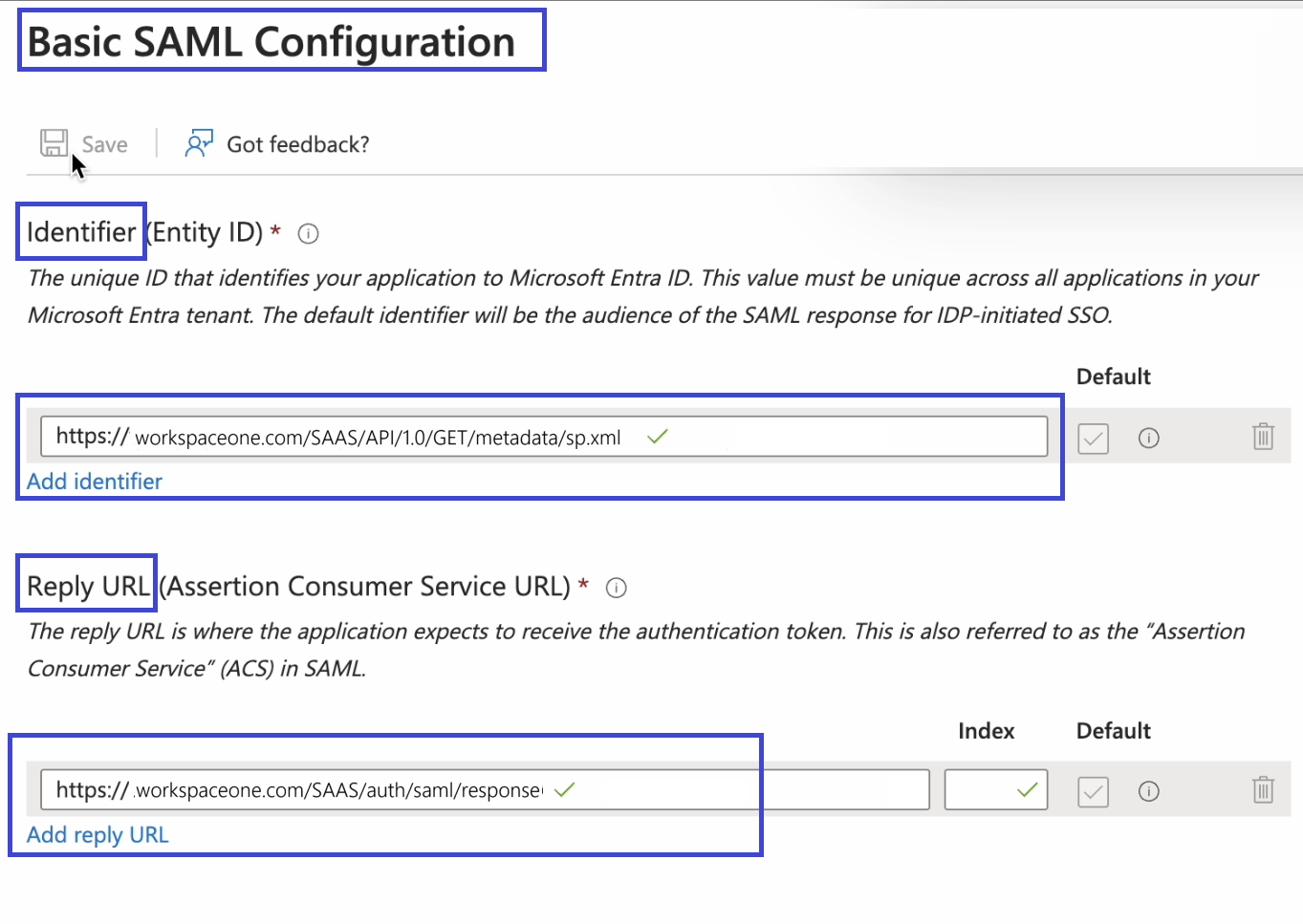
- Ignore los pasos opcionales, guarde los ajustes y cierre el widget Configuración básica de SAML, pero no cierre la instancia del navegador Microsoft Entra ID. Mantenga abierta la sesión del navegador del Centro de administración de Microsoft Entra porque a continuación editará Atributos y notificaciones.
-
En Omnissa Connect, vaya a la sección Atributos de usuario que viene después del paso de Omnissa Connect donde se le copiaron los valores del paso Configurar SAML en el proveedor de identidad. Es útil acceder a la información de atributos de usuario mientras edita los atributos y las notificaciones en Microsoft Entra ID.
-
Vaya a la instancia de Microsoft Entra ID y edite Atributos y notificaciones.
- Notificación requerida
- Para el identificador de usuario único (ID de nombre), el valor
user.userprincipalnamefunciona siempre y cuando haya seleccionado nombre principal de usuario (UPN) en Omnissa Connect. - Si selecciona correo electrónico en Omnissa Connect, debe cambiar el valor del identificador de usuario único a
user.mail.
- Para el identificador de usuario único (ID de nombre), el valor
- Notificaciones adicionales
- Elimine los valores del espacio de nombres de atributo que Entra ID asignó.
- Añada o edite las notificaciones adicionales rellenadas previamente para que el sistema las reconozca.
- Estas cadenas distinguen entre mayúsculas y minúsculas.
- Nombre:
email, atributo de origen:user.mail - Nombre:
firstName, atributo de origen:user.givenname - Nombre:
lastName, atributo de origen:user.surname - Nombre:
userName, atributo de origen:user.userprincipalname - Nombre:
userPrincipalName, atributo de origen:user.userprincipalname
- Nombre:
- De forma opcional, puede añadir el nombre
domainy asignarlo al dominio correspondiente.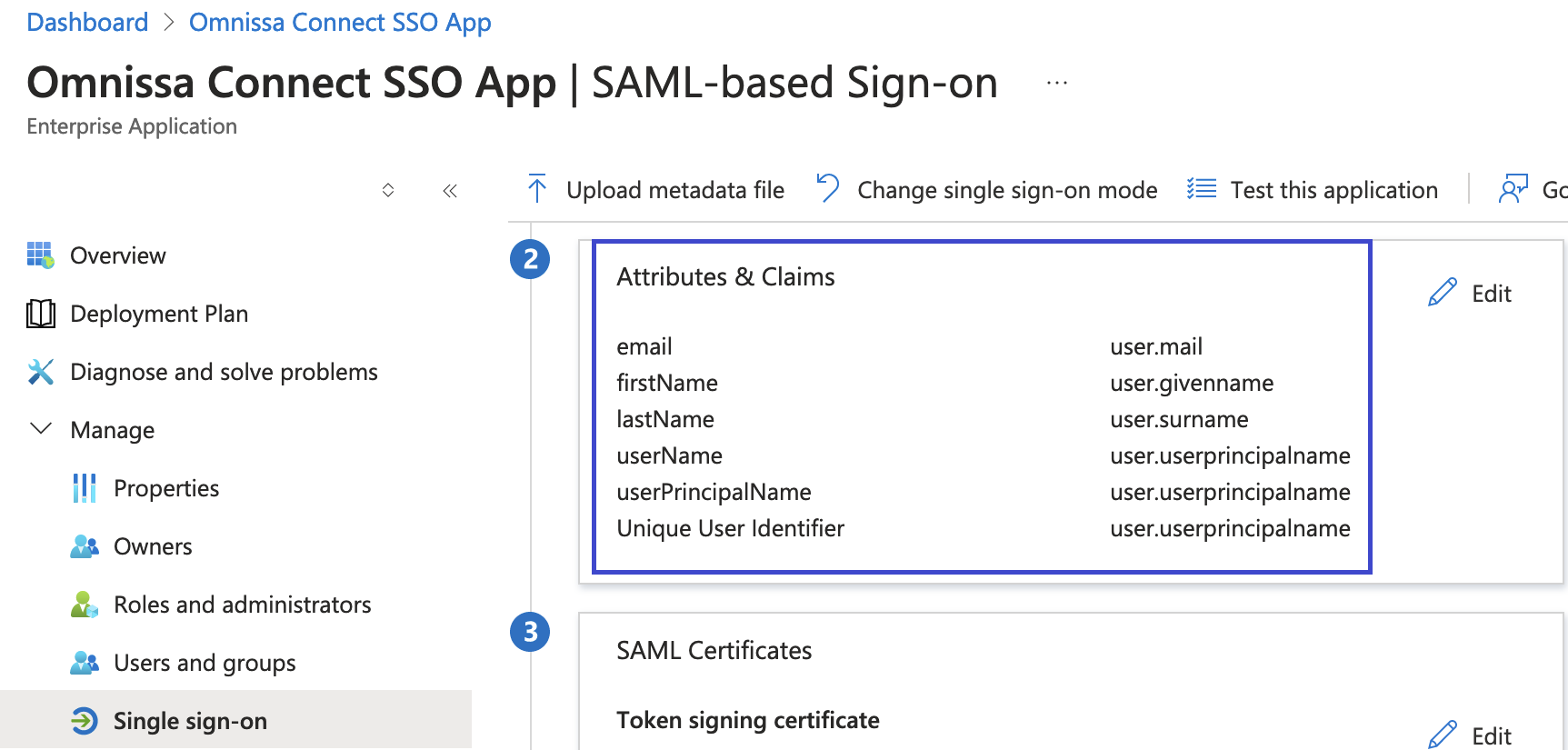
- Notificación requerida
-
De nuevo en la consola de Omnissa Connect, en el paso Atributos de usuario, seleccione Siguiente para acceder al paso Atributo de grupo.
- (Opcional) Configure la sección Atributo de grupo si tiene pensado aprovisionar pertenencias a grupos.
- Asegúrese de que los atributos de grupo en Omnissa Connect y en Microsoft Entra ID coincidan.
- Algunas de las opciones de menú de Microsoft Entra ID son las siguientes.
- Si tiene muchos administradores, puede utilizar grupos para asignar roles en lugar de asignar las roles a un administrador cada vez. Por ejemplo, puede tener un grupo de seguridad con muchos administradores en él y todos estos administradores pueden tener los mismos roles.
- Para la opción ¿Qué grupos asociados con el usuario deben devolverse en la notificación?, seleccione el grupo aplicable. Por ejemplo, seleccione Grupos de seguridad.
- Para la opción Atributo de origen, seleccione ID de grupo.
- Para las Opciones avanzadas > Personalizar el nombre de la notificación de grupo, puede activar esta casilla.
- Para la opción Nombre, puede introducir un nombre que coincida con el que introdujo en Omnissa Connect. No introduzca un nombre estándar porque el sistema no lo reconoce.
- (Opcional) Configure la sección Atributo de grupo si tiene pensado aprovisionar pertenencias a grupos.
-
En Omnissa Connect, configure el paso Configurar el proveedor de identidad.
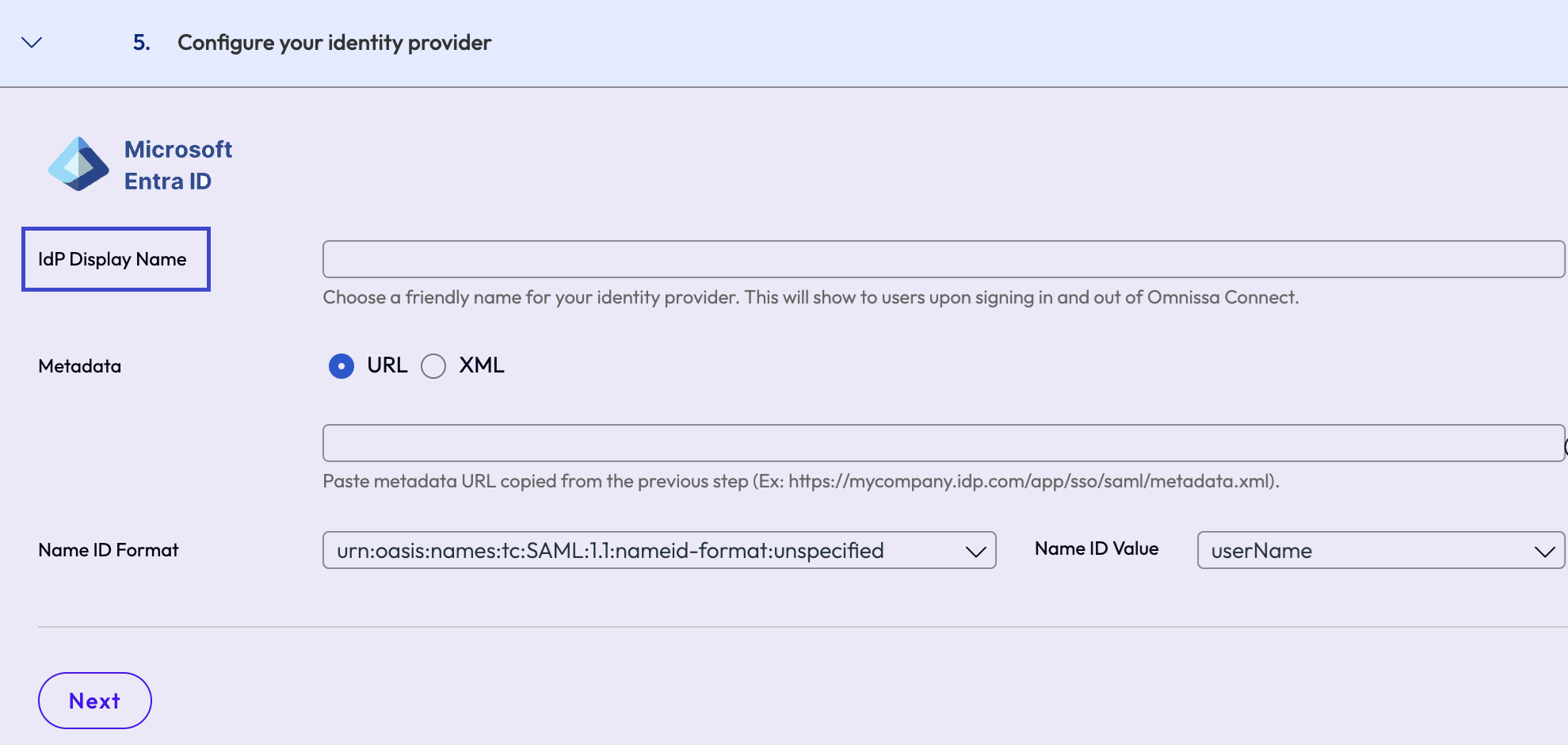
- Introduzca un nombre en el campo de texto Nombre para mostrar del proveedor de identidad.
- Para el método de uso compartido de Metadatos, elija URL porque Entra ID lo admite.
-
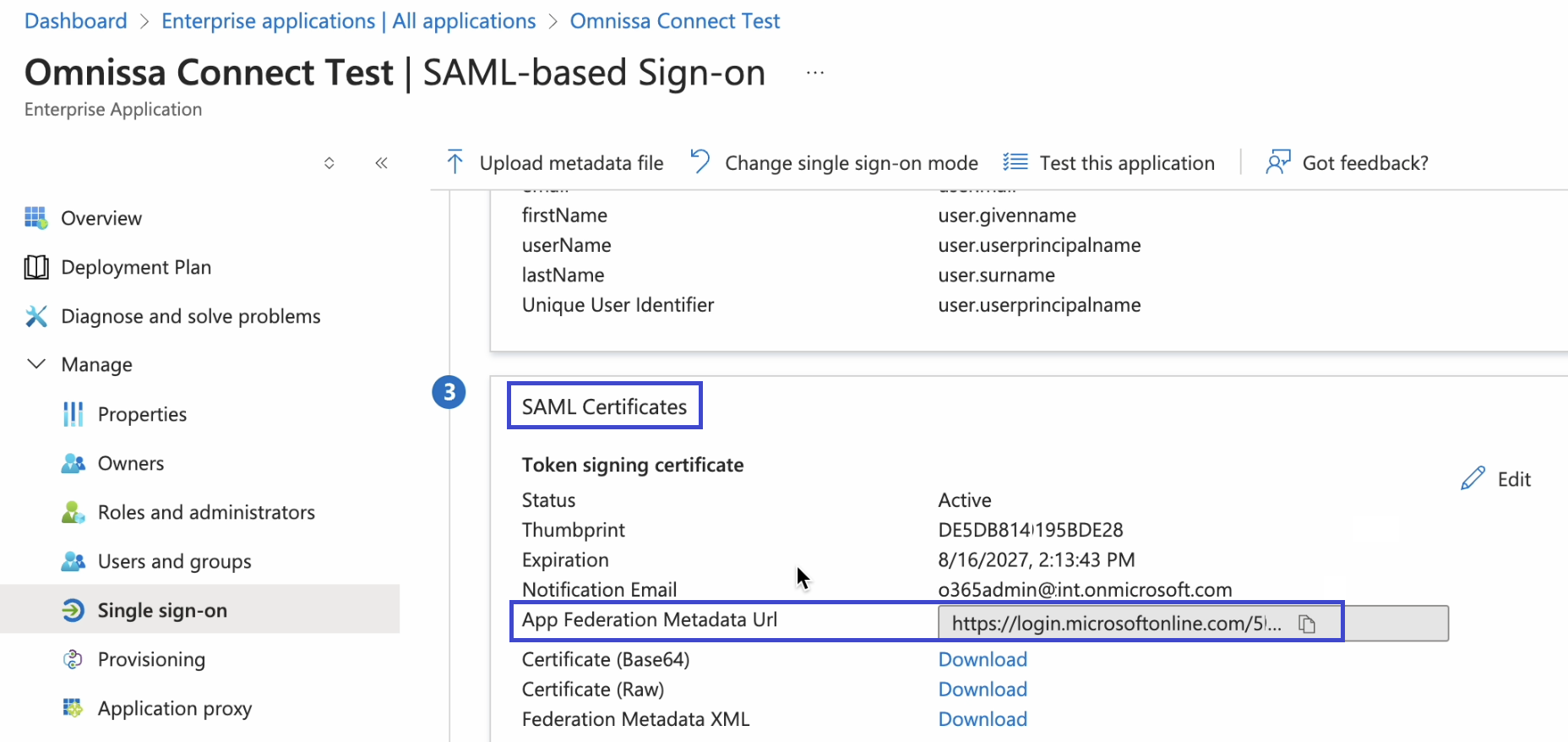
Vaya a la instancia de Microsoft Entra ID, vaya a la aplicación Omnissa que añadió, seleccione Administrar > Inicio de sesión único y copie la URL en el área Certificados SAML > URL de metadatos de federación de aplicaciones.
-
Vuelva a la instancia de Omnissa Connect y complete el paso Configurar el proveedor de identidad.
- Pegue la URL de metadatos de federación de aplicaciones copiada en el campo Metadatos.
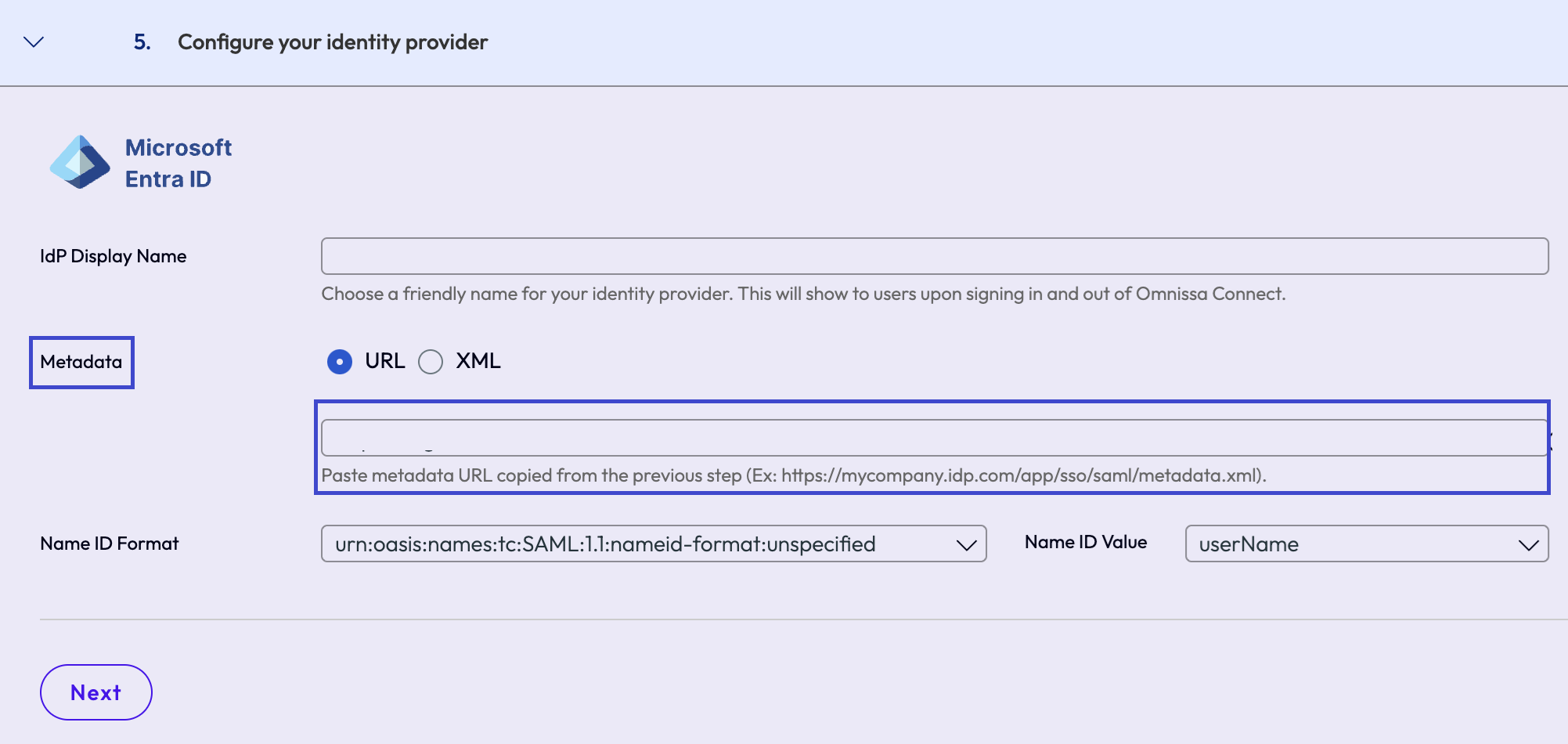
- La validación de los metadatos se inicia automáticamente.
- Cuando finalice la validación, un icono de casilla verde indica que el archivo se leyó y se analizó correctamente.
- Si la validación devuelve un error, compruebe si la URL que introdujo es correcta.
- Seleccione un valor para el Formato de ID de nombre.
- El formato de ID de nombre es el valor de la respuesta de SAML para identificar al usuario autenticado.
- El formato de ID de nombre debe coincidir con el formato
nameIDque eligió para la Notificación requerida en Entra ID para la aplicación SAML.
- Seleccione el Valor de ID de nombre.
- Pegue la URL de metadatos de federación de aplicaciones copiada en el campo Metadatos.
-
En Omnissa Connect, en el paso Establecer preferencia de identificación de usuarios, seleccione la forma en que los usuarios de su empresa se identificarán cuando accedan a Omnissa Connect desde la página de detección de Omnissa Connect.
- La identificación del usuario es diferente de la forma en la que el usuario se autentica en el proveedor de identidad empresarial.
- Siga los ejemplos que se muestran en pantalla para elegir el correcto.
- Tenga en cuenta que, para todas las opciones, el valor elegido debe terminar con
@<DomainName.com>, dondedomainNamees el que registró durante el paso de verificación.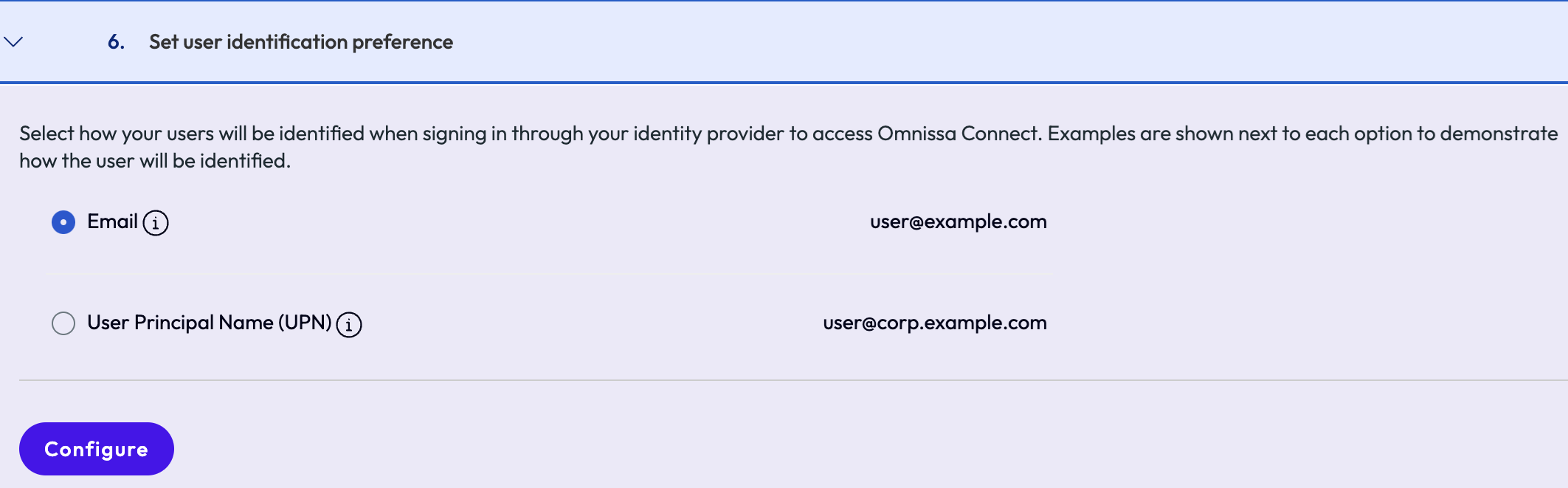
-
En Omnissa Connect, seleccione Configurar para completar el proceso de federación de autoservicio.
Pasos siguientes
En este paso configuró Microsoft Entra ID como proveedor de identidad, seleccionó las notificaciones de grupo y usuario de SAML y seleccionó el valor que se utilizará para la identificación de usuarios. Continúe con la validación y activación de la configuración.
¿Le resultó útil esta página?