El primer paso para configurar la integración con el proveedor de identidad es habilitar Omnissa Identity Service en la consola de Omnissa Connect. Asegúrese de revisar la información incluida en Configuración del aprovisionamiento de usuarios y la federación de identidades con Omnissa Identity Service e Introducción a Omnissa Identity Service antes de habilitar el servicio.
Precaución: Revise atentamente los requisitos y las consideraciones antes de habilitar Omnissa Identity Service. Para revertir la acción, es posible que deba llamar al servicio de soporte. Consulte Desactivar Omnissa Identity Service.
Requisitos
-
Si tiene pensado utilizar Omnissa Identity Service con Workspace ONE UEM, el inquilino de Workspace ONE UEM debe tener la versión 2212 o versiones posteriores.
-
Si tiene pensado utilizar Omnissa Identity Service con Omnissa Access, deberá utilizar el servicio en la nube de Omnissa Access u Omnissa Access para instalaciones locales versión 26.07 o posterior.
-
Los inquilinos de Workspace ONE UEM, Omnissa Access o Horizon Cloud no deben tener ninguna integración con un origen de directorio ni con un proveedor de identidad.
-
Puede integrar uno de los siguientes proveedores de identidades de nube basados en SCIM 2.0:
- Microsoft Entra ID
- Okta
- Cualquier proveedor de identidad SCIM 2.0 genérico
Nota: No se admite la integración directa con Active Directory.
-
Completó los pasos de incorporación, tiene los permisos necesarios y puede acceder a Omnissa Identity Service como se describe en Introducción a Omnissa Identity Service.
-
Revisó las Consideraciones clave y las Funciones no admitidas que se describen en Configuración del aprovisionamiento de usuarios y la federación de identidades con Omnissa Identity Service.
Procedimiento
-
Acceda a Omnissa Identity Service.
- Nube: Inicie sesión en la consola de Omnissa Connect, seleccione Administración de identidades > Administración de usuarios finales en el panel izquierdo y, a continuación, haga clic en Iniciar administración de usuarios finales.
- Local: Inicie sesión en la consola de Omnissa Access, seleccione Integraciones > Identity Service y, a continuación, haga clic en Configurar el aprovisionamiento de SCIM.
Omnissa Identity Service se abrirá en una nueva pestaña del navegador.
-
En la pestaña Identity Service, haga clic en Empezar.
-
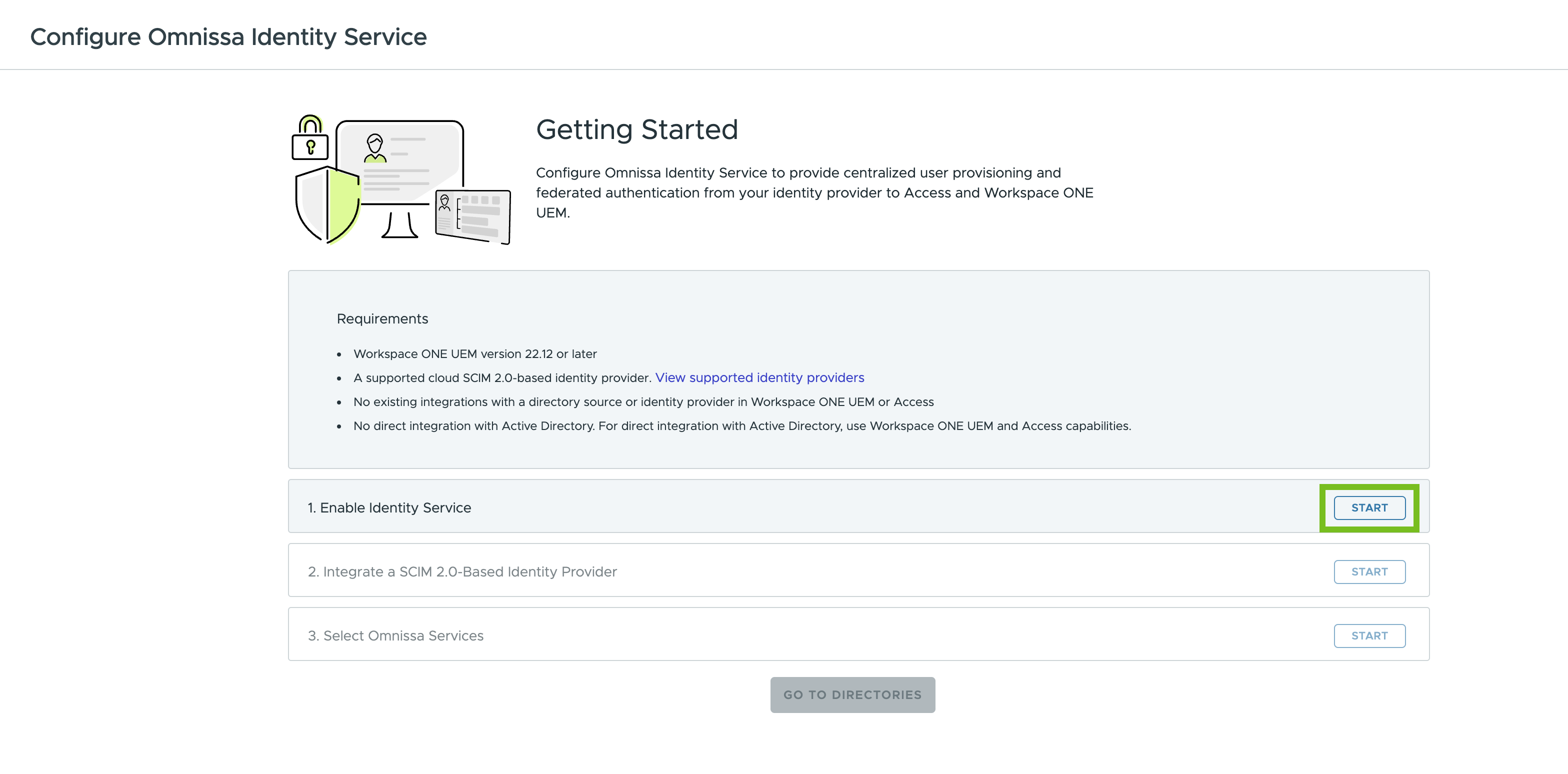
En la página Configurar Omnissa Identity Service, revise los requisitos para habilitar Omnissa Identity Service y asegúrese de que los cumple.
-
En el paso 1 del asistente de introducción (Habilitar Identity Service), haga clic en Iniciar.
Nota: Si el botón Iniciar está desactivado, significa que el inquilino no cumple los requisitos para habilitar Omnissa Identity Service.
-
En la página Habilitar Omnissa Identity Service, revise las consideraciones cuidadosamente y seleccione las casillas de verificación para confirmar que las ha leído y entendido.
Puede obtener más información sobre estas consideraciones en las secciones Consideraciones clave y Funciones no admitidas de Configuración del aprovisionamiento de usuarios y la federación de identidades con Omnissa Identity Service.
-
Haga clic en Habilitar y confirme la selección.
Resultados
Cuando Omnissa Identity Service se activa correctamente, aparece una marca de verificación verde en el paso Habilitar Identity Service y este cambia al estado Completado.
Pasos siguientes
Continúe con el paso 2: Integrar un proveedor de identidad basado en SCIM 2.0.
¿Le resultó útil esta página?