En el paso Optimizar del proceso, Windows OS Optimization Tool analiza el estado actual del sistema operativo Windows de la máquina virtual de imagen comparándolo con una plantilla seleccionada.
A continuación, puede seleccionar los parámetros de optimización que desea aplicar a la imagen maestra (máquina virtual maestra).
Windows OS Optimization Tool for Horizon incluye configuraciones recomendadas en las plantillas integradas que proporciona el sistema.
Antes de utilizar la herramienta y las plantillas integradas, su departamento de TI debe investigar y evaluar las ventajas de las distintas optimizaciones. En ocasiones, existe un conflicto entre la productividad y la optimización.
Además, para garantizar que las optimizaciones no interfieran con otro software que pueda estar en uso dentro de su organización, debe realizar pruebas tanto antes como después de utilizar OS Optimization Tool.
Pasos generales para la optimización con OS Optimization Tool
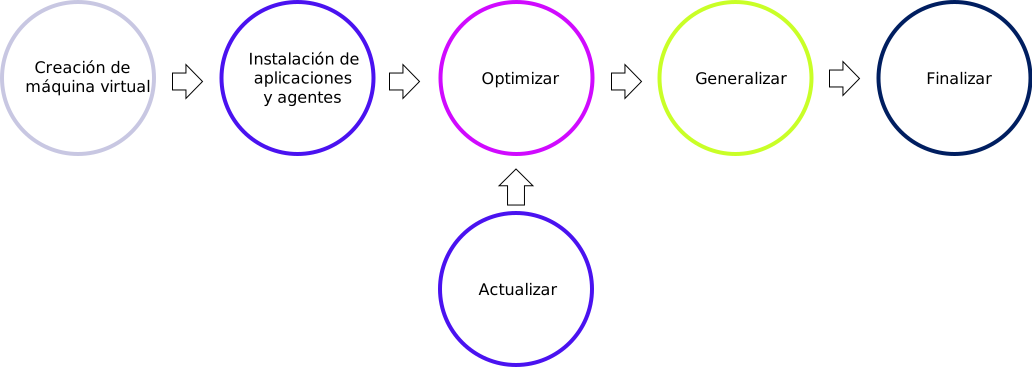
El uso de la herramienta implica los siguientes pasos:
- Si la imagen ejecuta Windows 11 24H2 o una versión posterior, asegúrese de que el sistema operativo se haya reiniciado al menos una vez desde su instalación.
- Antes de comenzar, realice una instantánea de la máquina virtual maestra.
- Asegúrese de que la máquina virtual maestra tiene instalada la herramienta OS Optimization Tool, tal y como se describe en Obtener Omnissa Windows OS Optimization Tool for Horizon.
- Analice la máquina virtual maestra (botón Analizar).
- (Opcional, recomendado) Configure los ajustes de Opciones comunes.
- Compruebe que las casillas de verificación seleccionadas en el panel Optimizaciones de la herramienta corresponden a las optimizaciones deseadas.
- (Opcional) Exporte los resultados del análisis a un archivo HTML.
- Optimice la máquina virtual maestra (botón Optimizar).
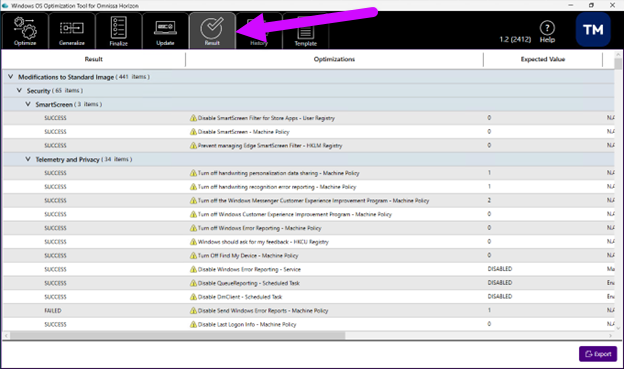
- Analice los resultados de la optimización. Cada optimización incluirá el estado SUCCESS o FAILED.
- Solucione cualquier resultado FAILED: haga clic en los enlaces de FAILED correspondientes para revisar la información del código de error y la cadena de error.
- Solucione la causa del fallo y vuelva a optimizar.
- (Opcional) Vea el historial de optimización.
- (Opcional) Si desea devolver una máquina virtual maestra a su estado previo a la optimización, realice una reversión.
- (Opcional) Cree una plantilla personalizada para utilizarla en OS Optimization Tool, tal y como se describe en Trabajar con plantillas.
Prácticas recomendadas
Para sacar el máximo partido a Windows OS Optimization Tool for Horizon, siga estas recomendaciones:
- Prepare la máquina virtual base para que coincida con la configuración que tiene previsto implementar para los escritorios virtuales o los hosts RDS en su implementación de Horizon. Esta máquina virtual debe ser un sistema sin usar. Ejecute la herramienta OS Optimization Tool en esta máquina virtual base.
- (Muy recomendable) Realice instantáneas a nivel de máquina virtual antes de aplicar cualquier cambio, de modo que pueda volver fácilmente al estado anterior si es necesario.
- Utilice la herramienta en una imagen base. Aplique la herramienta a un sistema sin usar que se haya creado para que coincida con la configuración que planea implementar para escritorios virtuales o servidores RDSH.
- Desactive tantos componentes innecesarios del sistema operativo Windows como sea posible. Considere utilizar las optimizaciones seleccionadas por defecto de la herramienta en una máquina virtual en la que haya desactivado dichos componentes y, a continuación, realice pruebas de aceptación del usuario (UAT) para comprobar si hay problemas. Si los hubiera, vuelva a habilitar cualquier componente que cause un problema cuando se desactive.
- Windows 11 24H2: Después de implementar el sistema operativo Windows 11 24H2 en la máquina virtual, reinicie manualmente la máquina virtual antes de ejecutar el paso Optimizar de la herramienta. Debido a un problema intermitente, si la máquina virtual no se reinicia, su sistema puede quedar en estado pendiente de reinicio después de la optimización, lo que puede provocar más adelante un error en el paso de generalización.
Desbloquear archivos ejecutables
Las distintas versiones de Windows 10 cuentan con medidas de seguridad que impiden la ejecución de archivos ejecutables y muestran un mensaje de advertencia titulado Abrir archivo – Advertencia de seguridad. Si ve esta advertencia:
- Abra las propiedades del archivo EXE de la herramienta (
OmnissaHorizonOSOptimizationTool.exe) y compruebe si está la opción Desbloquear. Si está, selecciónela y aplíquela para asegurarse de que se permita la ejecución de este ejecutable. - Si copió
SDelete64.exeyLGPO.execomo se indicó en el procedimiento de finalización, desbloquee estos ejecutables.
Requisito de Windows 11 24H2
Windows 11 24H2: Después de implementar el sistema operativo Windows 11 24H2 en la máquina virtual, reinicie manualmente la máquina virtual antes de ejecutar el paso Optimizar de la herramienta. Debido a un problema intermitente, si la máquina virtual no se reinicia, su sistema puede quedar en estado pendiente de reinicio después de la optimización, lo que puede provocar más adelante un error en el paso de generalización.
Analizar una imagen maestra
Una vez completados los pasos generales 1, 2 y 3 fuera de OS Optimization Tool, el siguiente paso consiste en utilizar dicha herramienta para analizar la imagen maestra.
Estos pasos describen el proceso mediante la interfaz de usuario de la herramienta. Las capturas de pantalla que se muestran aquí corresponden a la versión 2503 de la herramienta.
Primero se analiza el estado actual de la imagen maestra y, posteriormente, al optimizarla, se aplican las optimizaciones de la plantilla según sus elecciones.
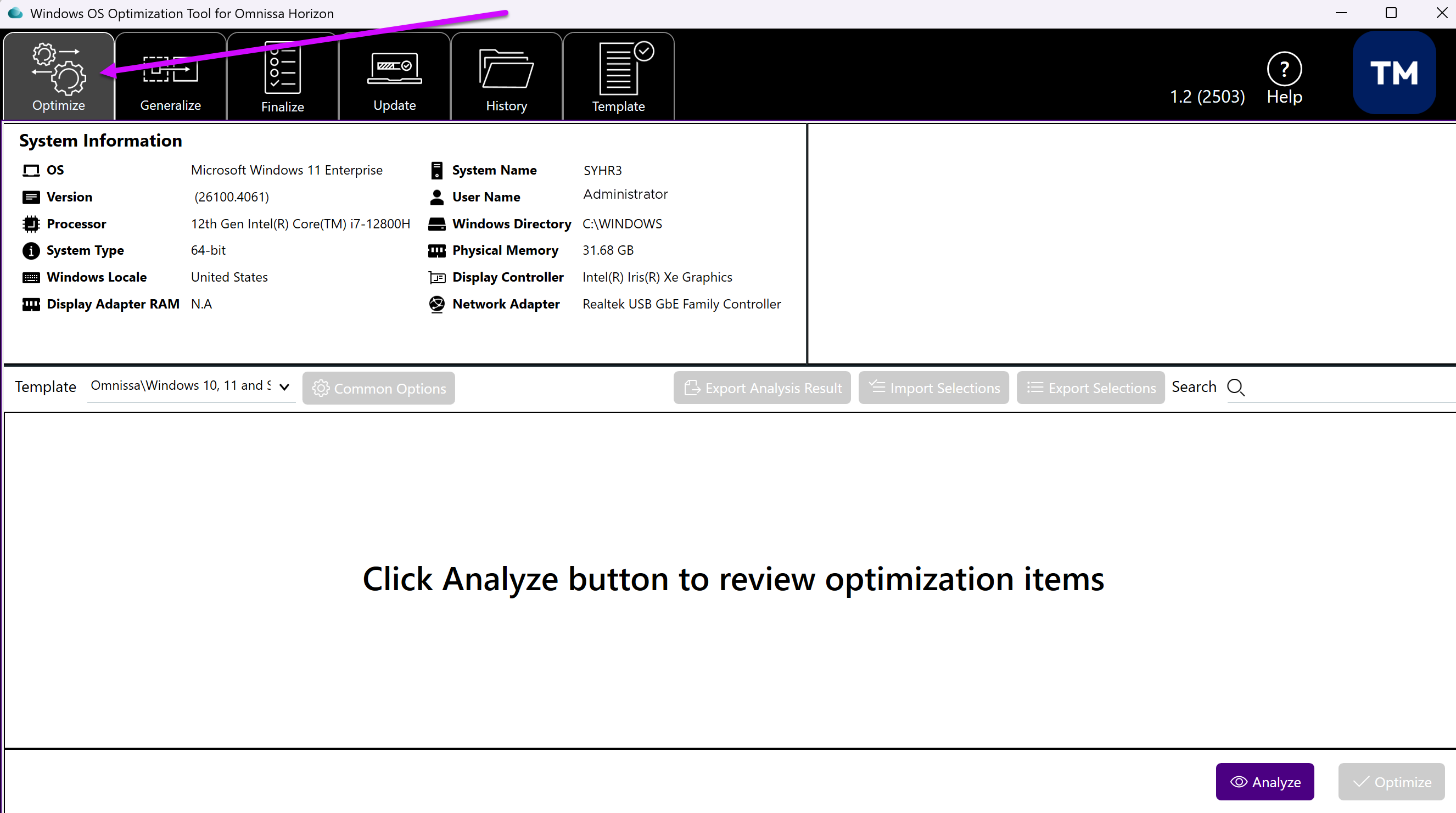
- Comience haciendo clic en la pestaña Optimizar.
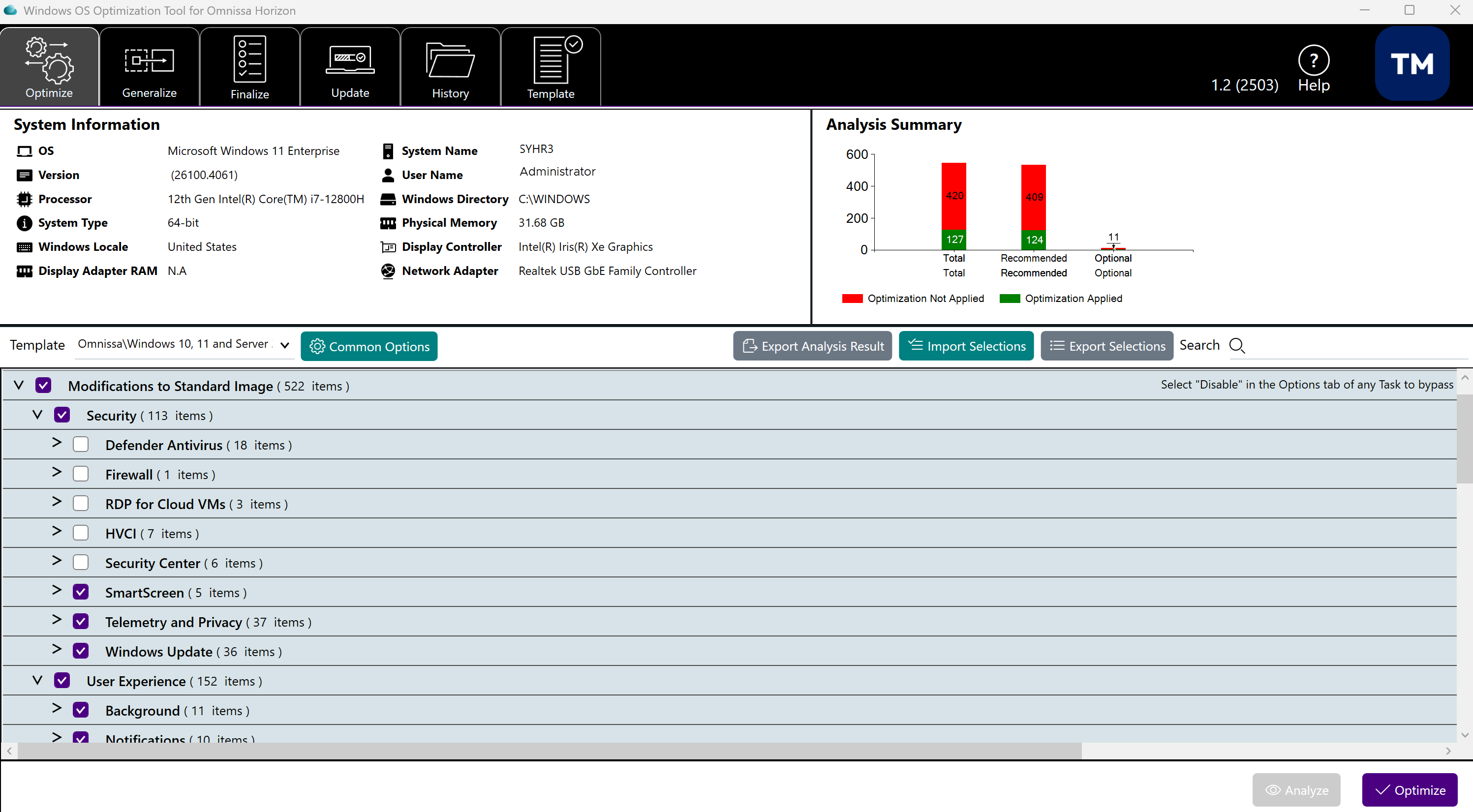
La sección Información del sistema muestra los detalles del sistema operativo de la máquina virtual. En el panel inferior de la interfaz de usuario aparece el botón Analizar.
Esta captura de pantalla se basa en la versión 2503 de la herramienta.
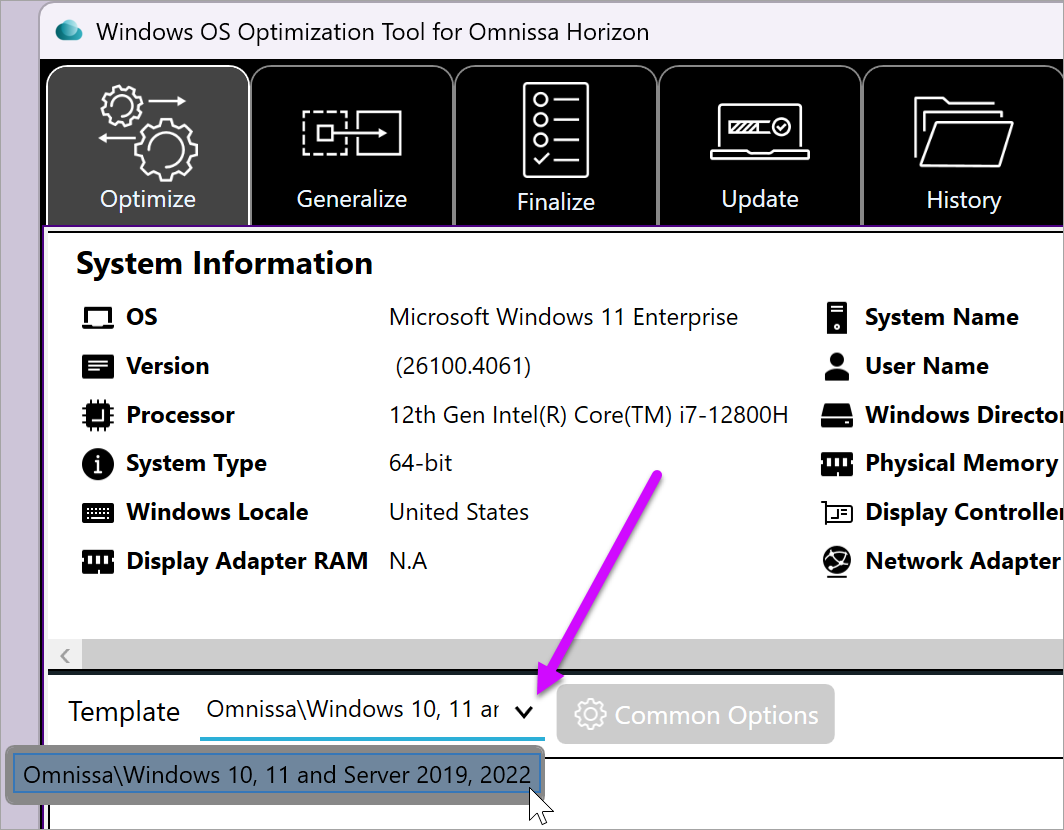
- Antes de hacer clic en otro botón, en el menú Plantilla, seleccione la plantilla que desea utilizar en esta optimización.
Nota: La plantilla integrada proporcionada por el sistema aparecerá seleccionada de forma predeterminada. Si importó alguna plantilla personalizada, puede seleccionar la que desee en el menú Plantilla.
Debe usar una plantilla que coincida con el sistema operativo de la máquina virtual de destino. Este punto es fundamental, ya que cada sistema operativo tiene optimizaciones diferentes. Si ve un elemento en la plantilla marcado con una X roja, significa que no está disponible en la imagen de destino que está optimizando y que OS Optimization Tool no puede realizar esa optimización específica.
Las siguientes capturas de pantalla muestran la ubicación del menú Plantilla y la plantilla seleccionada.
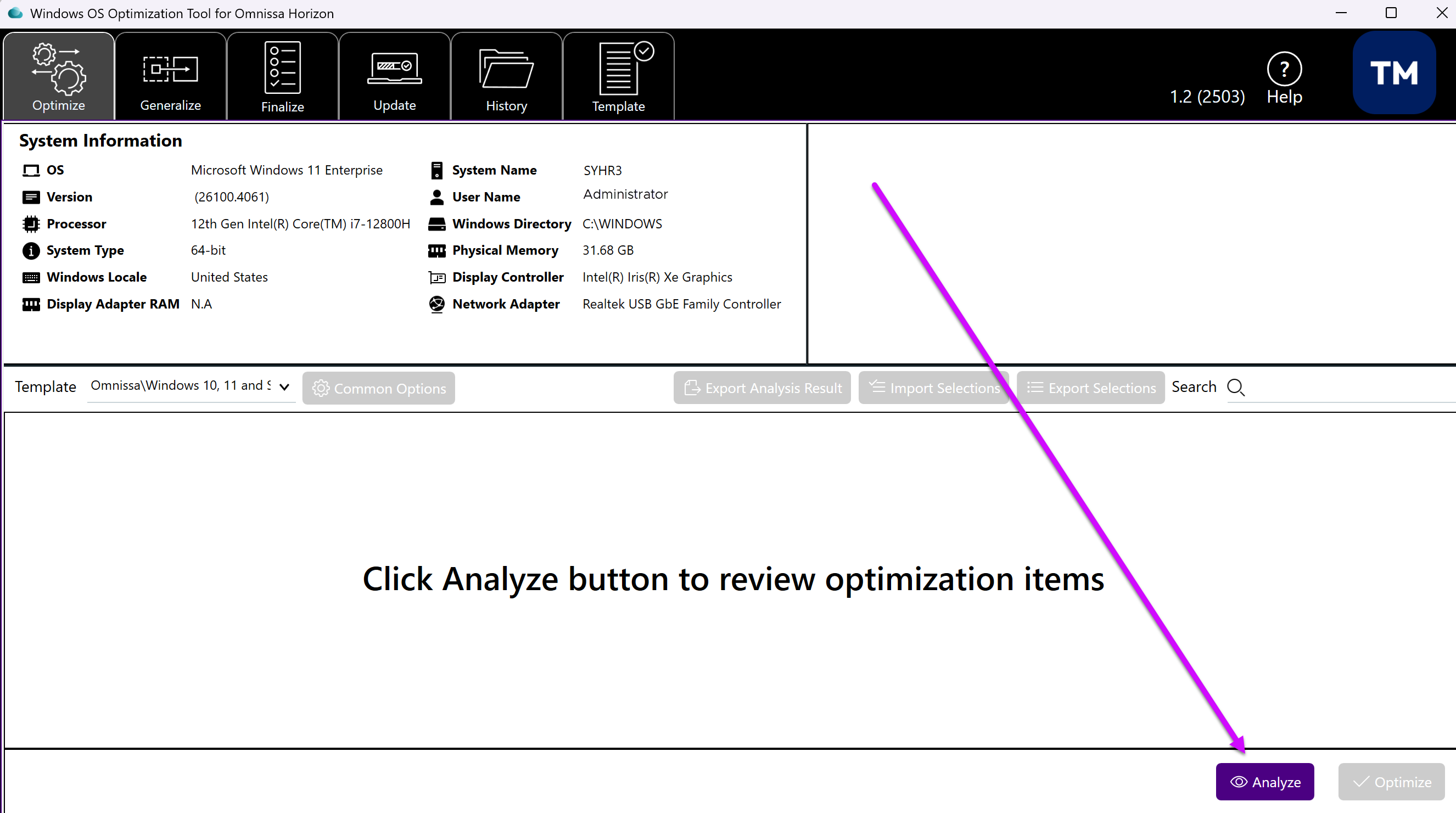
- Haga clic en Analizar para generar una lista de optimizaciones según la plantilla seleccionada.
- Durante un proceso de análisis, la herramienta comprobará si la imagen maestra ya se ha optimizado con Windows OS Optimization Tool for Horizon.
- Si es así, se importarán las selecciones anteriores y se utilizarán en lugar de los valores predeterminados.
- Las selecciones anteriores se almacenan en el archivo
%ProgramData%\Omnissa\Omnissa OS Optimization Tool\OptimizedTemplateData.json. - Si, por el contrario, necesita las selecciones predeterminadas, elimine el archivo
%ProgramData%\Omnissa\Omnissa OS Optimization Tool\OptimizedTemplateData.json, reinicie la herramienta y vuelva a ejecutar Analizar.
Una vez finalizado el análisis
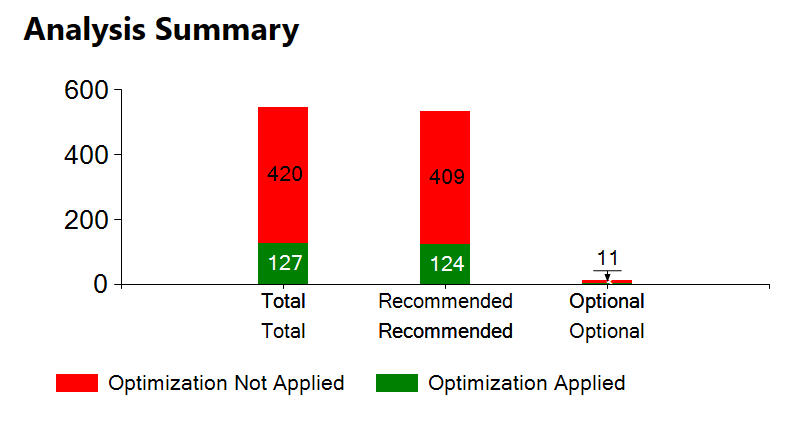
Una vez completado el análisis, la sección Resumen de análisis de la parte superior derecha de la ventana mostrará el estado de optimización de la máquina virtual de destino.
En la parte inferior de la ventana se mostrará información detallada sobre la optimización del sistema en cuestión, indicando las optimizaciones que puede realizar.
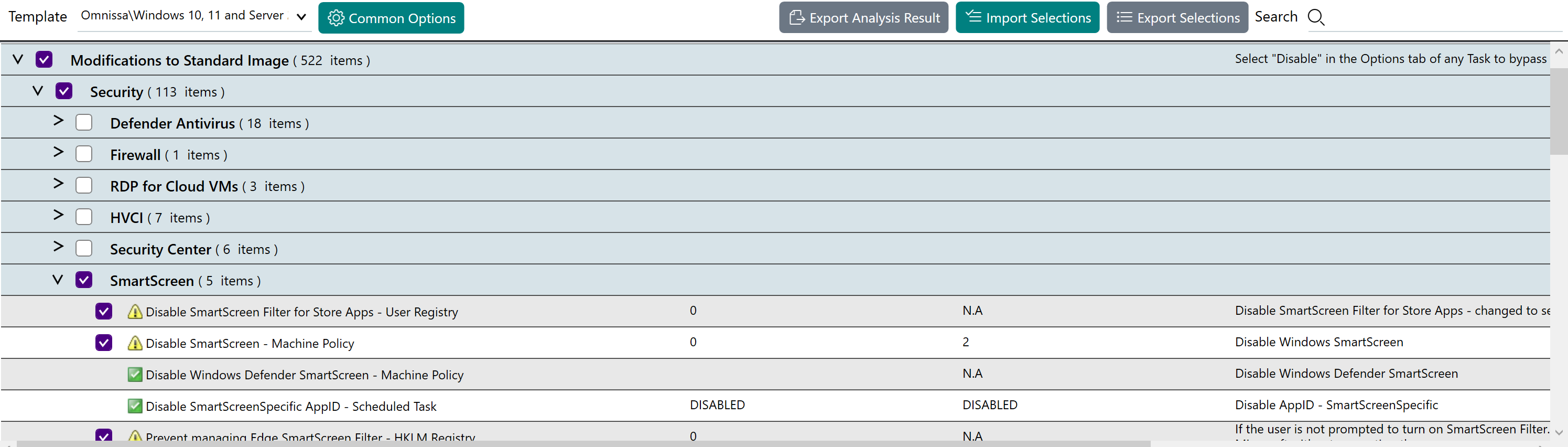
- Expanda los grupos adecuados haciendo clic en la flecha que aparece junto a ellos y revise las subtareas y la configuración de optimización individual. La columna Optimizaciones muestra una lista de elementos seleccionados y no seleccionados. Verá una casilla delante de cada elemento de optimización; algunas estarán marcadas y otras no.
-
Las casillas marcadas indican los elementos que se incluyen en la optimización. De forma predeterminada, algunos elementos no se seleccionan para la optimización cuando pueden provocar resultados indeseables.
-
Puede comparar la columna Resultado esperado con la columna Resultado real. Si un elemento difiere en ambas columnas, significa que ese parámetro no se ha optimizado.
-
La mayoría de los elementos tienen un icono que indica su importancia para la optimización.
Si la imagen de destino ya se optimizó con OS Optimization Tool; las selecciones anteriores se importarán y se utilizarán en lugar de las selecciones predeterminadas. Para revertir a las selecciones predeterminadas, elimine primero el archivo OptimizedTemplateData.json que se encuentra en el área %ProgramData% de Horizon Windows OS Optimization Tool. A continuación, vuelva a iniciar la herramienta y haga clic de nuevo en Analizar.
Las recomendaciones se agrupan en ajustes y acciones.
- Los ajustes incluyen un icono para indicar la importancia de optimizar un parámetro.
- Los elementos que no tienen un icono no son ajustes, sino acciones que se llevarán a cabo cuando se ejecute la optimización. La columna Descripción indica la acción que se realizará.
| Icono | Descripción |
|---|---|
 | Obligatorio: Debe aplicar la optimización al elemento del sistema de destino debido a los problemas o incidencias que ha detectado OS Optimization Tool. |
 | Recomendado: OS Optimization Tool recomienda optimizar este elemento. No obstante, debe determinar si la configuración recomendada es aplicable a los casos de uso de su organización. Nota: Si OS Optimization Tool ha anulado la selección de una configuración con este icono, seleccionarla para la optimización puede causar inestabilidad. Pruebe la optimización de este elemento antes de colocarlo en un entorno de producción. |
 | Opcional: OS Optimization Tool no ofrece ninguna recomendación sobre la aplicación de la optimización al elemento del sistema de destino. Determine si la configuración es aplicable a los casos de uso de su organización. |
 | Correcto: El elemento ya tiene el valor o la configuración adecuados y no requiere ninguna optimización. |
Panel Resumen de análisis
El panel Resumen de análisis, situado en la parte superior derecha de la ventana principal, ofrece una representación gráfica del estado actual de optimización del sistema en cuestión.
El gráfico permite comprobar fácilmente en qué medida el sistema analizado se acerca a una configuración óptima para obtener el mejor rendimiento en términos de importancia de la optimización. En cada gráfico se muestra el número de elementos cuyos ajustes no coinciden con los valores esperados (rojo) o que sí coinciden con los valores esperados (verde).
Verifique que las optimizaciones seleccionadas sean las que desea
Revise la lista de elementos marcados y desmarcados que se van a optimizar.
La plantilla elegida tendrá optimizaciones seleccionadas de forma predeterminada. Ajuste las optimizaciones según corresponda seleccionando ajustes adicionales o anulando la selección de los ajustes que se seleccionaron previamente.
Utilice el botón de flecha situado junto a una agrupación para expandir el grupo y ver los subgrupos y las configuraciones de optimización individuales. Al marcar la casilla de verificación de una agrupación, se seleccionarán todos los elementos de ese grupo.
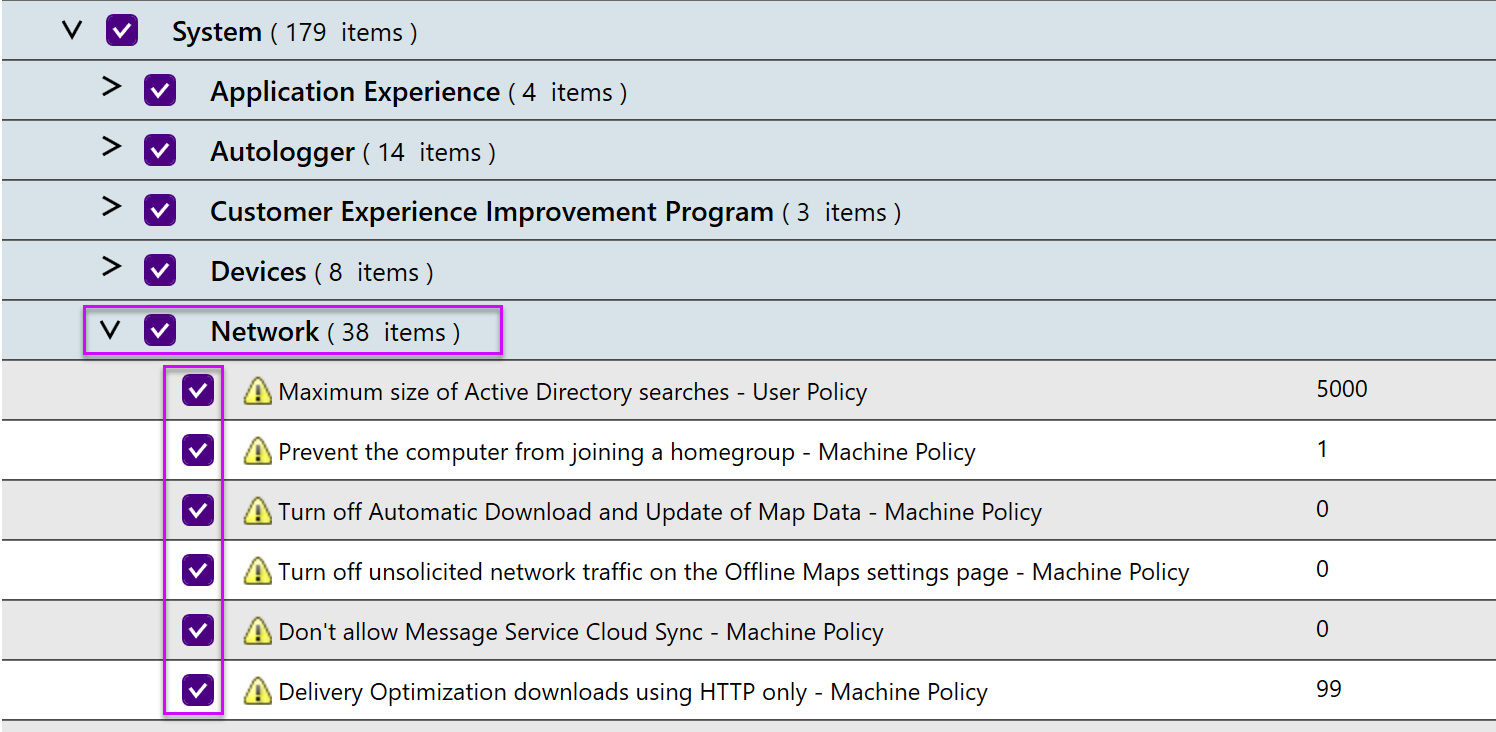
Precaución: Si el icono situado junto a un elemento es una i azul y la herramienta Windows OS Optimization Tool for Horizon lo ha desmarcado, seleccionarlo para su optimización puede provocar inestabilidad. Pruebe la optimización de este elemento antes de colocarlo en un entorno de producción.
Nota: Si el icono junto a un elemento es una marca de verificación verde, seleccionar o deseleccionar el elemento no supondrá ninguna diferencia.
Recomendado: Configure los ajustes de Opciones comunes
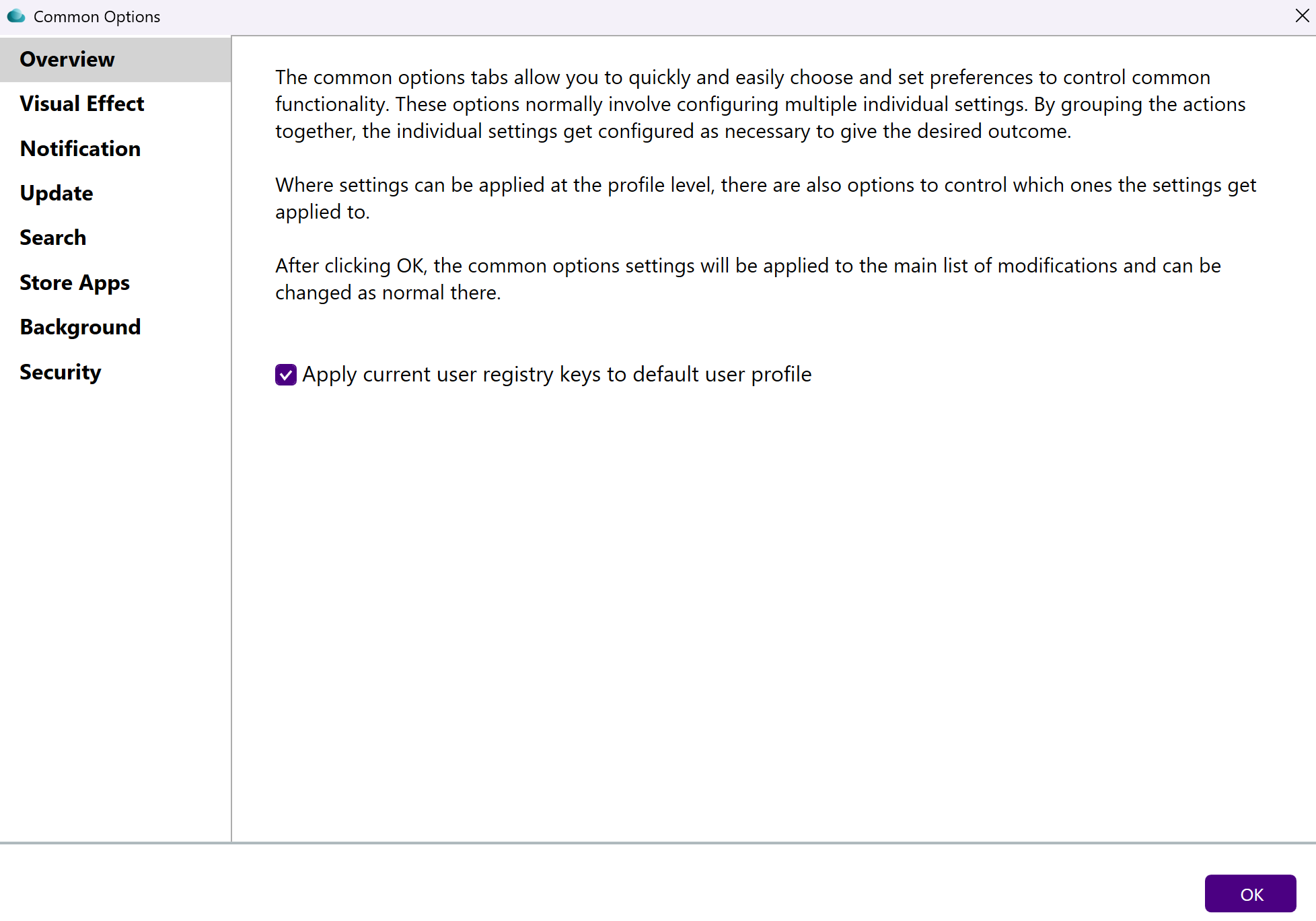
El botón Opciones comunes abre una ventana en la que puede establecer las preferencias de las funciones comunes. El botón Opciones comunes solo estará disponible después de haber realizado un análisis.

Estas opciones suelen implicar la configuración de múltiples ajustes individuales. Al agrupar las acciones, los ajustes individuales se configuran según sea necesario para proporcionar el resultado deseado.
Los cambios realizados en las pestañas de opciones comunes se verán reflejados en la selección o deselección de elementos concretos de la plantilla. Los cambios realizados en las funciones comunes sobrescriben los valores de configuración de la plantilla para la ejecución de optimización actual.
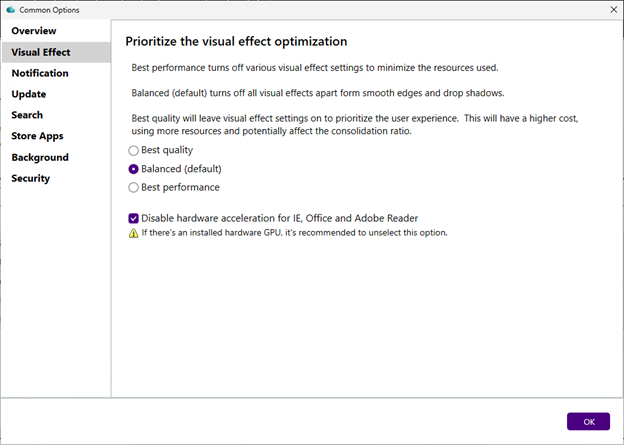
Pestaña Efecto visual
Los ajustes de esta sección controlan el aspecto y el rendimiento de los efectos visuales de Windows. La selección que se realice aquí influirá en varias optimizaciones concretas. Para conocer qué ajustes se ven afectados, en Windows, vaya a Propiedades del sistema > Avanzadas > Configuración de rendimiento.
Pestaña Notificación
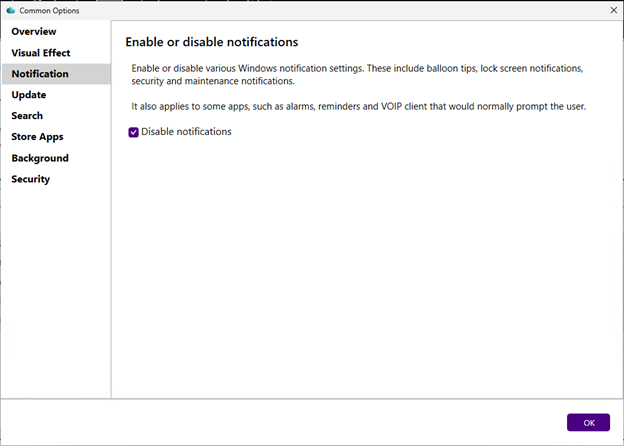
Esta configuración desactiva o activa las notificaciones de Windows en la máquina virtual. Se aplica a diversos tipos de notificaciones, como las ventanas emergentes, los mensajes de la pantalla de bloqueo y los mensajes de seguridad y mantenimiento. Si se necesita un control más detallado, desmarque esta opción y seleccione o desmarque manualmente las optimizaciones de notificaciones deseadas en la ventana principal Optimizar.
Pestaña Actualizar
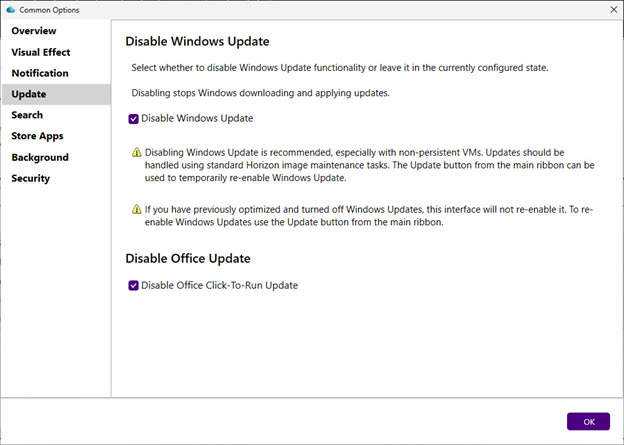
Estos ajustes determinan si la función de Windows Update se desactiva o se mantiene activada. La acción predeterminada es desactivar Windows Update.
Pestaña Buscar
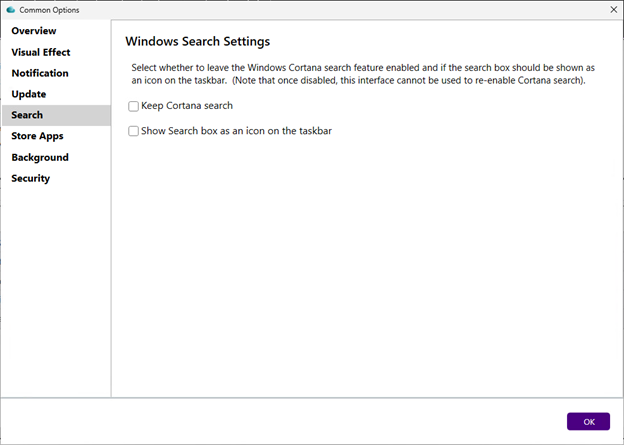
Estas opciones permiten decidir si se elimina o se mantiene la búsqueda de Cortana. La configuración predeterminada es eliminar la búsqueda de Cortana. También puede seleccionar si el elemento de búsqueda de la barra de tareas aparece como un cuadro de texto predeterminado o como un icono de lupa.
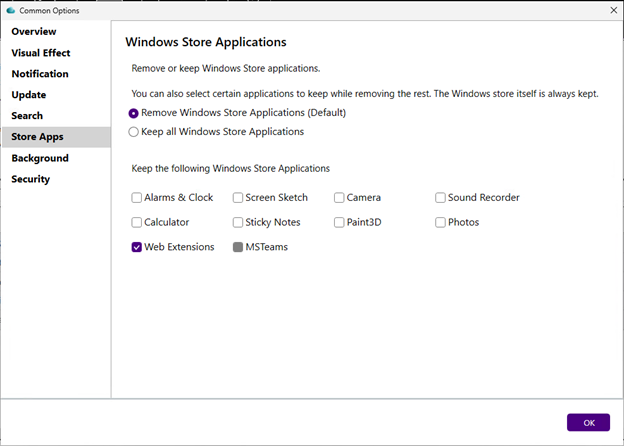
Pestaña Aplicaciones de Store
Estos ajustes controlan la eliminación de las aplicaciones de Microsoft Store (Windows 10), conservando al mismo tiempo las aplicaciones de uso habitual. El comportamiento predeterminado es eliminar todas las aplicaciones de Microsoft Store. Puede seleccionar conservar todas las aplicaciones o elegir las aplicaciones concretas que desea conservar.
Nota: La propia aplicación de Microsoft Store y la aplicación StorePurchaseApp siempre se conservan, independientemente de la selección realizada.
Pestaña Fondo
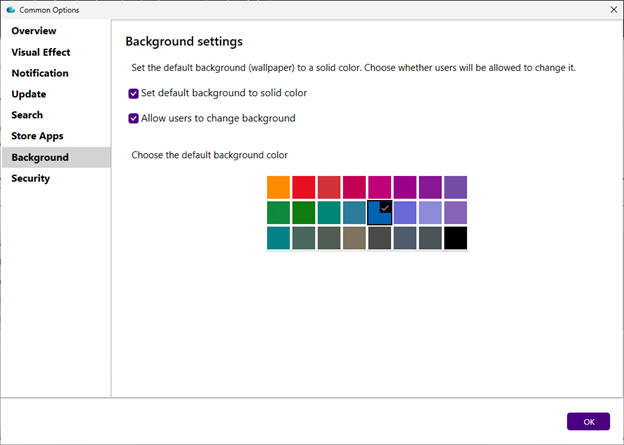
Con estos ajustes, puede cambiar el fondo predeterminado (fondo de pantalla) por un color liso. Utilizar un fondo de pantalla de color liso puede mejorar el rendimiento, ya que reduce la cantidad de datos que debe transmitir el protocolo de visualización. También puede permitir a los usuarios cambiar su fondo de pantalla.
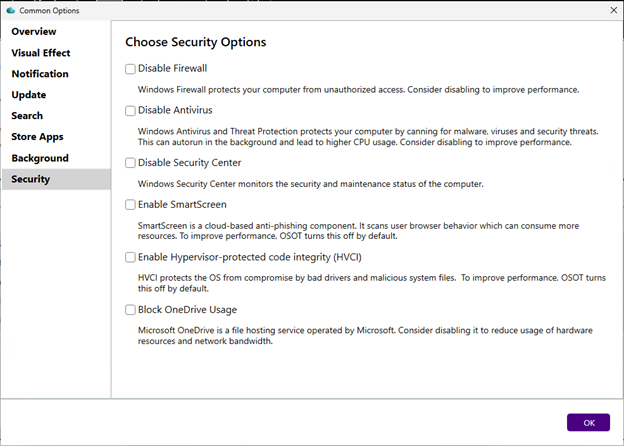
Pestaña Seguridad
Con estos ajustes, puede desactivar o activar diversas funciones de seguridad en Windows.
Exportar selecciones
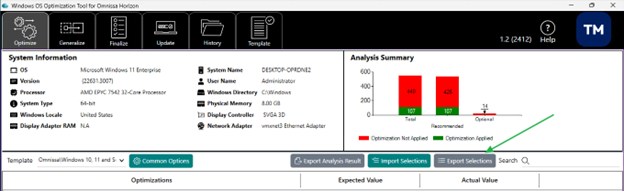
Puede exportar todas las optimizaciones que haya seleccionado, lo que le permite importar la selección si vuelve a ejecutar una optimización, o utilizar la misma selección en otra imagen maestra.
Para exportar las selecciones:
- En la esquina inferior derecha de la ventana principal, haga clic en Exportar selecciones.
- Guarde el archivo JSON en la ubicación que prefiera.
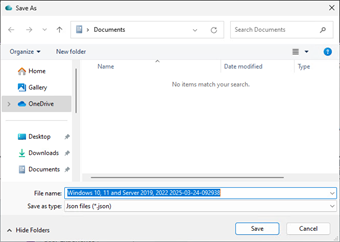
Para importar un archivo JSON guardado, utilice el botón Importar selección, desplácese hasta el archivo y seleccione Abrir.
Exportar resultados del análisis
Antes de optimizar la imagen maestra, puede exportar los resultados del análisis a un archivo HTML para mantener un registro y compartirlos con otros miembros del personal. También puede comparar los resultados del análisis con los resultados posteriores a la optimización.
- En la esquina inferior derecha de la ventana principal, haga clic en Exportar resultado de análisis.
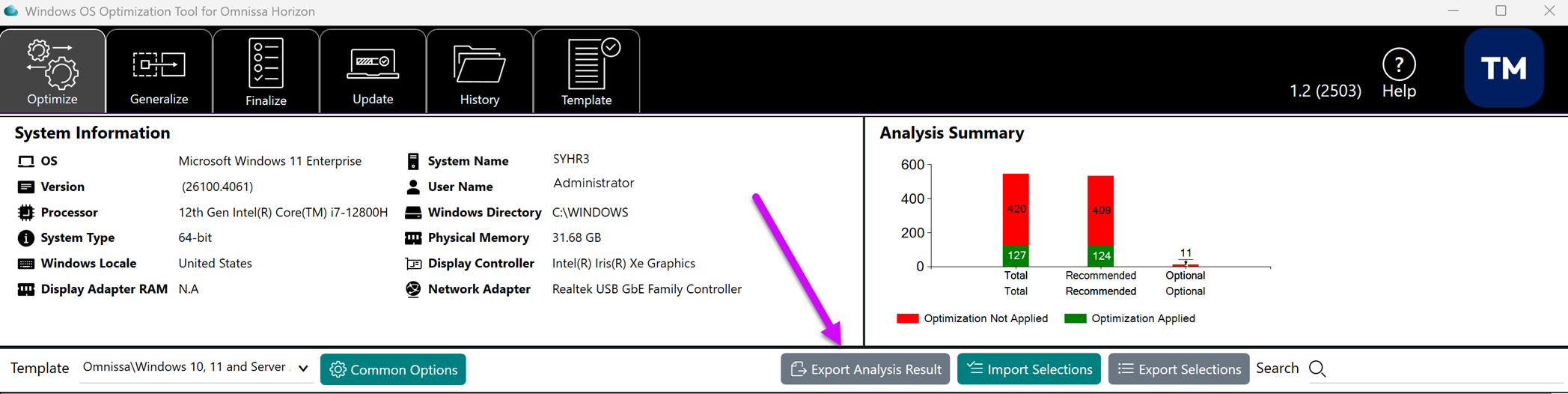
- Guarde el archivo HTML en la ubicación que prefiera.
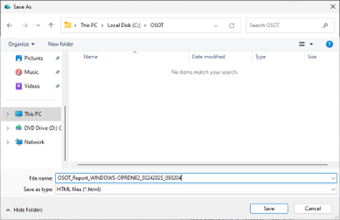
Importante: No guarde los informes de análisis exportados en una carpeta que pertenezca al usuario actual (por ejemplo, Descargas, Documentos). Lo ideal es guardarlos en una ubicación de red. Esto se debe a que, al ejecutar una tarea de generalización, que ejecuta Sysprep, estos podrían eliminarse.
Optimizar la máquina virtual maestra
Cuando haya seleccionado las optimizaciones que desee en la columna Optimizaciones durante el paso Analizar, ya podrá llevar a cabo la optimización.
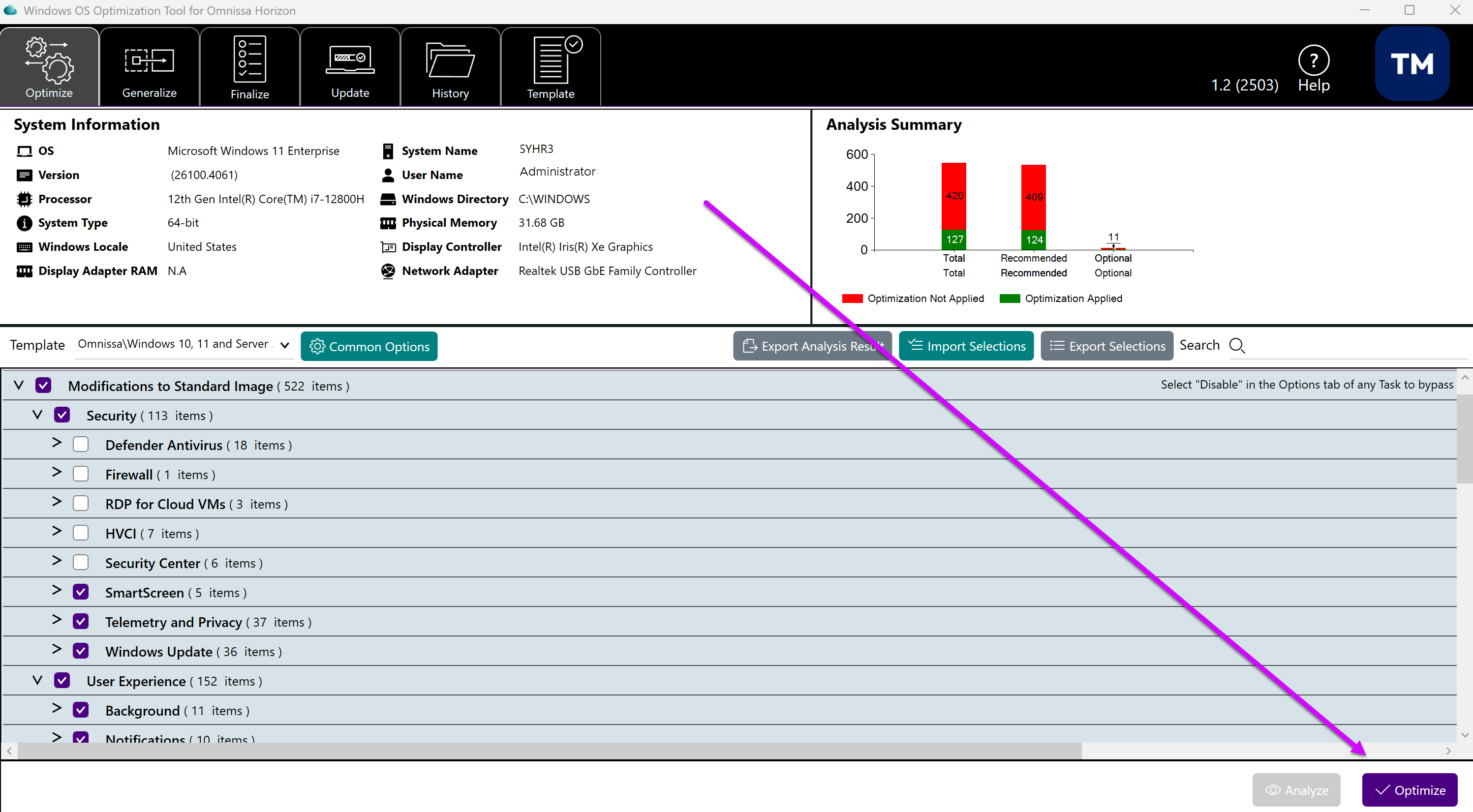
- Haga clic en el botón Optimizar situado en la parte inferior de la página Analizar.
- Espere a que finalice la optimización (se indicará cuando la barra de progreso muestre el 100 % y aparezca una nueva pestaña).
Nota: Cuando se ejecuta Optimizar, se crea una exportación de las selecciones de optimización en un archivo JSON predeterminado. Se trata de %ProgramData%\Omnissa\Omnissa OS Optimization Tool\OptimizedTemplateData.json. Si este archivo está presente, se utilizará durante el paso Analizar para rellenar las selecciones de optimización.
La nueva pestaña muestra:
- Una nueva pestaña Resultados (activa) en la fila de pestañas de Windows OS Optimization Tool for Horizon.
- Un botón Exportar que le permite guardar los resultados como un archivo HTML para consultarlos más adelante. Utilice Exportar para guardar los resultados como un archivo HTML para consultarlos más adelante.
Ver el historial de optimización
En la herramienta OS Optimization Tool, puede consultar los detalles de las operaciones de optimización que ha realizado.

- Haga clic en la pestaña Historial.
- Revise la información de las operaciones de optimización que ha realizado.
La siguiente tabla define los elementos que puede ver en el historial de optimización.
Tabla 2: Elementos del historial de optimización
| Elemento en pantalla | Descripción |
|---|---|
| Nombre de plantilla | Nombre de la plantilla utilizada para una operación |
| Nombre de la máquina | Nombre de la máquina en la que se realizó una operación |
| Fecha | Fecha en la que se completó la operación |
| Hora | Hora en la que se completó la operación |
| Tipo | Tipo de operación: Optimización o Reversión |
Volver al estado anterior a la optimización de la imagen maestra
Una reversión intenta devolver la imagen maestra a su estado anterior a la optimización. Se recomienda realizar instantáneas antes de aplicar cualquier optimización, ya que volver a la instantánea es una forma más rápida y fiable de revertir cualquier cambio no deseado.
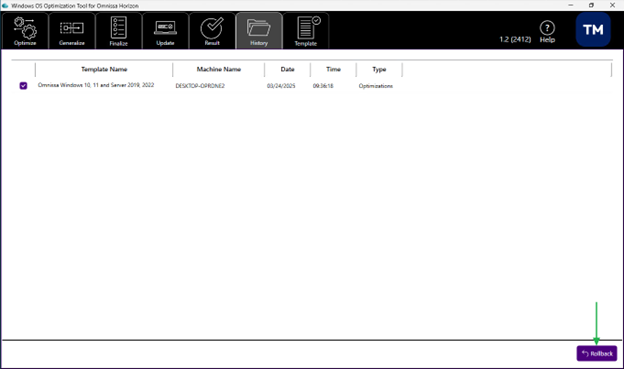
- Haga clic en la pestaña Historial.
- En la columna Nombre de la plantilla, marque la casilla correspondiente a la entrada optimizada que desee revertir y haga clic en Revertir.
- Una vez finalizada la operación de reversión, haga clic en Aceptar en el cuadro de diálogo.
Qué leer y hacer a continuación
Una vez optimizada la máquina virtual maestra, el siguiente paso es generalizar la imagen.
¿Le resultó útil esta página?