La herramienta Windows OS Optimization Tool for Horizon incluye la función Generalizar, que facilita la ejecución de la herramienta de preparación del sistema de Microsoft (Sysprep) con un archivo de respuesta proporcionado (unattend).
Esta operación generaliza la imagen de Windows y elimina la información específica del equipo, de modo que la imagen se pueda clonar e implementar de forma segura en toda la empresa.
La interfaz de usuario de OS Optimization Tool permite personalizar la información que se muestra. La herramienta utiliza esa información para generar el archivo de respuesta unattend, que es el que utiliza la herramienta Sysprep.
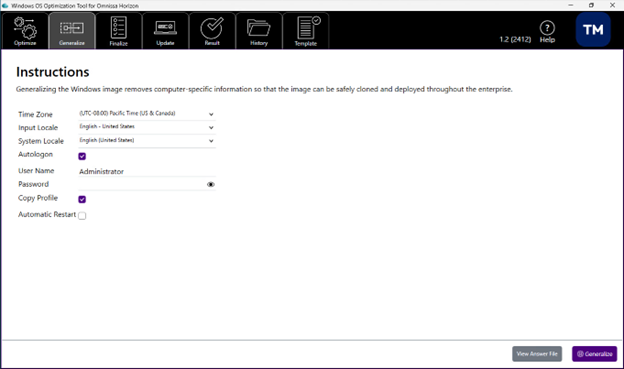
Antes de ejecutar la tarea Generalizar, se recomienda instalar los paquetes de idiomas necesarios.
- Zona horaria: seleccione la zona horaria adecuada.
- Configuración regional de entrada: establece la configuración regional del idioma de entrada utilizada por Sysprep.
- Configuración regional del sistema: establece la configuración regional del sistema, la configuración regional de la interfaz de usuario y la configuración regional del usuario según la selección. La lista desplegable solo mostrará los paquetes de idioma instalados como opciones válidas.
- Inicio de sesión automático: seleccione esta opción si desea que la cuenta de administrador local inicie sesión automáticamente cuando arranque Windows.
- Contraseña: establezca la contraseña del administrador local.
- Copiar perfil: copia el perfil de administrador integrado al perfil de usuario predeterminado, que se utilizará como plantilla para los nuevos perfiles de usuario.
- Reinicio automático: reinicia Windows automáticamente una vez finalizada la tarea de generalización.
Utilice el botón Ver archivo de respuesta para ver el archivo de respuesta unattend generado y comprobar los cambios que han provocado sus selecciones.
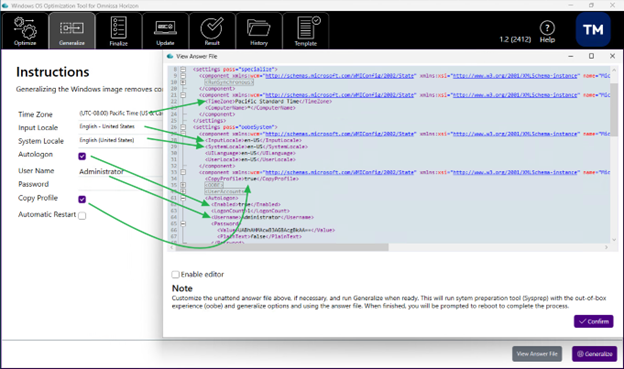
Si es necesario, también puede activar el editor marcando la casilla y editar manualmente el archivo de respuesta unattend.
Cuando todo esté listo, Generalizar ejecutará Sysprep con la experiencia rápida (OOBE), las opciones de generalización y utilizando el archivo de respuesta unattend. Cuando finalice, deberá reiniciar para completar el proceso.
La herramienta Windows OS Optimization Tool for Horizon detectará si Windows se encuentra en modo de auditoría. Si no detecta el modo de auditoría, no será necesario ejecutar Sysprep. En ese caso, Windows OS Optimization Tool for Horizon mostrará una advertencia y desactivará la opción Generalizar en la parte inferior de la pantalla.
Notas importantes:
-
Antes de ejecutar una tarea de generalización en una imagen de Windows 11 24H2 o posterior, asegúrese de que Windows se haya reiniciado al menos una vez tras la instalación del sistema operativo. Si no reinicia, puede producirse un error durante el proceso de generalización.
-
Al ejecutar una tarea de generalización, se llevará a cabo un proceso Sysprep, que eliminará los archivos de las carpetas del usuario actual. Si tiene guardados informes de resultados de análisis de tareas de optimización en las carpetas de usuario, estos se eliminarán durante una tarea de generalización. Podrá seguir consultando el informe desde la consola de OS Optimization Tool.
Requisitos
Antes de ejecutar la acción Generalizar, asegúrese de que se cumplan las siguientes condiciones en la máquina virtual de imagen que va a generalizar:
- Asegúrese de que todos los paquetes de idiomas necesarios estén instalados.
- Asegúrese de que Windows esté en modo de auditoría en la imagen. Si Windows no está en modo de auditoría, se deshabilitará la funcionalidad Generalizar.
- Elimine aplicaciones específicas del usuario del sistema operativo Windows. Asegúrese de que no haya paquetes de aplicaciones de Windows que no estén aprovisionados para todos los usuarios del sistema Windows. Cumplir esta condición es un requisito imprescindible para Microsoft Copilot y Microsoft Edge, ya que estas aplicaciones tienden a interferir con el proceso Sysprep si se aprovisionan para carpetas de usuario individuales en el sistema. Sysprep se ejecuta durante el proceso de generalización.
- Se recomienda deshabilitar el acceso de la máquina virtual a Internet durante el proceso de generalización de Sysprep. Por ejemplo, Windows 11 puede actualizar automáticamente las aplicaciones integradas, lo que puede interrumpir o entrar en conflicto con la generalización. Deshabilitar el acceso a Internet ayuda a garantizar una experiencia de Sysprep uniforme y fluida.
- Windows 11 24H2 y versiones posteriores:
-
Asegúrese de que Windows se haya reiniciado en la imagen al menos una vez después de la instalación del sistema operativo. Si no reinicia, puede producirse un error durante el proceso de generalización.
-
Deshabilite BitLocker en la imagen. Puede hacerlo mediante la opción Desactivar el cifrado de dispositivos en la pestaña Opciones comunes - Seguridad, o manualmente ejecutando el siguiente comando en una ventana de PowerShell con privilegios elevados:
manage-bde -status. Asegúrese de que, para el bloqueo de BitLocker,StatusseaUnlockedyConversion Statusseafully Decrypted. -
Si su organización aplica BitLocker a través de una directiva de grupo o Microsoft Intune, asegúrese de que las máquinas VDI se excluyan de esas directivas antes del aprovisionamiento. Si la directiva vuelve a habilitar BitLocker después de la implementación, se bloquearán las futuras actualizaciones de imágenes y recomposiciones de grupos.
-
Exclusión a través de GPO
- Coloque las cuentas de máquinas VDI en una unidad organizativa de Active Directory dedicada e independiente de las estaciones de trabajo físicas.
- Asegúrese de que el GPO de BitLocker (en Configuración del equipo > Plantillas administrativas > Componentes de Windows > Cifrado de unidad BitLocker) no esté vinculado a la unidad organizativa de VDI. Utilice la herencia de bloques, un filtro de seguridad o un filtro WMI para excluirlo.
- Verifique en un escritorio aprovisionado con
gpresult /H gpresult.htmly confirme que no se están aplicando las directivas de BitLocker.
-
Exclusión a través de Microsoft Intune
- En el centro de administración de Intune, abra cada directiva de seguridad de endpoints o configuración de BitLocker y agregue el grupo de dispositivos VDI a Grupos excluidos en la pestaña Asignaciones.
- Confirme que la directiva muestra No aplicable para los dispositivos VDI en el portal de Intune.
Nota: En entornos coadministrados, asegúrese de que tanto el GPO como Intune excluyan las máquinas VDI. Cualquiera de estos canales puede volver a habilitar el cifrado de forma independiente.
-
Verificación
Con la versión 2506, OS Optimization Tool incluye una función de verificación que comprueba que se cumplan todos los requisitos antes de ejecutar la operación de generalización y garantizar la estabilidad de la máquina virtual.
Se verifican los siguientes requisitos:
- Pertenencia al dominio: si la máquina virtual está unida a un dominio, no se permite la operación Generalizar.
- Operaciones pendientes con nombres de archivo: si se detecta alguna, no se permite la operación Generalizar.
- Reinicios pendientes para actualizaciones de Windows: si se requiere un reinicio para completar las actualizaciones, no se permite la operación Generalizar.
- Cifrado BitLocker: si Bitlocker está habilitado, no se permite la operación Generalizar.
- Fallos anteriores de Sysprep: si se detectan fallos en operaciones de generalización anteriores, no se permite la operación Generalizar.
Si alguna de estas comprobaciones falla, OS Optimization Tool no permitirá la operación Generalizar. Las acciones correctivas recomendadas por la herramienta deben completarse para permitir la operación Generalizar.
Procedimiento
-
Inicie la herramienta y, en la interfaz de usuario, haga clic en la pestaña Generalizar.
-
Establezca la configuración regional de la zona horaria y el idioma que utiliza sysprep.
-
Seleccione el paquete de idiomas que se utilizará como configuración regional del sistema, la configuración regional de la interfaz de usuario y la configuración regional del usuario.
El menú desplegable muestra los paquetes de idiomas instalados.
-
Seleccione Inicio de sesión automático para que la cuenta de administrador local inicie sesión automáticamente cuando arranque Windows.
-
Introduzca una contraseña para el administrador local.
-
Seleccione Copiar perfil para copiar el perfil de administrador integrado al perfil de usuario predeterminado, que se utilizará como plantilla para el nuevo perfil de usuario.
-
Seleccione Reinicio automático para reiniciar Windows después de que se complete la tarea de generalización.
-
Haga clic en Ver archivo de respuesta para generar y ver el archivo de respuesta unattend.
-
Haga clic en Habilitar editor para editar el archivo de respuesta y haga clic en Aceptar después de completar las ediciones.
-
Haga clic en Generalizar.
Resultados
OS Optimization Tool ejecuta sysprep con OOBE y el archivo de respuesta unattend. Si no seleccionó Reinicio automático, se le pedirá que reinicie la máquina virtual.
Qué leer y hacer a continuación
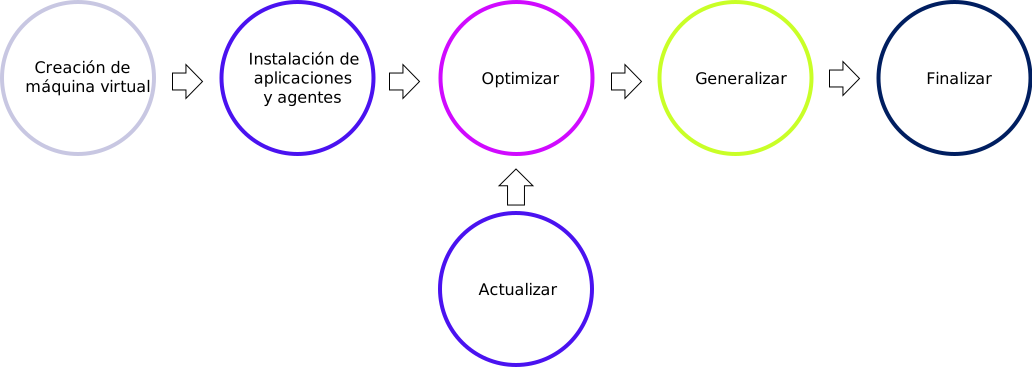
Una vez generalizada la imagen, el siguiente paso es finalizarla.
¿Le resultó útil esta página?