Windows OS Optimization Tool for Omnissa Horizon permite volver a habilitar fácilmente la función de Windows Update en una imagen que se haya optimizado previamente y en la que esta función se haya desactivado.
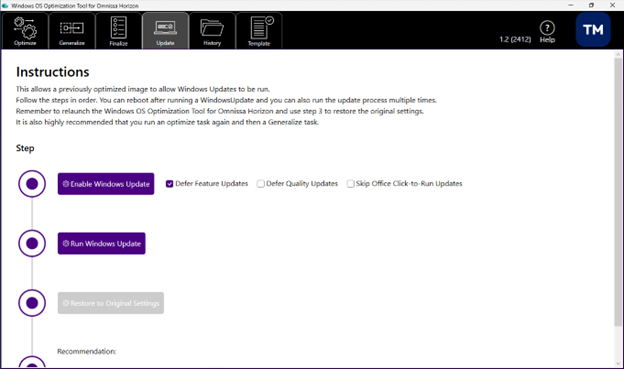
Siga las instrucciones en pantalla de la herramienta. La pestaña Actualizar de la herramienta le guiará paso a paso por el proceso.
- Habilitar para cambiar los valores de registro y las directivas de grupo locales requeridos, y habilitar los servicios necesarios.
- Windows Update para iniciar el proceso de actualización de Windows y abra la página de configuración de la interfaz de usuario de Windows. Puede ejecutar el proceso de Windows Update con la frecuencia necesaria y reiniciar, si es necesario, antes de continuar con el siguiente paso.
- Restaurar para devolver los ajustes relacionados con la actualización de Windows a sus valores optimizados. Esto también deshabilitará las tareas programadas que se regeneran cuando se ejecuta una actualización de Windows.
- Recomendaciones: Después de actualizar Windows, se recomienda volver a ejecutar una optimización con la configuración original y, a continuación, ejecutar la tarea Finalizar.
Nota: La restauración revierte solo los ajustes modificados en el paso Habilitar. No elimina todos los ajustes de optimización o bloqueo aplicados a la imagen. Consulte Deshabilitar optimizaciones de bloqueo a continuación para obtener información detallada.
Deshabilitar optimizaciones de bloqueo
En algunos casos, como al solucionar problemas con una imagen, es posible que tenga que eliminar por completo los ajustes de optimización y bloqueo aplicados anteriormente.
No existe ningún ajuste que deshabilite todas las optimizaciones. Los ajustes deben restablecerse siguiendo uno de los siguientes procedimientos.
Revertir utilizando el historial de optimización (recomendado)
Utilice la pestaña Historial y realice una reversión para devolver la imagen a su estado anterior a la optimización. Este es el método más completo para deshacer los cambios de optimización.
Nota: El proceso de reversión deshace los cambios registrados por la herramienta. Es posible que no se deshagan todos los cambios si se han realizado modificaciones adicionales fuera del proceso de optimización.
Usar la restauración de actualizaciones
La opción Restaurar del flujo de trabajo de actualización solo revierte los ajustes modificados durante el paso Habilitar. Esta acción tiene por objeto restablecer los ajustes relacionados con Windows Update a su estado anterior y no elimina todos los ajustes de optimización o bloqueo aplicados a la imagen.
Reconfiguración manual
Algunas optimizaciones se deben revertir manualmente, según lo que se haya aplicado en la plantilla. Las áreas comunes incluyen:
- Servicios: Vuelva a habilitar los servicios que se deshabilitaron durante la optimización
- Windows Update: Asegúrese de que las directivas y los servicios relacionados con la actualización estén habilitados
- Funciones de seguridad: Vuelva a habilitar Microsoft Defender, el Firewall y los componentes relacionados si se deshabilitaron anteriormente
- Configuración de directiva de grupo: Revise y restablezca la configuración de la directiva de grupo local aplicada durante la optimización
- Funciones de la experiencia del usuario: Si es necesario, restaure funciones como las notificaciones, la búsqueda y los componentes de la interfaz de usuario
Nota: Para que la restauración sea lo más fiable posible, revierta a una instantánea de máquina virtual tomada antes de la optimización.
Pasos siguientes
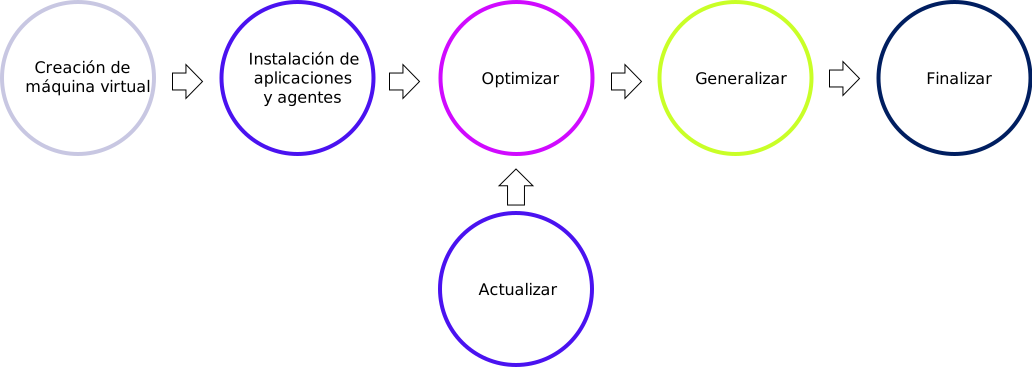
Después de actualizar la imagen, ejecute la tarea de optimización para asegurarse de que la imagen esté totalmente optimizada. También debe ejecutar la tarea de finalización para asegurarse de que la imagen esté limpia, especialmente si actualizó componentes como .NET Framework.
¿Le resultó útil esta página?