Para crear una federación entre Omnissa Access y AD FS, configure Omnissa Access como proveedor de notificaciones (o proveedor de identidad) para AD FS.
Requisitos
- Descargar los metadatos de IdP de Omnissa Access
- Compruebe la federación entre AD FS y la aplicación que desea autenticar a través del servicio Omnissa Access. Compruebe que AD FS autentique correctamente a los usuarios que inician sesión en la aplicación a través de un navegador web.
Procedimiento
-
En el servidor de AD FS, ejecute la consola de administración de AD FS como administrador.
-
(AD FS 3.0) En el panel izquierdo, expanda la carpeta Relaciones de confianza.
-
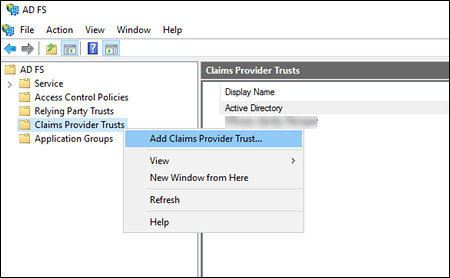
En el panel izquierdo, haga clic en la opción Confianzas de proveedor de notificaciones para resaltarla. A continuación, haga clic con el botón secundario en Confianzas de proveedor de notificaciones y, en el menú, seleccione Agregar confianza de proveedor de notificaciones.
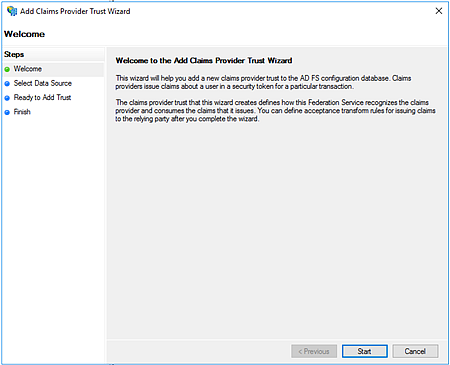
Aparecerá el asistente para agregar confianza del proveedor de notificaciones.
-
Haga clic en Inicio.
-
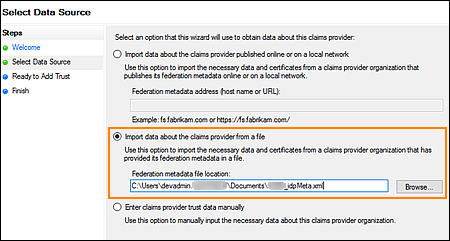
En la página Seleccionar origen de datos, importe el archivo de metadatos de IdP que descargó de Omnissa Access.
-
Seleccione Importar datos sobre el proveedor de notificaciones desde un archivo.
-
Haga clic en Examinar y desplácese hasta el archivo de metadatos de IdP de Omnissa Access. Para importar el archivo de metadatos, haga clic en Abrir.
-
Haga clic en Siguiente.
-
-
En la página Especificar nombre para mostrar, en el cuadro de texto Nombre para mostrar, introduzca un nombre para la parte de confianza de Omnissa Access. Utilice un nombre que sea reconocible para los usuarios que necesiten seleccionar Omnissa Access como opción de autenticación durante el proceso de inicio de sesión. Haga clic en Siguiente.
-
En la página Listo para agregar confianza, revise los cambios y, a continuación, haga clic en Siguiente.
-
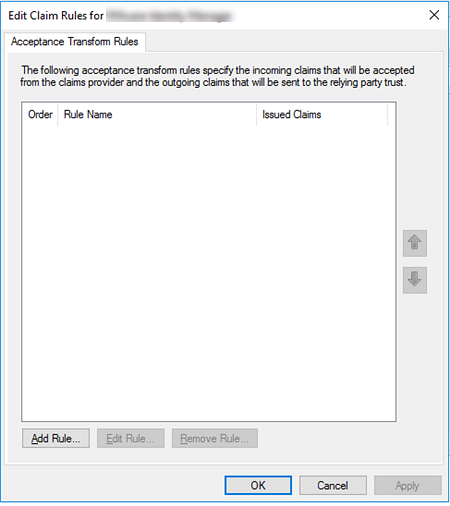
En la página Finalizar, seleccione la casilla Abrir el cuadro de diálogo Editar reglas de notificación para esta confianza de proveedor de notificaciones cuando se cierre el asistente. Haga clic en Cerrar.
Aparecerá la ventana Editar reglas de notificación.
Pasos siguientes
Configurar reglas de notificación para la relación de confianza del proveedor de notificaciones
¿Le resultó útil esta página?