Si un ordinateur client dispose de plus d'une webcam et d'un microphone, vous pouvez configurer une webcam et un microphone préférés que la fonctionnalité audio/vidéo en temps réel redirige vers le poste de travail distant ou l'application publiée. Ces périphériques peuvent être intégrés ou connectés à l'ordinateur client.
Prise en charge de plusieurs périphériques et noms de périphériques redirigés dans les sessions distantes
Pour chaque périphérique compatible intégré ou connecté au système client, la fonctionnalité d'Audio/Vidéo en temps réel crée un périphérique virtuel correspondant dans la session distante.
Le tableau suivant répertorie les noms de périphériques redirigés virtuels tels qu'ils s'affichent dans les sessions distantes, en fonction du logiciel agent exécuté sur le poste de travail distant et du logiciel client exécuté sur le système local. Le tableau spécifie également si la combinaison agent-client prend en charge la redirection de plusieurs webcams et microphones ou d'une seule webcam et d'un seul microphone.
| Horizon Agent | Omnissa Horizon Client | Nom du périphérique redirigé dans le poste de travail à session unique | Nom du périphérique redirigé dans un poste de travail à sessions multiples ou une application publiée |
|---|---|---|---|
| Horizon Agent for Windows |
| Identique au nom du périphérique local (Prise en charge de la redirection de plusieurs périphériques) | Identique au nom du périphérique local (Prise en charge de la redirection de plusieurs périphériques) |
| Horizon Agent for Windows | Horizon Client pour Linux versions 2203 à 2209 | Premier nom de périphérique local énuméré ajouté à « (VDI) » (Prise en charge de la redirection d'un seul périphérique) |
(Prise en charge de la redirection d'un seul périphérique) |
| Horizon Agent for Windows |
|
(Prise en charge de la redirection d'un seul périphérique) |
(Prise en charge de la redirection d'un seul périphérique) |
| Horizon Agent for Linux | Toutes les versions de tous les clients |
(Prise en charge de la redirection d'un seul périphérique) |
(Prise en charge de la redirection d'un seul périphérique) |
Fonctionnement de la redirection d'un seul périphérique
Si votre combinaison agent-client prend en charge la redirection d'un seul périphérique, la fonctionnalité Audio/Vidéo en temps réel ne redirige qu'une seule webcam et un seul microphone vers la session distante, quel que soit le nombre de périphériques connectés au système client. Vous pouvez spécifier le périphérique à rediriger.
Fonctionnement de la redirection de plusieurs périphériques
Si votre combinaison agent/client prend en charge la redirection de plusieurs périphériques, la fonctionnalité Audio/Vidéo en temps réel peut rediriger toutes les webcams et tous les microphones compatibles du système client vers la session distante. Si vous configurez la fonctionnalité Audio/Vidéo en temps réel pour rediriger tous les périphériques, la liste de périphériques sur le poste de travail distant correspond à celle sur le système client.
Si vous spécifiez un périphérique préféré, la fonctionnalité Audio/Vidéo en temps réel redirige uniquement celui-ci. Si le périphérique préféré n'est pas disponible, la fonctionnalité Audio/Vidéo en temps réel redirige le premier périphérique désigné par l'énumération système.
Configurer les périphériques à rediriger
Si votre combinaison agent-client prend en charge la redirection de plusieurs périphériques, vous pouvez configurer les paramètres d'Audio/Vidéo en temps réel pour rediriger tous les périphériques ou un périphérique préféré.
Si votre combinaison agent-client prend en charge la redirection d'un seul périphérique, vous pouvez spécifier le périphérique à rediriger. La sélection de l'option Tous n'a aucun effet ; dans ce cas, la fonctionnalité Audio/Vidéo en temps réel redirige vers le premier périphérique désigné par l'énumération système.
Reportez-vous aux sections suivantes pour obtenir un résumé des options de configuration disponibles pour chaque client. Pour obtenir des informations plus détaillées, reportez-vous au guide de votre client spécifique.
Horizon Client pour Windows
Sélectionnez une webcam ou un microphone préféré en configurant les paramètres d'Audio/Vidéo en temps réel dans la fenêtre Paramètres d'Horizon Client.
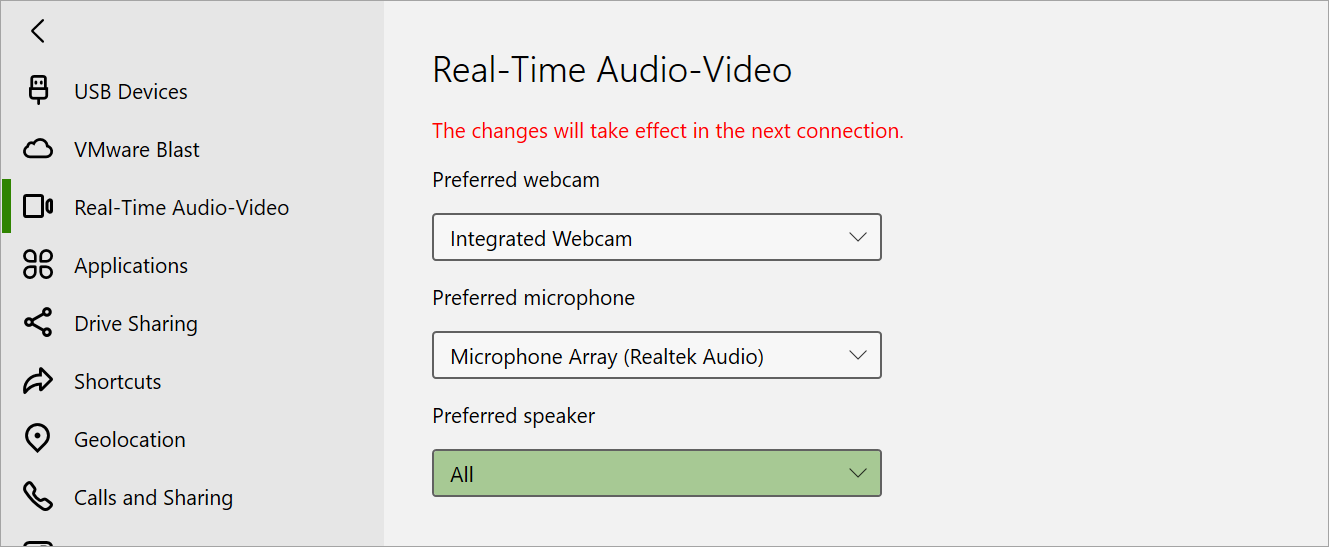
Dans Horizon Client 2212 pour Windows ou version ultérieure, vous pouvez spécifier l'option Par défaut pour le microphone.
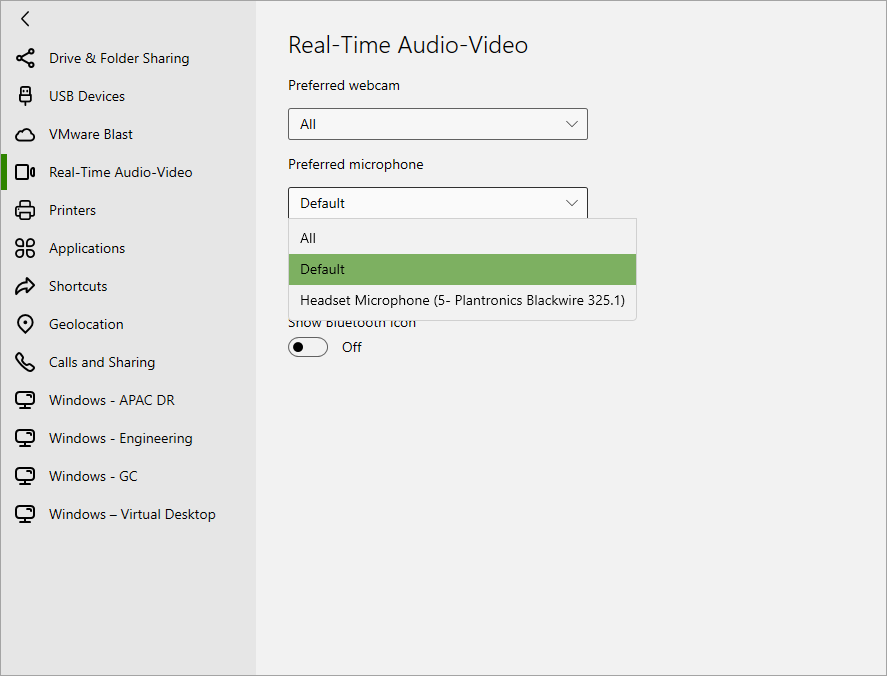
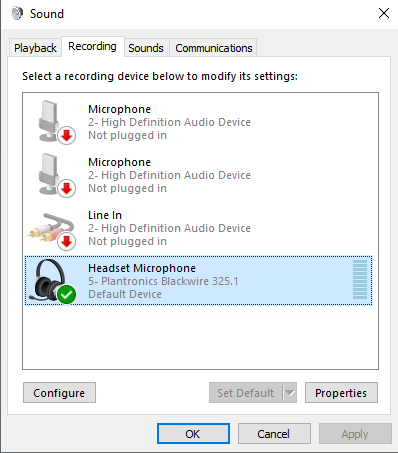
Si vous sélectionnez cette option, la fonctionnalité Audio/Vidéo en temps réel redirige uniquement le microphone configuré comme périphérique système par défaut. Pour afficher et configurer le périphérique système par défaut, reportez-vous aux paramètres suivants dans le panneau de configuration Windows Son > enregistrement :
- Définir comme périphérique par défaut : définit le microphone par défaut utilisé pour toutes les applications, sauf configuration contraire
- Définir comme périphérique de communication par défaut : définit le microphone par défaut utilisé pour tous les appels audio et vidéo, sauf configuration contraire
Horizon Client pour Mac
Dans Horizon Client 2206 pour Mac ou version ultérieure, vous pouvez utiliser la fenêtre Paramètres d'Horizon Client pour spécifier une webcam ou un microphone préféré.
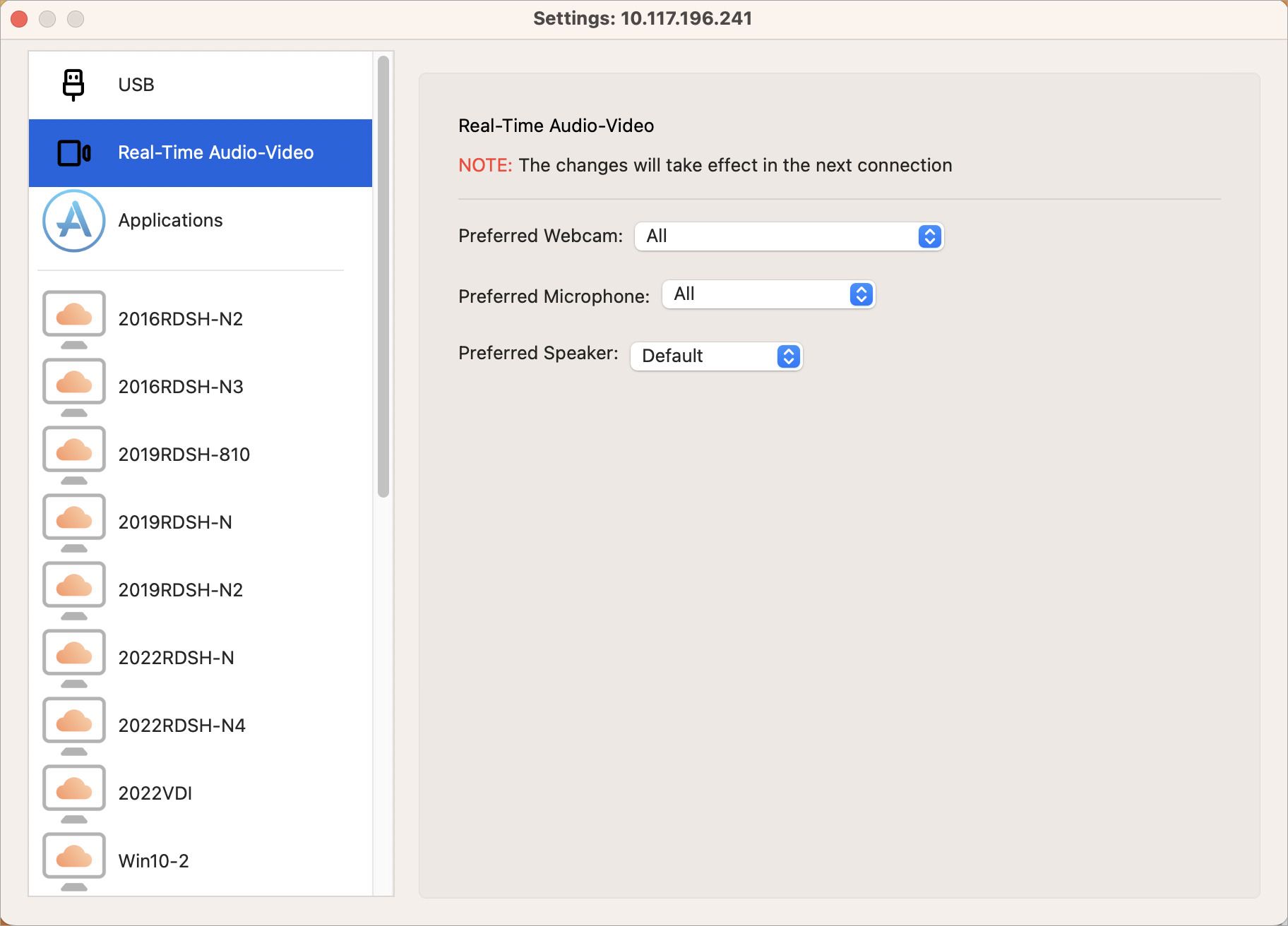
Vous pouvez utiliser l'option Par défaut pour que la fonctionnalité Audio/Vidéo en temps réel redirige uniquement le microphone configuré comme périphérique système par défaut.
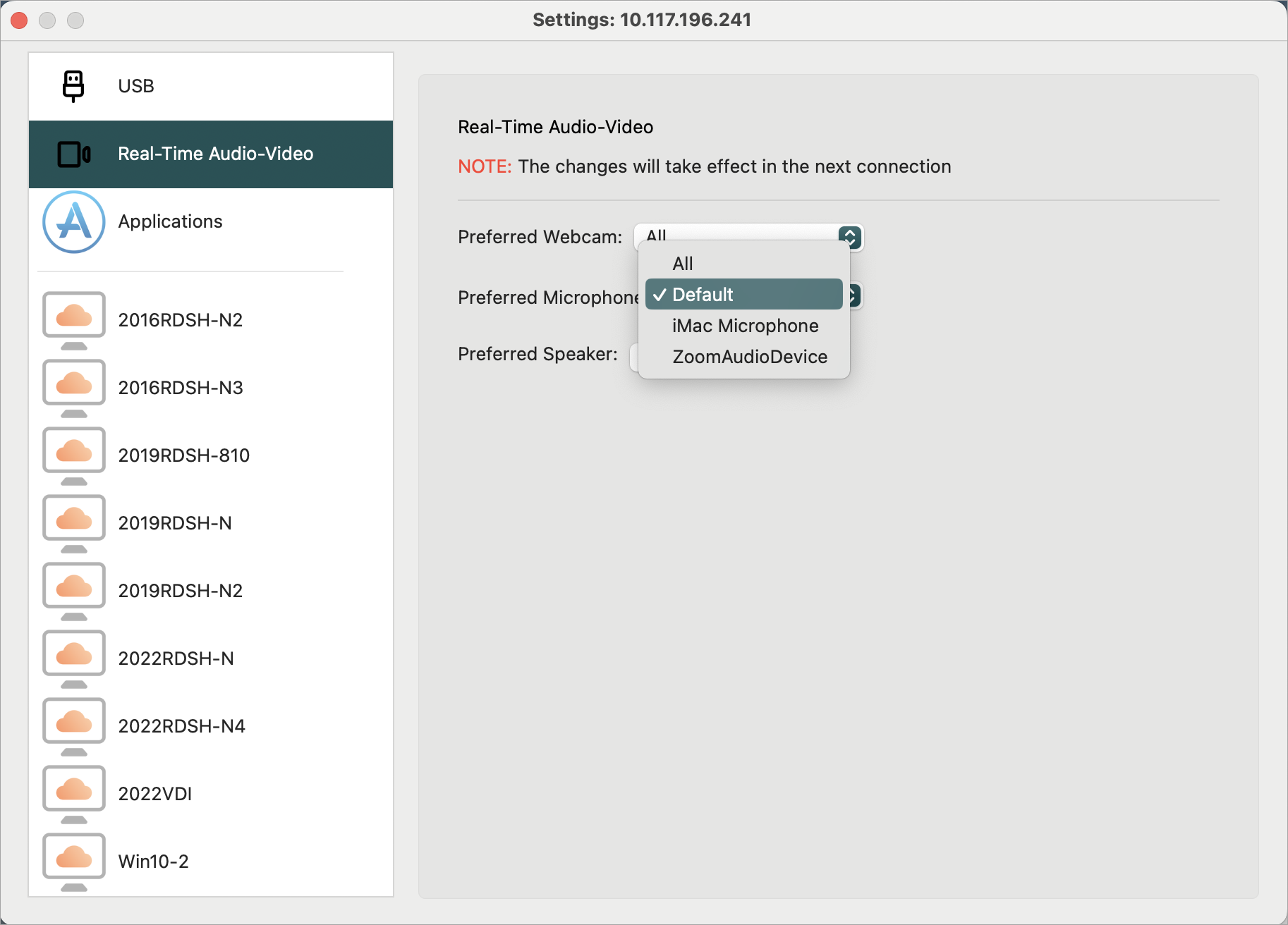
Dans Horizon Client 2203 pour Mac ou version antérieure, vous devez configurer le fichier journal de la fonctionnalité Audio/Vidéo en temps réel pour spécifier une webcam ou un microphone préféré.
Horizon Client pour Linux
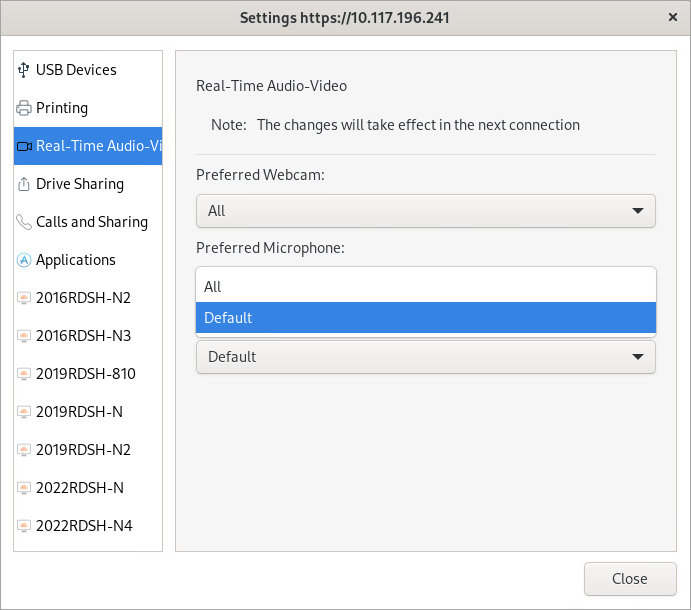
Dans Horizon Client 2206 pour Linux ou version ultérieure, vous pouvez utiliser la fenêtre Paramètres d'Horizon Client pour spécifier une webcam ou un microphone préféré.
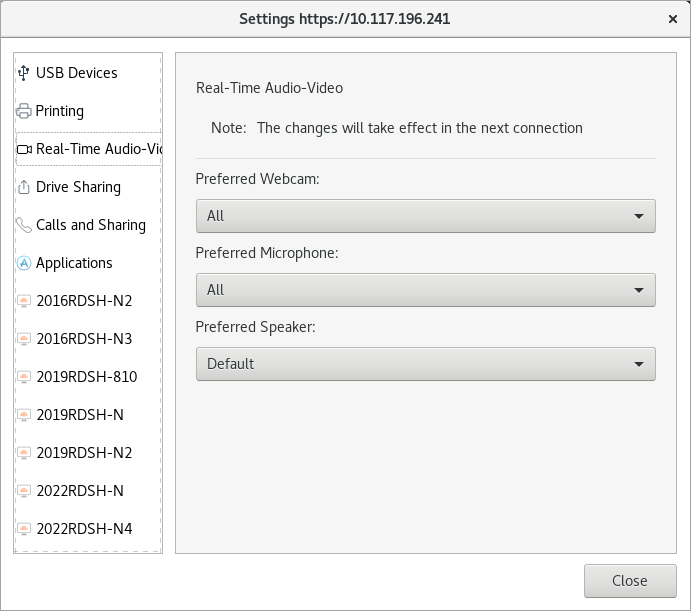
Vous pouvez utiliser l'option Par défaut pour que la fonctionnalité Audio/Vidéo en temps réel redirige uniquement le microphone configuré comme périphérique par défaut dans les paramètres Son système.
Dans Horizon Client 2203 pour Linux ou version antérieure, vous devez modifier le fichier /config pour spécifier une webcam ou un microphone préféré.
Horizon Client pour Android
Horizon Client pour Android ne prend pas en charge la fonctionnalité permettant de sélectionner un microphone ou une webcam préféré. La fonctionnalité Audio/Vidéo en temps réel redirige toujours le périphérique système vers la session distante.
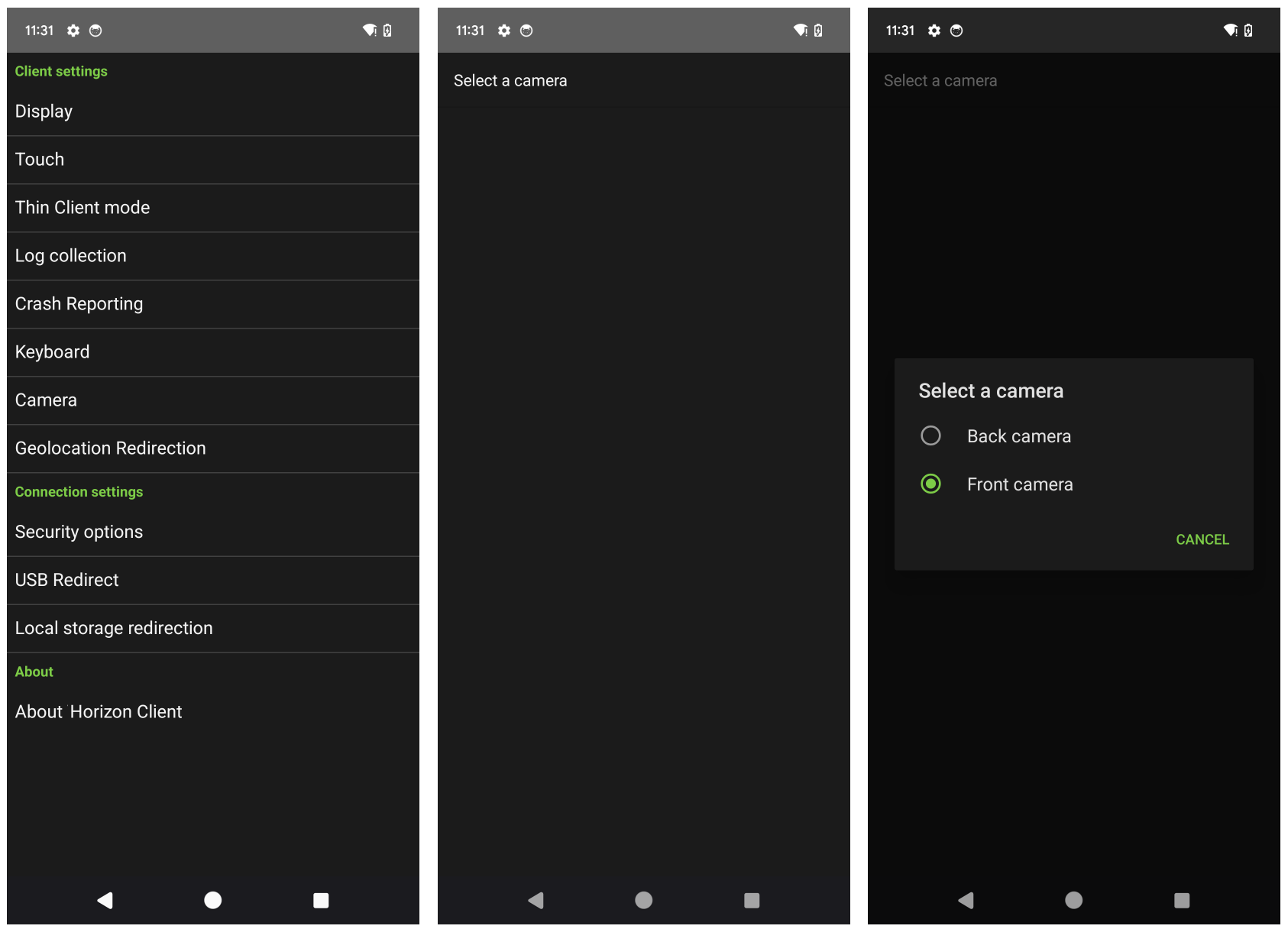
Vous pouvez indiquer si vous voulez rediriger la caméra système arrière ou avant.
Pour spécifier la caméra système à rediriger :
-
Dans la session distante, démarrez une application qui utilise la webcam redirigée. Cette étape est requise pour mettre à disposition les options de sélection de la webcam dans Horizon Client.
-
Dans Horizon Client pour Android, accédez aux paramètres de Caméra et sélectionnez la caméra à rediriger.
Horizon Client pour iOS
Horizon Client pour Chrome ne prend pas en charge la fonctionnalité permettant de sélectionner un microphone ou une webcam préféré. La fonctionnalité Audio/Vidéo en temps réel redirige toujours le périphérique système vers la session distante.
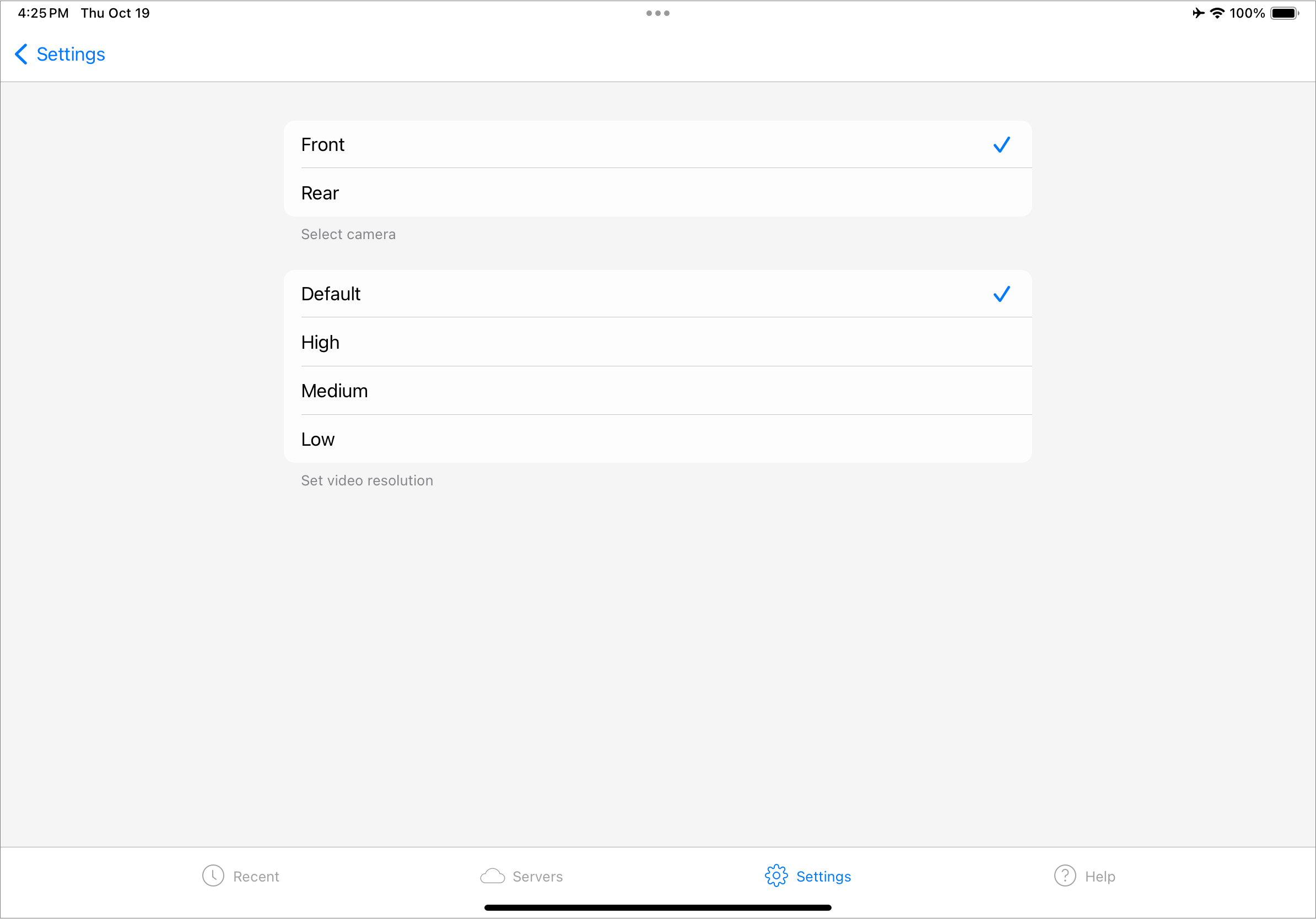
Vous pouvez utiliser la fenêtre Paramètres d'Horizon Client pour spécifier s'il faut rediriger la caméra système avant ou arrière.
Horizon HTML Access
HTML Access ne prend pas en charge la fonctionnalité permettant de sélectionner un microphone ou une webcam préféré. La fonctionnalité Audio/Vidéo en temps réel redirige toujours le périphérique système vers la session distante.
Cette page vous a-t-elle été utile ?