単一セッションのデスクトップとしてパブリック Windows Server Amazon WorkSpaces コア バンドルを使用する場合は、パブリック バンドルを使用するための AWS の前提条件を確認します。
-
AWS WorkSpaces の画面で、Windows Server WorkSpaces Core インスタンスのパブリック バンドルを Always On インスタンスとしてプロビジョニングするか、CLI を使用して手動インスタンスを作成します。
- Always On - カレンダーの日付に基づいて毎月請求されます。
- 手動/電源最適化 - 時間単位で請求されます。未使用時に中断することもできます。
-
サーバ OS に使用されるディレクトリは、(VDI 専用ではない)共有ディレクトリにする必要があります。
**注:ユーザー インターフェイスを使用して Always On インスタンスを起動するか、cloudshell を使用して手動(時間単位の課金)または分離(ユーザーなし)**インスタンスを起動してカスタマイズします。
aws workspaces create-workspaces --workspaces DirectoryId=d-XXXXXXXX,UserName="'[UNDEFINED]'",BundleId=wsb-XXXXXXX,WorkspaceProperties={RunningMode=MANUAL},WorkspaceName=XXXXXXXXcloudshell コマンドの例:DirectoryIDは、WorkSpace インスタンスを配置するディレクトリです。BundleIDは、コピー(Windows Server OS などのコピー)を作成するバンドルです。WorkSpaceNameは、カスタマイズ可能です。
-
RDP で WorkSpace インスタンスに接続し、カスタマイズを行います。
-
そのインスタンスに RDP で接続している間に、「デスクトップで使用するための Windows Server オペレーティング システムの準備」の説明に従って Horizon Agent をインストールします。
**注:**Connection Server がサーバベースのイメージを単一セッション デスクトップとして認識できるように、「デスクトップで使用するための Windows Server OS の準備」の手順 5 を実行し、Windows Server をサポート対象のデスクトップ オペレーティング システムとして扱うように Horizon Console を構成する必要があります。
-
Horizon Console に切り替えます。[登録済みのマシン] > [その他の UI] に移動してマシンを選択し、そのマシンにゴールド イメージを設定します。
この [ゴールド イメージの設定] アクションは、手順 4 のインスタンスを Connection Server に登録します。このアクションにより、Horizon Agent と Connection Server のペアリングが可能になります。
注:****[ゴールド イメージの設定] をクリックする前に、表示されている DNS 名が AWS コンソールのマシンの DNS 名と一致することを確認します。
-
Horizon Agent のインストール後にイメージが再起動していない場合は、手順 4 の WorkSpaces インスタンスに戻り、そのインスタンスを再起動します。
-
WorkSpaces の画面で、再起動されたインスタンスの詳細に移動し、WorkSpaces ユーザー インターフェイスの [Create image] アクションを使用してインスタンスを AWS WorkSpaces イメージに変換します。これにより、Horizon Agent がインストールされて現在ペアリングされているインスタンスのクローンを WorkSpaces イメージに作成します。Amazon WorkSpaces ユーザー インターフェイスでは、このクローン作成プロセスで [Create image] アクションを使用します。
-
WorkSpaces 画面で、手順 7 のイメージが使用可能であることが表示されたら、そのイメージからバンドルを作成し、そのイメージをプールのマシンに必要なハードウェア タイプと組み合わせます。

ここで選択するハードウェア タイプは、手順 2 で作成したバンドルに選択した元のハードウェア タイプに依存します。ここで選択したハードウェア タイプがプールのマシンに設定されます。
次のスクリーンショットは、TPCS02GP という名前のイメージで [バンドルの作成] メニュー オプションを実行する例です。新しいバンドル ユーザー インターフェイスで、バンドルのハードウェア オプションを選択します。
**ヒント:**WorkSpaces ユーザー インターフェイスのバンドル リストで、Horizon Agent がインストールされているバンドルと他のバンドルと区別できるように、バンドルの説明にメモを残しておきます。たとえば、
Horizon Agent installedとなります。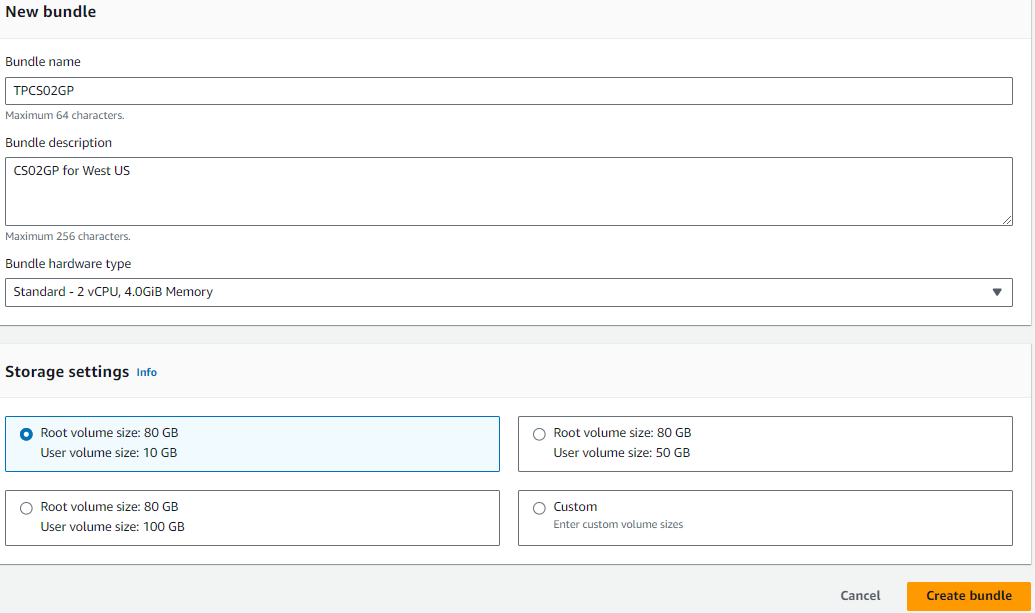
バンドルが作成されたら、そのステータスが「使用可能」になっていることを確認します。以下の画像では、ID
wsb-xttnbll2jのバンドルが「使用可能」になっています。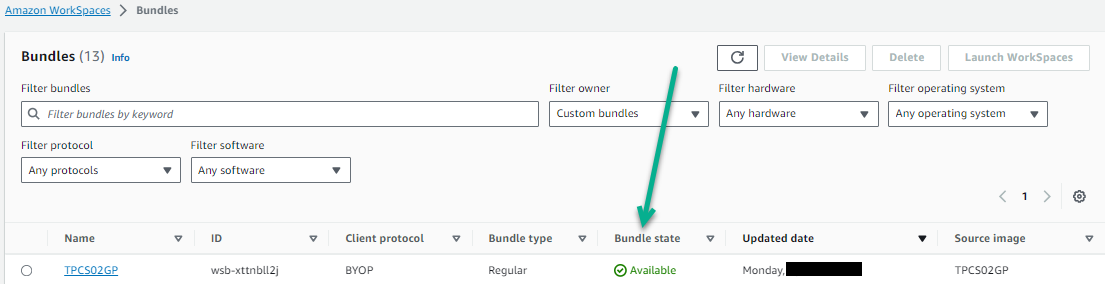
Horizon Agent を含むゴールド イメージとデスクトップ プールに必要なハードウェア タイプを組み合わせたバンドルが作成されます。
-
[自動化されたデスクトップ プール] で、このバンドルをプールのデスクトップのソースとして選択します。
このページは役に立ちましたか?