ロード バランサの背後に Omnissa Access アプライアンスが構成されている場合は、ロード バランサと Omnissa Access 間の SSL トラストを確立する必要があります。Omnissa Access ルート証明書をロード バランサにコピーします。
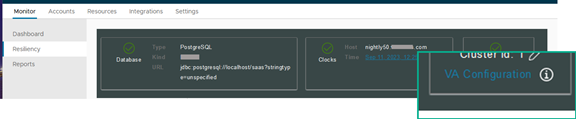
Omnissa Access ルート証明書は、コンソールの [監視] > [回復性] ページからアクセスする [仮想アプライアンス構成] ページの [SSL 証明書のインストール] > [サーバ証明書] ページからダウンロードできます。[SSL 証明書のインストール] ページなど、アプライアンスの設定ページにアクセスする方法については、Omnissa Access アプライアンス構成設定の変更を参照してください。
Omnissa Access FQDN がロード バランサを参照している場合は、SSL 証明書をロード バランサにのみ適用できます。
ロード バランサは Omnissa Access 仮想アプライアンスと通信するため、Omnissa Access のルート CA 証明書を信頼できるルート証明書としてロード バランサにコピーする必要があります。
手順
-
Omnissa Access コンソールにログインします。
-
[監視] > [回復性] の順に選択します。
-
構成するサービス ノードの [VA 構成] をクリックし、管理者ユーザー パスワードを使用してログインします。
-
[SSL 証明書のインストール] > [サーバ証明書] の順に選択します。
-
[証明書の自動生成(自己署名)] を選択します。
-
該当する場合は、[サブジェクトの別名] テキスト ボックスに適切な SAN エントリを指定します。
ロード バランサで SSL を終端していない場合、サービスによって使用される SSL 証明書には Omnissa Access クラスタ内の各ノードの完全修飾ドメイン名を含むサブジェクトの別名 (SAN) が設定されている必要があります。SAN を含めると、クラスタ内のノードが互いに要求を送信できるようになります。また、Omnissa Access サービスにアクセスするためにユーザーが使用する FQDN ホスト名の SAN も、共通名に使用するだけでなく、証明書に含めるようにします。理由は、一部のブラウザで必要となるためです。
-
[アプライアンスの自己署名ルート CA 証明書] リンクをクリックして、ファイルを開きます。
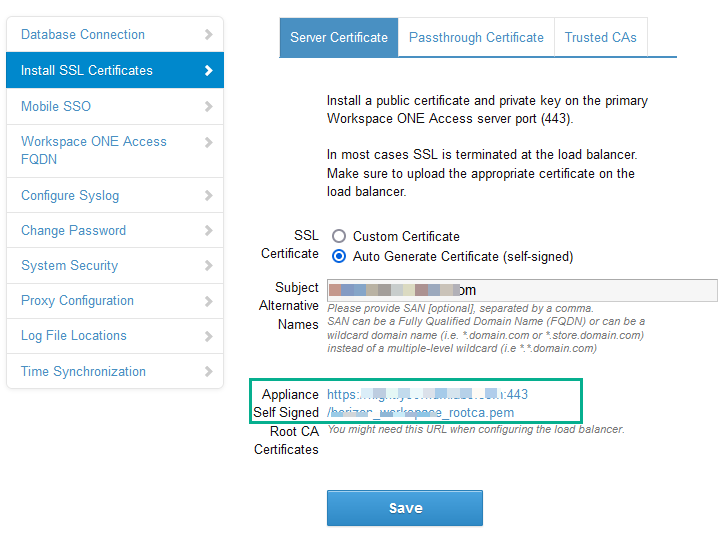
証明書が表示されます。
-
-----BEGIN CERTIFICATE----- と -----END CERTIFICATE---- の行を含み、これらの行の間にあるすべての行をコピーして、各ロード バランサの正しい場所にルート証明書を貼り付けます。ロード バランサのベンダーが提供するドキュメントを参照してください。
次のステップ
ロード バランサのルート証明書をコピーして、Omnissa Access アプライアンスに貼り付けます。
このページは役に立ちましたか?