통합된 Windows 365는 Horizon Cloud 환경에서 작업하는 Windows 365 사용자에게 원격 액세스 기능을 추가로 제공합니다.
조직이 직원들을 위해 하이브리드 및 원격 작업을 점점 더 수용함에 따라 데스크톱 및 애플리케이션 가상화의 수요가 높습니다. 클라우드를 활용하면 IT 조직은 데스크톱 및 애플리케이션 가상화 환경을 근본적으로 바꿀 수 있습니다. 클라우드를 사용하면 IT에서 고가용성, 재해 복구 및 클라우드 버스트와 같은 새로운 사용 사례를 지원하면서 데스크톱 관리를 간소화할 수 있습니다.
당사는 고객의 디지털 혁신 여정을 돕기 위해 Microsoft와 제휴하여 Horizon Cloud on Microsoft Azure와 같은 데스크톱 배포 솔루션을 제공합니다. Microsoft와의 협업을 통해 통합된 Windows 365 옵션을 선보일 수 있게 되어 기쁩니다.
Windows 365는 Microsoft Cloud에서 호스팅되는 완전하고 안전한 Windows 환경인 클라우드 PC를 제공하며 모든 디바이스에서 액세스할 수 있습니다. 임시 작업자부터 소프트웨어 개발자 및 원격 근무 직원까지, 통합된 Windows 365는 Horizon Cloud 사용자에게 다양한 시나리오를 제공합니다.
Horizon Cloud에서 Windows 365 클라우드 PC 시작
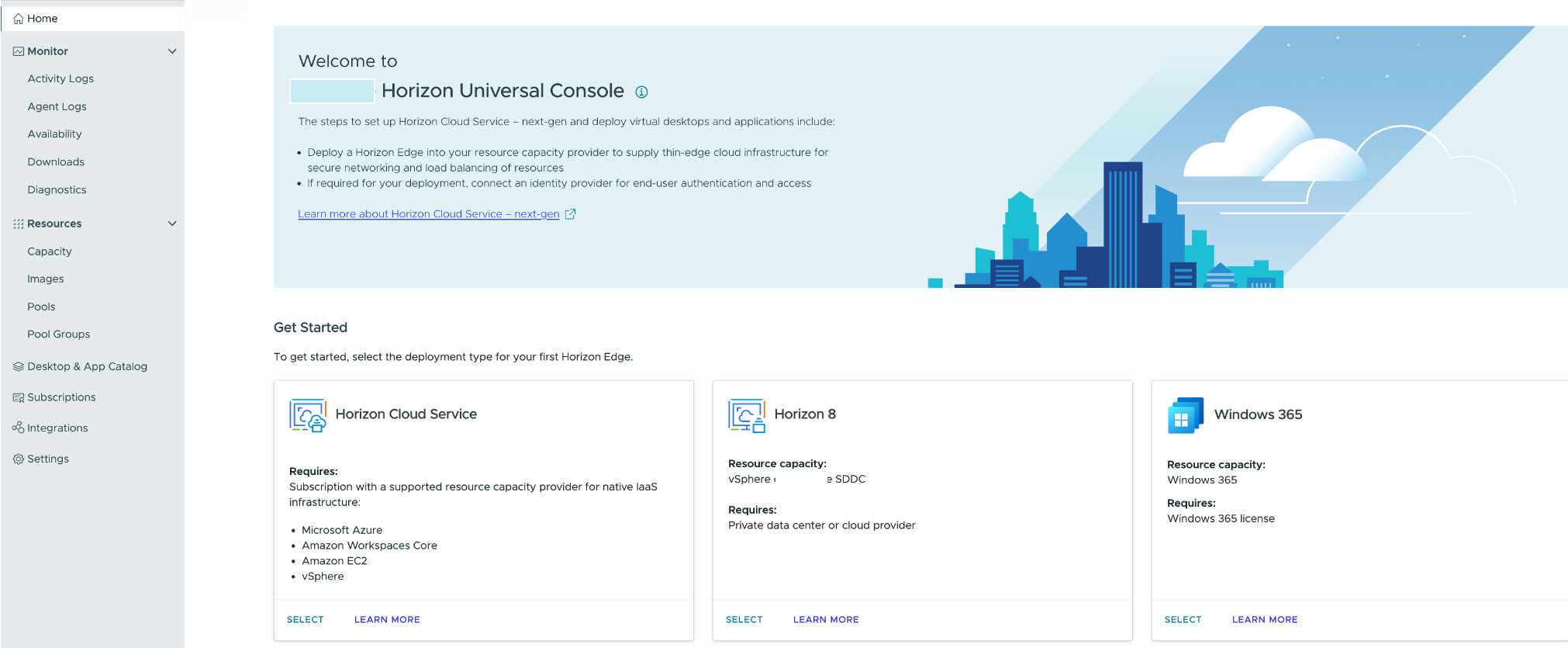
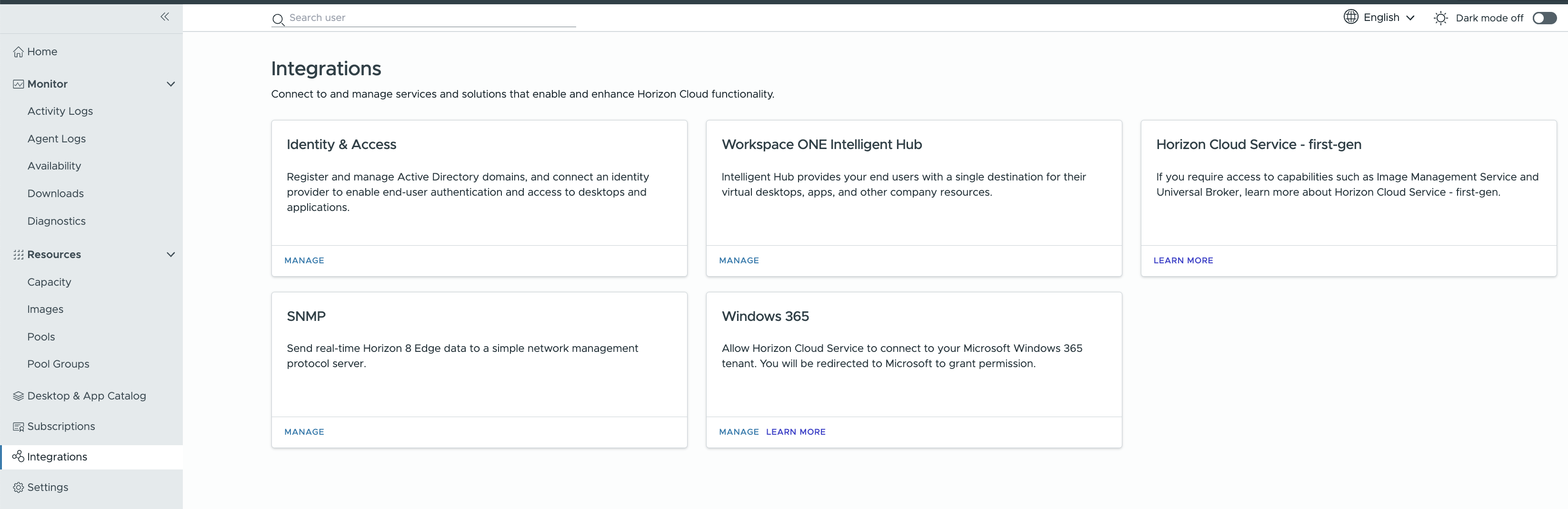
통합된 Windows 365를 시작하기 위한 두 가지 기본 방법이 있습니다. 테넌트가 아직 없는 경우, Horizon Universal Console 홈페이지에서 Windows 365 시작 랜딩 페이지에 액세스합니다. 테넌트가 이미 있는 경우 Horizon Universal Console에서 통합 > Windows 365를 클릭하여 Windows 365 통합 워크플로에 액세스합니다.
Windows 365 시작 랜딩 페이지는 통합 및 온보딩 환경을 간소화하도록 설계되었습니다. 첫 번째 타일에 표시된 것처럼 첫 번째 단계는 기존 Microsoft Azure 활성 도메인을 Omnissa Horizon Cloud에 연결하는 것입니다. 그 후에는 두 번째 타일에 표시된 것처럼 Windows 365 계정과 Horizon Cloud 간에 연결을 설정합니다. 연결되면 필요한 리소스를 구성하고 Horizon Cloud 환경 내에서 Windows 365 통합을 사용하기 시작합니다. 그러면 세 번째 타일에는 사용자 및 자산을 온보딩하고 사용 권한을 부여하기 위한 단계 순서가 나열됩니다(아래에도 표시됨). Windows 365용 Horizon Edge가 이미 온보딩된 경우 Windows 365 시작 랜딩 페이지를 사용할 수 없습니다. 환경에 Windows 365를 사용하도록 구성된 Horizon Edge가 없는 경우에 이 페이지를 사용할 수 있습니다.
주: Microsoft Azure 구독 서브넷을 사용하려면 Windows 365 클라우드 PC를 사용할 수 있어야 합니다. Windows 365는 Horizon Edge 서브넷에 액세스할 수 있어야 합니다. Windows 365 프로비저닝 정책에 올바르게 구성된 Azure 네트워크 연결이 있어야 필요한 직접적인 통신 경로를 제공할 수 있습니다. 이것이 Windows 365 프로비저닝 정책에 대한 기본 옵션은 아닙니다. 관련 정보는 Microsoft 설명서에서 Azure 네트워크 연결 생성을 참조하십시오. 자세한 내용은 Microsoft Azure 환경에서 Horizon Edge Gateway를 배포하기 위해 적절한 대상 URL에 연결할 수 있도록 설정을 참조하십시오.
주: 통합된 Windows 365로 작업할 때 사용하는 Horizon Edge는 Azure 클라우드 PC와 동일한 Microsoft Azure 지역에 배포되어야 합니다. Windows 365 클라우드 PC VM과 동일한 지역에 Edge를 배포하는 것이 좋습니다.
주: Windows 365 통합 과정에서 Horizon Agent는 해당 Microsoft Azure VM에 설치됩니다. 이 작업을 지원하려면 Horizon Control Plane URL을 화이트리스트에 추가해야 합니다. 관련 정보는 Microsoft Azure의 Horizon Cloud 배포를 위한 포트 및 프로토콜 요구 사항을 참조하십시오.
통합 절차에 액세스하는 방법에 따라(Horizon Universal Console 홈페이지 또는 해당 통합 페이지에서 액세스) UI에서 워크플로의 다음 단계에 대한 지침을 받을 수 있습니다. 지침이 UI에 포함되지 않은 경우, 설명서의 이 섹션에 있는 해당 항목에서 필수 및 순차적 단계를 제공합니다.
단계 순서는 다음과 같습니다.
-
ID 및 액세스 제공자 설정을 구성합니다. 통합된 Windows 365의 ID 및 액세스 제공자 정보 구성을 참조하십시오.
-
Horizon Cloud와 Windows 365 계정 간에 연결을 설정합니다. Windows 365에 연결을 참조하십시오.
주: Horizon Cloud와 Windows 365 계정 간에 연결을 설정한 직후에 필요에 따라 기본 에이전트 기능을 설정할 수 있습니다. 통합된 Windows 365의 새 프로비저닝 정책에 대한 기본 에이전트 기능 사용자 지정을 참조하십시오.
ID 및 액세스 제공자 설정을 구성하고 Windows 365에 연결한 후 전체 워크플로는 다음과 같습니다.
-
Horizon Edge를 추가합니다. 통합된 Windows 365에 대한 Horizon Edge 추가를 참조하십시오.
-
리소스 제공자를 추가합니다. 통합된 Windows 365에 대한 리소스 제공자 추가를 참조하십시오.
-
풀을 생성합니다. 통합된 Windows 365에 사용할 풀 생성을 참조하십시오.
-
기본 에이전트 기능을 지정합니다. 통합된 Windows 365의 새 프로비저닝 정책에 대한 기본 에이전트 기능 사용자 지정을 참조하십시오.
주: Horizon Cloud와 Windows 365 계정 간에 연결을 설정한 직후에 이 작업을 수행할 수도 있습니다.
-
프로비저닝 정책에 풀을 매핑합니다. 통합된 Windows 365의 프로비저닝 정책에 풀 매핑을 참조하십시오.
-
사용자에게 사용 권한을 부여하고 VM을 온보딩합니다. 통합된 Windows 365에 사용할 권한을 사용자에게 부여를 참조하십시오.
절차
-
테넌트가 아직 구성되지 않은 경우 통합을 시작하려는 경우, Horizon Universal Console의 [홈] 페이지에서 Horizon Universal Console 시작 통합 랜딩 페이지를 볼 수 있습니다. Windows 365 타일에서 선택을 클릭하여 Windows 365 시작 페이지를 엽니다.
주: 테넌트가 이미 구성된 경우 Horizon Universal Console에서 통합을 클릭한 다음 Windows 365 타일에서 관리를 클릭하면 됩니다.
-
ID 및 액세스를 구성하여 통합 단계 순서를 시작합니다. 통합된 Windows 365의 ID 및 액세스 제공자 정보 구성을 참조하십시오.
주: 통합 프로세스 순서의 다음 단계는 워크플로의 각 설명서 항목 끝에 표시됩니다.
Horizon Cloud에서의 Windows 365 통합에 대한 Omnissa Operations 및 질문
이 Windows 365 통합 워크플로를 통해 Windows 365 PC에 액세스할 때 발생할 수 있는 궁금증이나 문제는 Omnissa Customer Connect의 Omnissa Operations에 먼저 문의하십시오.
Windows 365 기술 미리보기에서 통합된 Windows 365 Horizon Cloud로 리소스 이동
Windows 365 기술 미리보기를 위해 Horizon Cloud에서 작업하는 동안 Windows 365 클라우드 PC 리소스를 구성한 경우 Horizon Cloud에서 통합된 Windows 365가 공식 출시 버전으로 구현되면 해당 리소스를 자동으로 사용할 수 없습니다.
이러한 리소스의 온보딩을 다시 사용하도록 설정하려면 온보딩된 모든 VM을 제거하고 Windows 365를 온보딩한 다음 Omnissa Ops 팀에 연락하여 온보딩을 다시 사용하도록 설정해야 합니다. Omnissa Customer Connect에서 Omnissa Ops에 연락할 수 있습니다.
관련 정보는 Horizon Cloud에서 통합된 Windows 365 연결 끊기를 참조하십시오.
이 페이지가 도움이 되었나요?