Das integrierte Windows 365 bringt zusätzliche Remotezugriffskapazitäten für Windows 365-Benutzer, die in der Horizon Cloud-Umgebung arbeiten.
Desktop- und Anwendungsvirtualisierung ist sehr gefragt, da Organisationen zunehmend hybride und Remotearbeit für ihre Mitarbeiter begrüßen. Die Nutzung der Cloud treibt IT-Organisationen dazu, die Desktop- und App-Virtualisierung zu überdenken. Die Verwendung der Cloud kann der IT dabei helfen, die Desktopverwaltung zu vereinfachen und gleichzeitig neue Anwendungsfälle wie Hochverfügbarkeit, Notfallwiederherstellung und Cloud-Bursting zu ermöglichen.
Um Kunden bei der digitalen Transformation zu unterstützen, haben wir uns mit Microsoft zusammengetan, um Desktop-Bereitstellungslösungen wie Horizon Cloud on Microsoft Azure bereitzustellen. Wir freuen uns, eine integrierte Windows 365-Option in unsere Zusammenarbeit mit Microsoft aufzunehmen.
Windows 365 bietet Cloud-PCs eine vollständige und sichere Windows-Erfahrung, die in der Microsoft Cloud gehostet wird und auf jedem Gerät zugänglich ist. Von Zeitarbeitern über Softwareentwickler bis hin zu Remote-Mitarbeitern ermöglicht das integrierte Windows 365 eine Vielzahl von Szenarien für Horizon Cloud-Benutzer.
Erste Schritte mit Windows 365 Cloud PC in Horizon Cloud
Es gibt zwei primäre Methoden für die ersten Schritte mit der integrierten Windows 365-Instanz. Wenn Sie noch keinen Mandanten haben, greifen Sie über die Startseite der Horizon Universal Console auf die Zielseite Erste Schritte mit Windows 365 zu. Wenn Sie bereits über einen Mandanten verfügen, greifen Sie auf den Workflow der Windows 365-Integration zu, indem Sie in der Horizon Universal Console auf Integrationen > Windows 365 klicken.
Die Erste Schritte mit Windows 365-Zielseite wurde entwickelt, um Ihre Integrations- und Onboarding-Erfahrung zu vereinfachen. Wie in der ersten Kachel gezeigt, besteht der erste Schritt darin, Ihre vorhandene Microsoft Azure Active-Domäne mit Ihrer Omnissa Horizon Cloud zu verbinden. Anschließend stellen Sie, wie in der zweiten Kachel dargestellt, die Konnektivität zwischen Ihrem Windows 365-Konto und Horizon Cloud her. Sobald die Verbindung hergestellt wurde, konfigurieren Sie die erforderlichen Ressourcen und beginnen mit der Verwendung der Windows 365-Integration innerhalb Ihrer Horizon Cloud-Umgebung. Die dritte Kachel listet dann die Schrittsequenz auf (auch unten gezeigt), um das Onboarding durchzuführen und Ihren Benutzern und Assets Berechtigungen zu erteilen. Die Zielseite Erste Schritte mit Windows 365 ist nicht verfügbar, wenn bereits ein Horizon Edge für Windows 365 integriert ist. Wenn in Ihrer Umgebung kein Horizon Edge vorhanden ist, der für die Verwendung mit Windows 365 konfiguriert wurde, ist die Seite verfügbar.
Hinweis: Microsoft Azure-Abonnement-Subnetze erfordern eine Sichtverbindung mit Ihren Windows 365 Cloud-PCs. Windows 365 muss auf die Horizon Edge-Subnetze zugreifen können. Die Windows 365-Bereitstellungsrichtlinie muss über eine ordnungsgemäß konfigurierte Azure-Netzwerkverbindung verfügen, um die erforderliche direkte Leitung der Site bereitzustellen. Dies ist keine Standardoption für die Windows 365-Bereitstellungsrichtlinie. Zugehörige Informationen finden Sie unter Erstellen einer Azure-Netzwerkverbindung in der Microsoft-Dokumentation. Weitere Informationen finden Sie unter Erreichbarmachen geeigneter Ziel-URLs für die Bereitstellung eines Horizon Edge Gateway in einer Microsoft Azure-Umgebung.
Hinweis: Der Horizon Edge, den Sie verwenden, wenn Sie mit integrierten Windows 365-Instanzen arbeiten, muss in derselben Microsoft Azure-Region bereitgestellt sein wie Ihre Azure Cloud-PCs. Omnissa empfiehlt, den Edge für dieselbe Region wie Ihre Windows 365 Cloud PC-VMs bereitzustellen.
Hinweis: Während des Windows 365-Integrationsvorgangs wird der Horizon Agent auf den entsprechenden Microsoft Azure-VMs installiert. Um diese Aktion zu unterstützen, müssen die URLs der Horizon Control Plane in der Positivliste enthalten sein. Weitere Informationen finden Sie unter Horizon Cloud-Port- und -Protokollanforderungen für Ihre Bereitstellung in Microsoft Azure.
Je nachdem, wie Sie auf den Integrationsvorgang zugreifen (über die Startseite der Horizon Universal Console oder deren Seite Integrationen), können Sie über die Benutzeroberfläche zum nächsten Schritt im Workflow geführt werden. In Situationen, in denen die Anleitung nicht in der Benutzeroberfläche enthalten ist, enthalten die Themen in diesem Abschnitt der Dokumentation die erforderlichen und sequenziellen Schritte.
Die Schrittabfolge lautet wie folgt:
-
Konfigurieren Sie die Identitiäts- und Zugriffsanbietereinstellungen. Weitere Informationen finden Sie unter Konfigurieren der Informationen zum Identitäts- und Zugriffsanbieter für integrierte Windows 365-Instanzen.
-
Stellen Sie eine Verbindung zwischen Horizon Cloud und Ihrem Windows 365-Konto her. Weitere Informationen finden Sie unter Verbindung mit Windows 365.
Hinweis: Optional können Sie die Standard-Agent-Funktionen sofort nach dem Herstellen einer Verbindung zwischen Horizon Cloud und Ihrem Windows 365-Konto festlegen. Weitere Informationen finden Sie unter Anpassen von Standard-Agent-Funktionen für neue Bereitstellungsrichtlinien für integrierte Windows 365-Instanzen.
Nachdem Sie Ihre Identitäts- und Zugriffsanbietereinstellungen konfiguriert und eine Verbindung mit Windows 365 hergestellt haben, lautet der allgemeine Workflow wie folgt:
-
Fügen Sie einen Horizon Edge hinzu. Weitere Informationen finden Sie unter Hinzufügen eines Horizon Edge für integrierte Windows 365-Instanzen.
-
Fügen Sie einen Ressourcenanbieter hinzu. Weitere Informationen finden Sie unter Hinzufügen eines Ressourcenanbieters für integrierte Windows 365-Instanzen.
-
Erstellen Sie einen Pool. Weitere Informationen finden Sie unter Erstellen eines Pools für die Verwendung mit integrierten Windows 365-Instanzen.
-
Geben Sie Standard-Agent-Funktionen an. Weitere Informationen finden Sie unter Anpassen von Standard-Agent-Funktionen für neue Bereitstellungsrichtlinien für integrierte Windows 365-Instanzen.
Hinweis: Dies kann auch sofort nach dem Herstellen einer Verbindung zwischen Horizon Cloud und Ihrem Windows 365-Konto erfolgen.
-
Ordnen Sie Pools zur Bereitstellungsrichtlinie zu. Weitere Informationen finden Sie unter Zuordnen von Pools zu Bereitstellungsrichtlinien für integrierte Windows 365-Instanzen.
-
Erteilen Sie Berechtigungen für Benutzer und führen Sie das Onboarding von VMs durch. Weitere Informationen finden Sie unter Erteilen von Benutzerberechtigungen für Arbeit mit integrierten Windows 365-Instanzen.
Vorgehensweise
-
Wenn Sie noch keinen Mandanten konfiguriert haben, sehen Sie auf der Startseite der Horizon Universal Console die Integrationszielseite Willkommen bei Horizon Universal Console. Klicken Sie auf Auswählen auf der Kachel Windows 365, um die Seite Erste Schritte mit Windows 365 zu öffnen.
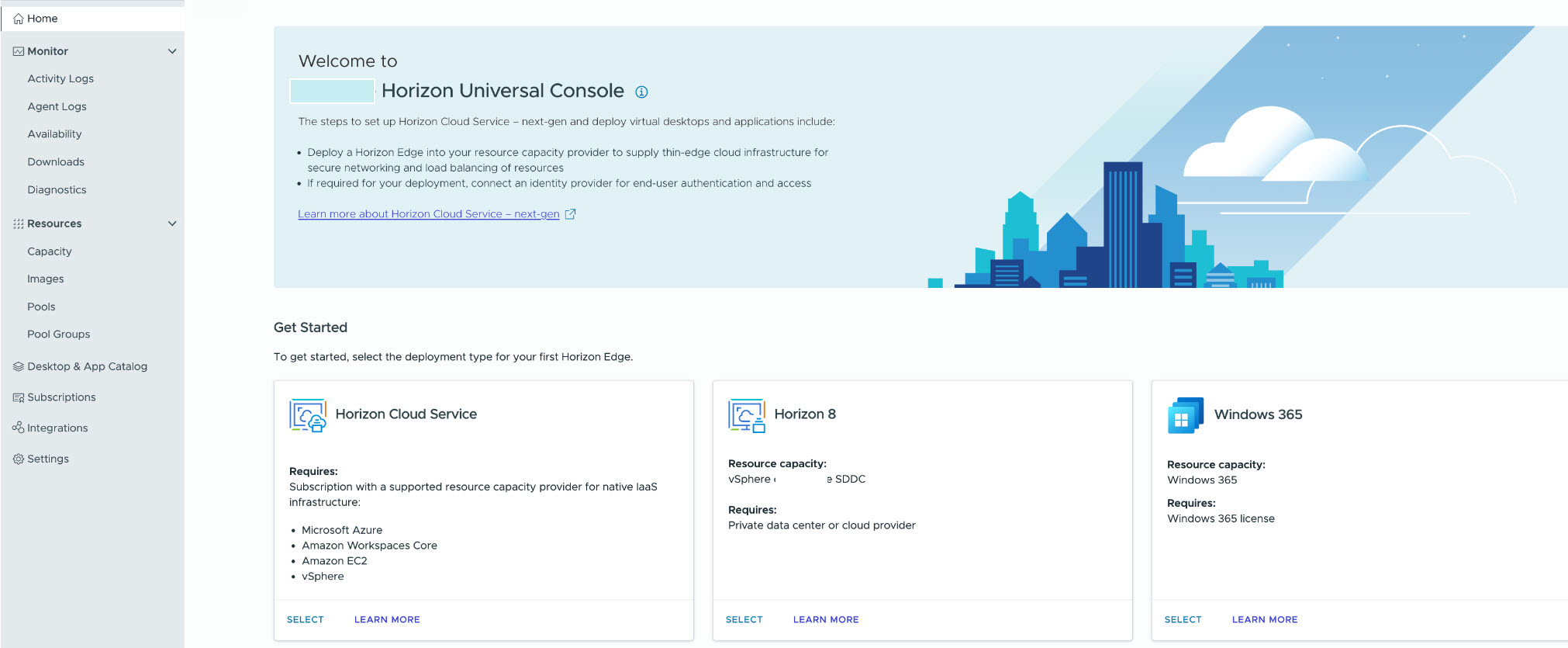
Hinweis: Wenn ein Mandant bereits konfiguriert ist, können Sie in der Horizon Universal Console auf Integrationen und dann auf der Kachel Windows 365 auf Verwalten klicken.
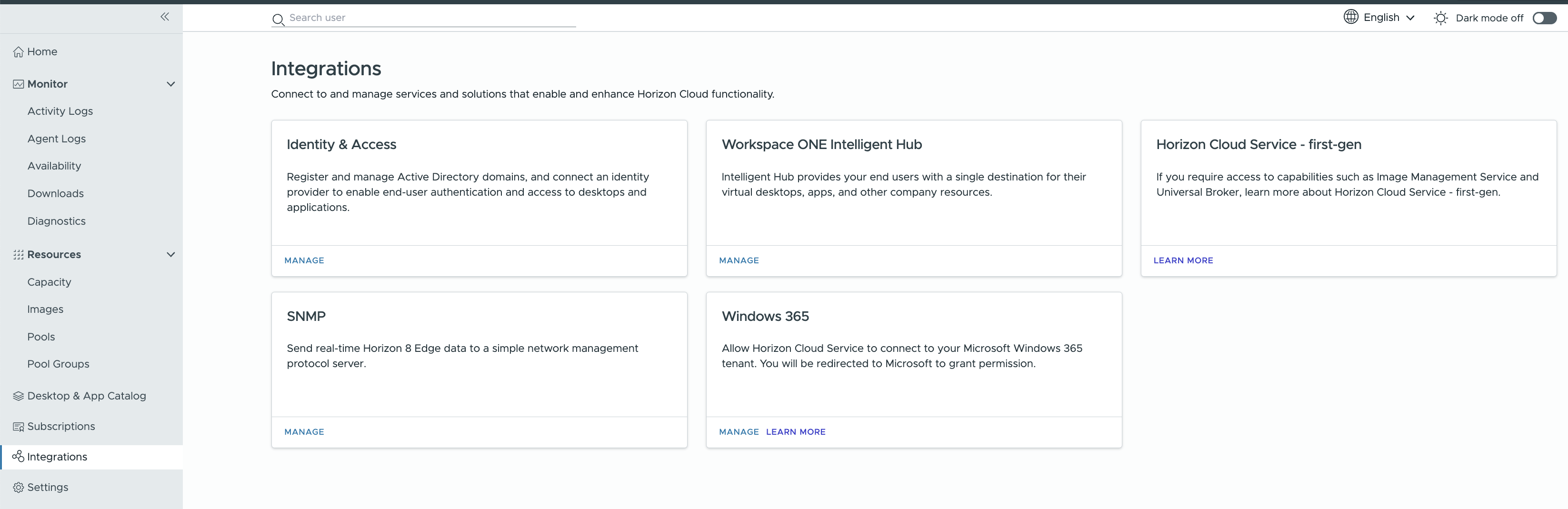
-
Beginnen Sie mit der Schrittfolge der Integration, indem Sie Identität und Zugriff konfigurieren. Weitere Informationen finden Sie unter Konfigurieren der Informationen zum Identitäts- und Zugriffsanbieter für integrierte Windows 365-Instanzen.
Hinweis: Der nächste Schritt in der Abfolge des Integrationsprozesses wird am Ende jedes Dokumentationsthemas im Workflow angezeigt.
Omnissa Operations und Fragen zur Windows 365-Integration in Horizon Cloud
Wenden Sie sich bitte an Omnissa Operations bei Omnissa Customer Connect als ersten Ansprechpartner bei Fragen oder Problemen beim Zugriff auf Windows 365-PCs über diesen Windows 365-Integrationsworkflow.
Verschieben von Ressourcen von Windows 365 Tech Preview in integrierte Windows 365 Horizon Cloud
Wenn Sie Windows 365 Cloud-PC-Ressourcen konfiguriert haben, während Sie in Horizon Cloud für Windows 365 Tech Preview arbeiten, können Sie diese Ressourcen nicht automatisch in der Implementierung der allgemeinen Verfügbarkeit der integrierten Windows 365-Instanz in Horizon Cloud verwenden.
Um das Onboarding dieser Ressourcen erneut zu aktivieren, müssen Sie alle integrierten VMs deinstallieren, ein Offboarding von Windows 365 vollständig durchführen und sich dann an das Omnissa Ops-Team wenden, um das Onboarding für sie erneut zu aktivieren. Sie können Omnissa Ops auf Omnissa Customer Connect erreichen.
Weitere Informationen finden Sie unter Trennen integrierter Windows 365-Instanzen von Horizon Cloud.
War diese Seite hilfreich?