Erteilen Sie Benutzern und Gruppen die Berechtigung, in der Windows 365-Poolgruppe zu arbeiten, um ihre Windows 365 Cloud PC-VMs in Horizon Cloud zu integrieren und Windows 365 Cloud-PC-VMs im Dienst zu erstellen und mit ihnen zu arbeiten.
Voraussetzungen
Erfüllen Sie die folgenden Voraussetzungen im Workflow, bevor Sie die Schritte in dieser Aufgabe ausführen:
-
Konfigurieren Sie die Standard-Agent-Einstellungen. Weitere Informationen finden Sie unter Anpassen von Standard-Agent-Funktionen für neue Bereitstellungsrichtlinien für integrierte Windows 365-Instanzen.
-
Ordnen Sie Windows 365-Pools zur Bereitstellungsrichtlinien zu. Weitere Informationen finden Sie unter Zuordnen von Pools zu Bereitstellungsrichtlinien für integrierte Windows 365-Instanzen.
Zugehörige Informationen über den Ablauf der ersten Schritte mit integrierten Windows 365-Instanzen in Horizon Cloud finden Sie unter Konfigurieren der Windows 365-Integration.
Vorgehensweise
-
Öffnen Sie die Windows 365-Poolgruppe, indem Sie in der Horizon Universal Console Poolgruppen und dann die Windows 365-Poolgruppe auswählen.

-
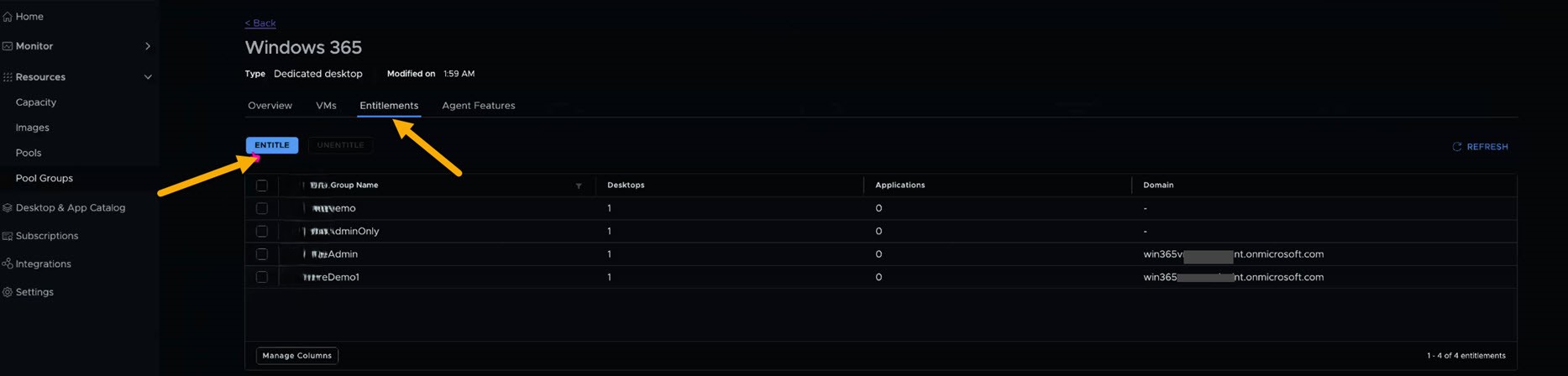
Öffnen Sie die Registerkarte Berechtigungen und klicken Sie auf Berechtigung erteilen.
-
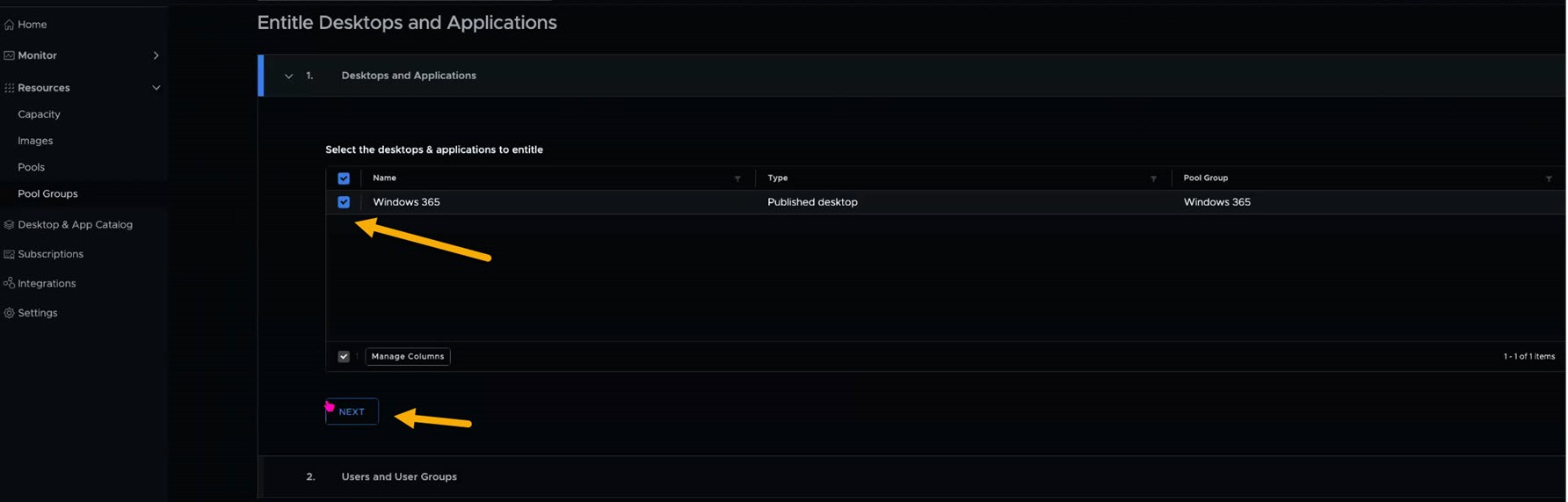
Klicken Sie bei ausgewählter Windows 365-Poolgruppe auf Weiter.
-
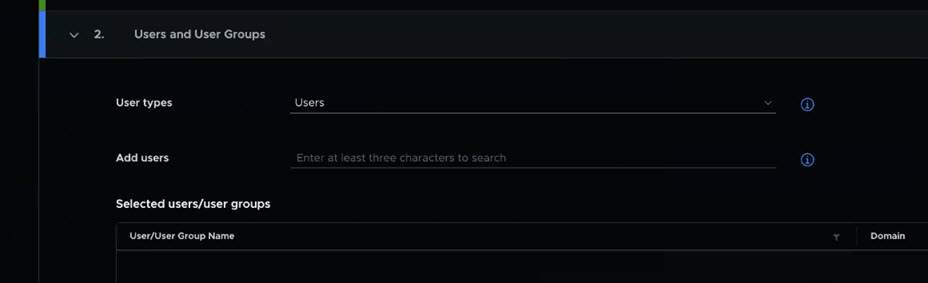
Geben Sie die Benutzer und Gruppen an, für die die Berechtigung für den Zugriff und die Verwendung von integrierten Windows 365-Instanzen erteilt werden soll. Diese Benutzer und Gruppen werden als Ziele für das Onboarding ihrer VMs in die Horizon Agents betrachtet.
-
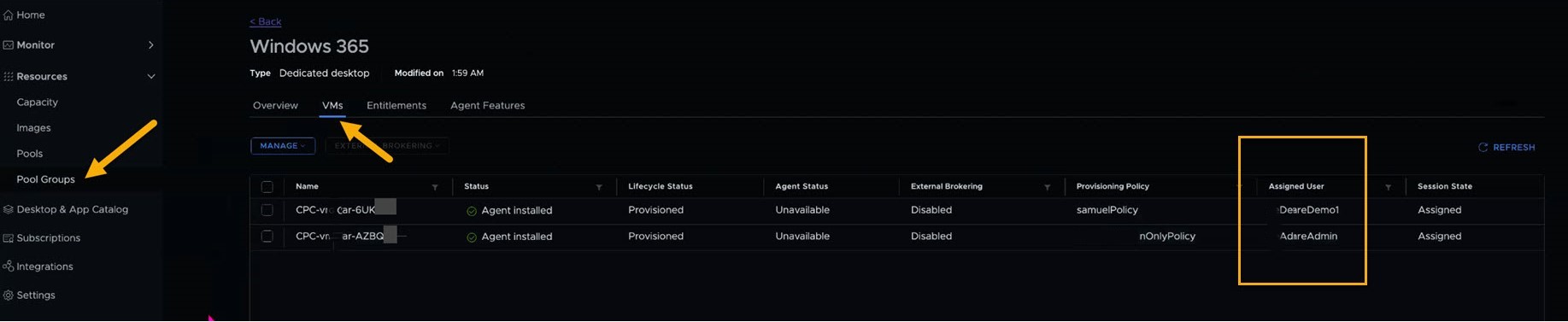
Nachdem Sie Benutzern und Gruppen Berechtigungen erteilt haben, öffnen Sie die Liste der VMs, indem Sie auf Kapazität > Poolgruppen klicken und die Registerkarte VMs für die Windows 365-Poolgruppe öffnen. Sie sehen nun vorhandene Windows 365-VMs, die für diese berechtigten Benutzer und Gruppen integriert werden, wenn diese VMs in Windows 365 zugewiesen haben.
Auf der Registerkarte „VMs“ werden möglicherweise auch Informationen zum Agent-Status angezeigt, wie z. B. die folgenden:
- Warten auf Agent-Registrierung – Eine Berechtigungsanweisung wurde an das Microsoft Azure-Portal gesendet und der Benutzer wartet entweder auf einen Cloud-PC oder wartet auf die Installation des Omnissa-Agenten.
- Wird registriert – der Agent ist installiert und wird mit Horizon Cloud gekoppelt.
- Inaktiv – Der Agent ist installiert und funktioniert und ist bereit, Broker-Verbindungen von Horizon Clients zu akzeptieren.
- Aktiv – der Benutzer ist derzeit mit seinen Desktops verbunden.
- Kopplung fehlgeschlagen – Der Agent konnte nicht registriert werden.
Darüber hinaus sehen registrierte Benutzer ihren Cloud PC-Desktopnamen. Berechtigte Benutzer- und Gruppennamen werden in der Spalte Zugewiesener Benutzer angezeigt. Für berechtigte Benutzer und Gruppen, denen keine VMs in Windows 365 zugewiesen wurden, werden deren Namen in der Spalte Zugewiesene Benutzer angezeigt, und ihr Zeilenstatus gibt an, dass sie über keine zugewiesenen VMs verfügen.
Hinweis: In Windows 365 werden alle VMs einem Benutzer oder einer Gruppe zugewiesen. Mit Ihrer abgeschlossenen Integration von Windows 365 in Horizon Cloud und der Berechtigung dieser Benutzer und Gruppen sendet der Dienst Informationen an Microsoft, dass der Horizon Agent auf allen Windows 365-VMs installiert ist, die diesen berechtigten Benutzern und Gruppen zugeordnet sind.
Hinweis: Sie können eine Benutzerberechtigung auch entfernen, indem Sie den Benutzer auswählen und auf die Option Entfernen klicken. Durch das Entfernen einer Berechtigung wird Microsoft angewiesen, den Agenten zu deinstallieren. Wenn Sie einer Gruppe die Berechtigung entziehen, wird allen Benutzern in dieser Gruppe die Berechtigung entzogen. Wenn ein Benutzer jedoch als einzelner Benutzer oder als Benutzer in einer Gruppe berechtigt ist, für die die Berechtigung verbleibt, wird diesem Benutzer die Berechtigung nicht entzogen und er verliert nicht den Zugriff auf seine VMs.
Hinweis: Verwandte Informationen zum Trennen der Integration finden Sie unter Trennen integrierter Windows 365-Instanzen von Horizon Cloud.
Ergebnisse
Dies ist der letzte Schritt in der Abfolge der Schritte für die Integration von Windows 365 in Horizon Cloud. Nachdem Sie diesen Workflow für die Windows 365-Integration abgeschlossen haben, können Benutzer mit unterstützen Horizon Clients mithilfe der integrierten Windows 365-Instanzen in Horizon Cloud brokern.
War diese Seite hilfreich?