Wenn Sie über eine Horizon Plus-Lizenz verfügen, stellt Horizon Availability Monitoring Ihnen einen Client zur Verfügung, den Sie installieren und verwenden können, um den Zustand Ihrer Horizon Edge-Ressourcen zu überprüfen. Die Tests können Ihnen dabei helfen, Probleme schnell zu erkennen und zu isolieren, bevor sie schwerwiegender werden. Sie können den Horizon Availability Monitoring-Client beispielsweise verwenden, um Verbindungen zu testen und andere Aktionen für verschiedene Komponenten durchzuführen, wie den Horizon Connection Server, Ihr Active Directory, die Horizon Gateway-Appliances, Desktops und veröffentlichte Anwendungen.
Nachdem Sie den Horizon Availability Monitoring-Client konfiguriert haben, können Sie die Horizon Universal Console verwenden, um Tests zu konfigurieren, die Integritätsprüfungen in Ihrer Horizon Edge-Umgebung ausführen.
Hinweis: Die Horizon Availability Monitoring-Funktion gilt nur für Horizon Edges, die sich in Ihrem Mandanten befinden.
Die allgemeinen Schritte des Horizon Availability Monitoring-Prozesses lauten wie folgt.
-
Wählen Sie den Clienttyp aus.
- Wählen Sie den Clienttyp Installierbar aus, um den Horizon Availability Monitoring-Client auf Ihr Windows-System herunterzuladen, dort zu installieren und zu konfigurieren. Dazu gehört auch das Koppeln des Clients mit der Horizon Universal Console.
- Wählen Sie den Clienttyp Cloud aus, um den Horizon Availability Monitoring-Client in der Cloud zu konfigurieren.
-
Verwenden Sie die Horizon Universal Console, um einen der folgenden Testtypen über den Horizon Availability Monitoring-Client zu erstellen und auszuführen.
In der folgenden Liste ist für jeden Test ein immer umfassenderer Zugriff auf Ihre Horizon Edge-Umgebung erforderlich, was bedeutet, dass Sie eine größere Menge an zugangsbezogenen Informationen bereitstellen müssen.
VORSICHT:
Als Best Practice für Horizon Availability Monitoring-Tests verwenden Sie ein Testkonto anstelle eines normalen Benutzerkontos verwenden, wenn Sie zur Angabe von Anmeldedaten (Benutzernamen und Kennwort) aufgefordert werden.
-
Konnektivitätstest
Ein erfolgreiches Ergebnis liegt vor, wenn der Konnektivitätstest den Netzwerkpfad zwischen dem Client und der Unified Access Gateway-Appliance validiert.
Der Konnektivitätstest wird zwischen dem Horizon Availability Monitoring-Client und der Unified Access Gateway-Appliance ausgeführt.
Die Voraussetzung für diesen Test lautet wie folgt.
-
Die URL zum Horizon Edge, der als Ziel des Konnektivitätstests fungiert.
Für Horizon ist dies die Horizon Connection Server-URL, die vom Horizon Client verwendet wird.
-
-
Authentifizierungstest
Ein erfolgreiches Ergebnis liegt vor, wenn der Authentifizierungstest bestätigt, dass ein Horizon Connection Server aktiv ist, indem er sich am Active Directory authentifiziert.
Der Authentifizierungstest wird zwischen dem Horizon Availability Monitoring-Client und der Horizon Edge-Bereitstellung, den Horizon Gateway-Appliances (Unified Access Gateway und Horizon Edge Gateway) und dem Horizon Connection Server ausgeführt.
Die Voraussetzungen für diesen Test lauten wie folgt.
-
Die URL zum Horizon Edge, der als Ziel des Konnektivitätstests fungiert.
Für Horizon ist dies die Horizon Connection Server-URL, die vom Horizon Client verwendet wird.
-
Halten Sie die Anmeldedaten für das Testkonto bereit, das Sie für diesen Horizon Availability Monitoring-Test verwenden werden.
-
-
Ressourcenstarttest
Ein erfolgreiches Ergebnis liegt vor, wenn der Ressourcenstarttest einen ausgewählten Desktop oder eine veröffentlichte Anwendung startet.
Der Ressourcenstarttest wird vom Horizon Availability Monitoring-Client über die Horizon Edge-Bereitstellung bis hin zum Desktop ausgeführt.
Die Voraussetzungen für diesen Test lauten wie folgt.
-
Die URL zum Horizon Edge, der als Ziel des Konnektivitätstests fungiert.
Für Horizon ist dies die Horizon Connection Server-URL, die vom Horizon Client verwendet wird.
-
Halten Sie die Anmeldedaten für das Testkonto bereit, das Sie für diesen Horizon Availability Monitoring-Test verwenden werden.
-
Halten Sie den Namen des Desktops oder der veröffentlichten Anwendung bereit, die Sie im Rahmen des Tests starten möchten.
-
-
Simulierter Start
Beim simulierten Start wird das Horizon Edge Gateway als Ziel verwendet und ein Sitzungsstart simuliert, ohne dass ein echter Desktop oder eine echte Anwendung verwendet wird. Sie können den Desktop-Verbindungspfad mit einem simulierten Agent-Modul, das in die Edge-Bereitstellung eingebettet ist, testen und überwachen.
Beim simulierten Start wird der Desktop-Verbindungsfluss zwischen dem simulierten Client, dem Verbindungsdienst, dem UAG und dem Edge-Modul überprüft.
Die Voraussetzung für diesen Test lautet wie folgt,
- Sie müssen Edge-Kapazität und UAG bereitgestellt haben.
-
Konfigurieren des anfänglichen Horizon Availability Monitoring-Tests
Sie konfigurieren Horizon Availability Monitoring-Tests auf der Seite „Horizon Availability Monitoring“ der Horizon Universal Console. Das Erscheinungsbild der Seite „Horizon Availability Monitoring“ ändert sich nach der ersten Konfiguration. In diesem Thema wird die Erstkonfiguration des Horizon Availability Monitoring-Clients bis zur Konfiguration des ersten Tests beschrieben. Für nachfolgende Konfigurationen sind die Schritte ähnlich, auch wenn sich das Erscheinungsbild der Oberfläche etwas unterscheidet.
Hinweis: Die Horizon Availability Monitoring-Funktion gilt nur für Horizon Edges, die sich in Ihrem Mandanten befinden.
Sie greifen auf die Seite „Horizon Availability Monitoring“ zu, indem Sie Überwachen > Verfügbarkeit auswählen. Bevor Sie Ihren ersten Horizon Availability Monitoring-Test konfigurieren, wird die Seite „Verfügbarkeitsüberwachung“ wie folgt angezeigt.
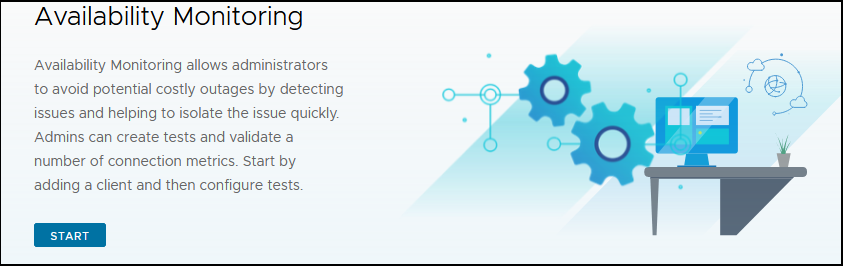
Die folgende Aufgabe veranschaulicht die Schritte, die zum Konfigurieren Ihres ersten Tests erforderlich sind. Die Seite „Verfügbarkeitsüberwachung“ sieht ähnlich aus wie im vorstehenden Bild.
Voraussetzungen
Geben Sie die erforderlichen Informationen für den Testtyp ein. Weitere Informationen finden Sie in den vorangegangenen Erläuterungen zu den Testtypen Konnektivität, Authentifizierung, Ressourcenstart und Simulierter Start.
Vorgehensweise
-
Wählen Sie in der Horizon Universal Console im linken Menü die Option Überwachen > Verfügbarkeit aus.
-
Klicken Sie auf Start.
Der Horizon Availability Monitoring-Assistent wird geöffnet, der mit dem ersten Schritt zum Hinzufügen des Horizon Availability Monitoring-Client beginnt.
Für die erstmalige Erstellung eines Horizon Availability Monitoring-Tests erstellen Sie einen Client und einen Test. Nach Abschluss des Assistenten können Sie zusätzliche Clients und Tests erstellen.
-
Wählen und konfigurieren Sie den Clienttyp, entweder den Clienttyp Installierbar oder den Clienttyp Cloud.
-
Installierbarer Clienttyp
Ein Client, den Sie herunterladen und an einem Netzwerkspeicherort auf einem Windows-System installieren müssen. Dieser Clienttyp ist die beste Wahl, wenn Sie einen Test von demselben Netzwerkstandort aus simulieren möchten, an dem sich auch die Desktop-Benutzer befinden.
-
Cloud-Clienttyp
Ein Client, der in der Cloud gehostet wird. Dieser Clienttyp ist die beste Wahl, wenn Desktop-Benutzer über das Internet auf den Desktop zugreifen. Als Administrator müssen Sie die Maschine, die den Agent hostet, nicht warten.
-
Führen Sie die folgenden Schritte aus, um den Horizon Availability Monitoring-Client auf ein Windows-System herunterzuladen, dort zu installieren und zu konfigurieren.
-
Wählen Sie für die Option Typ auswählen die Option Installierbar aus.
-
Klicken Sie auf Herunterladen, damit Ihr Browser das Clientpaket herunterladen kann. Dabei handelt es sich um ein Windows Installer-Paket (MSI-Datei).
-
Klicken Sie auf das Kopiersymbol neben dem Kopplungscode, um den Code zu kopieren.
-
Verschieben Sie das Windows Installer-Paket in einen Ordner auf dem Windows-System, auf dem Sie den Horizon Availability Monitoring-Client ausführen.
-
Starten Sie auf dem Windows-System die Installation des Windows Installer-Pakets und schließen Sie sie ab.
-
Wenn Sie einen aussagekräftigeren Clientnamen wünschen, benennen Sie den Client um.
-
Geben Sie den Kopplungscode in das entsprechende Textfeld ein, wenn Sie dazu aufgefordert werden.
Auf der Seite „Verfügbarkeitsüberwachung starten“ wird der aktualisierte Status des Kopplungsvorgangs angezeigt, z. B. „Kopplung abgeschlossen“.
-
-
Klicken Sie auf Weiter.
-
-
Führen Sie die folgenden Schritte aus, um den Horizon Availability Monitoring-Client in der Cloud zu konfigurieren.
-
Wählen Sie für die Option Typ auswählen die Option Cloud aus.
-
Geben Sie im Textfeld Name einen Namen für den Client ein.
-
Wählen Sie im Dropdown-Menü Region eine Region aus.
Das Dropdown-Menü Region enthält alle in Ihrer Umgebung verfügbaren Regionen.
-
-
-
Wählen Sie den Testtyp aus und speichern Sie den Testtyp.
Weitere Informationen finden Sie in den vorangegangenen Erläuterungen zu den Testtypen Konnektivität, Authentifizierung, Ressourcenstart und Simulierter Start.
-
Geben Sie die angeforderten Informationen an und speichern Sie den Test.
Die Anzahl der Informationen, die auf der Seite bereitgestellt werden müssen, erhöht sich für jeden Testtyp, den Sie konfigurieren, vom Konnektivitätstest über den Authentifizierungstest und den Ressourcenstart bis hin zum Test Simulierter Start.
Eingabeaufforderungen für alle Testtypen Beschreibung Typ Wählen Sie den auszuführenden Testtyp aus. Name Erstellen Sie einen Namen für den Test. Client Wählen Sie den Client aus, von dem aus der Test ausgeführt werden soll. Bei dem anfänglichen Test ist dieser Client der Client, den Sie im ersten Schritt des Horizon Availability Monitoring-Assistenten hinzugefügt haben. Wenn Sie in Zukunft Clients erstellen, können Sie diesen Test konfigurieren, indem Sie den Client in einen anderen Client ändern oder Clients hinzufügen. Hinweis: Mehrere Clients können denselben Test verwenden. Intervall Wählen Sie aus, wie oft der Test ausgeführt werden soll. Der Test wird kontinuierlich in dem von Ihnen gewählten Intervall ausgeführt, bis Sie das Intervall ändern oder den Test löschen. URL Die URL des Horizon Edge, der als Testziel dient. Zusätzliche Eingabeaufforderungen für die Testtypen Authentifizierung und Ressourcenstart Beschreibung Benutzername Geben Sie den Benutzernamen des Testkontos für diesen Horizon Availability Monitoring-Test ein. Kennwort Geben Sie das Kennwort des Testkontos für diesen Horizon Availability Monitoring-Test ein. Domäne (optional) Die Domäne des Horizon Edge, der als Testziel dient. Zusätzliche Eingabeaufforderung, die für den Testtyp Ressourcenstart gilt Beschreibung Poolname Geben Sie den Namen des Desktops oder der Anwendung zum Starten an. Zusätzliche Eingabeaufforderung, die für den Testtyp „Simulierter Start“ gilt Beschreibung Horizon Edge Wählen Sie den Edge aus, der als Ziel für den HST-Test fungieren soll. Adresse des Unified Access Gateways Die Adresse des Unified Access Gateway. SSL überprüfen Aktivieren oder deaktivieren Sie die Option SSL überprüfen. Wenn diese Option aktiviert ist, überprüft der Test das Vorhandensein und die Authentizität eines Serveridentitätszertifikats.
Ergebnisse
Die Seite „Verfügbarkeitsüberwachung“ wird mit einem aktualisierten Erscheinungsbild wieder angezeigt und enthält Informationen zu den konfigurierten Tests, Clients und Ergebnissen. Dieses aktualisierte Erscheinungsbild ist das permanente Erscheinungsbild der Seite für die Zukunft.
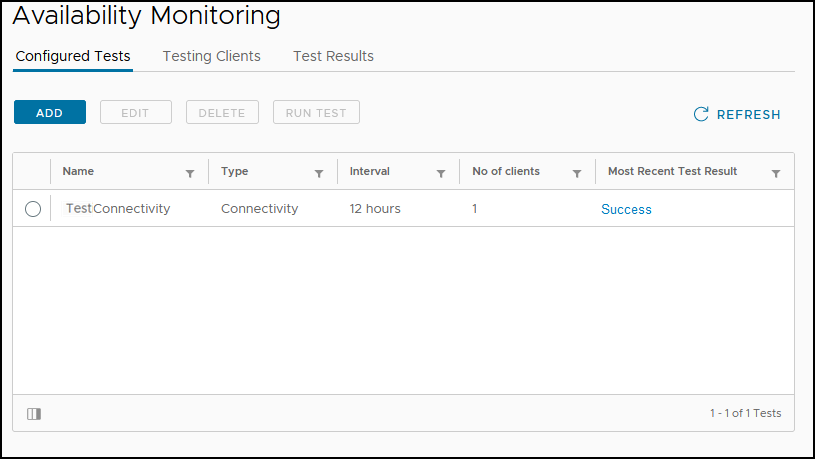
Horizon Availability Monitoring-Aktionen, die Sie durchführen können
Nachdem Sie den ersten Horizon Availability Monitoring-Test erstellt haben, können Sie auf der Seite „Verfügbarkeitsüberwachung“ verschiedene Aktionen durchführen, die es Ihnen ermöglichen, mithilfe der Horizon Availability Monitoring-Funktion den Zustand Ihrer Horizon Edge-Bereitstellung zu testen.
Sie können die folgenden Aktionen ausführen, von denen viele mit den Schritten zur Konfiguration des ersten Tests für Horizon Availability Monitoring identisch oder ähnlich sind. Weitere Informationen finden Sie unter Konfigurieren des anfänglichen Horizon Availability Monitoring-Tests.
Hinweis: Wenn ein Horizon Availability Monitoring-Test fehlschlägt, wird eine Benachrichtigung auf der Seite Benachrichtigungen angezeigt, auf die Sie über das Glockensymbol ( ) in der oberen rechten Ecke einer beliebigen Seite zugreifen können.
| Aktion | Beschreibung |
|---|---|
| Filtern Sie die Informationen auf der Seite „Verfügbarkeitsüberwachung“. | Auf jeder Registerkarte der Seite „Verfügbarkeitsüberwachung“ können Sie die Spaltenfilter verwenden, um die Informationen in einer Weise darzustellen, die Ihren Anforderungen am besten entspricht. |
| Sie können konfigurierte Tests hinzufügen, bearbeiten, löschen oder ausführen. | Wählen Sie Verfügbarkeit > Konfigurierte Tests aus, um eine der folgenden Aktionen durchzuführen.
|
| Test-Clients hinzufügen, bearbeiten oder löschen. | Wählen Sie Verfügbarkeit > Test-Clients aus, um eine der folgenden Aktionen durchzuführen.
|
| Testergebnisse anzeigen. | Wählen Sie „Verfügbarkeit“ > „Testergebnisse“ aus, um eine Liste der Testergebnisse anzuzeigen. Die Liste enthält die Testergebnisse der letzten 30 Tage. Auf der Seite können Sie eine Liste der Testergebnisse anzeigen, z. B. welche Tests erfolgreich waren und ggf. welche Tests fehlgeschlagen sind. Zur Fehlersuche bei einem fehlgeschlagenen Test sollten Sie sich den Testtyp und den Zeitpunkt des Fehlschlags ansehen. Einzelheiten finden Sie in den vorangehenden Informationen zum Testtyp. |
War diese Seite hilfreich?