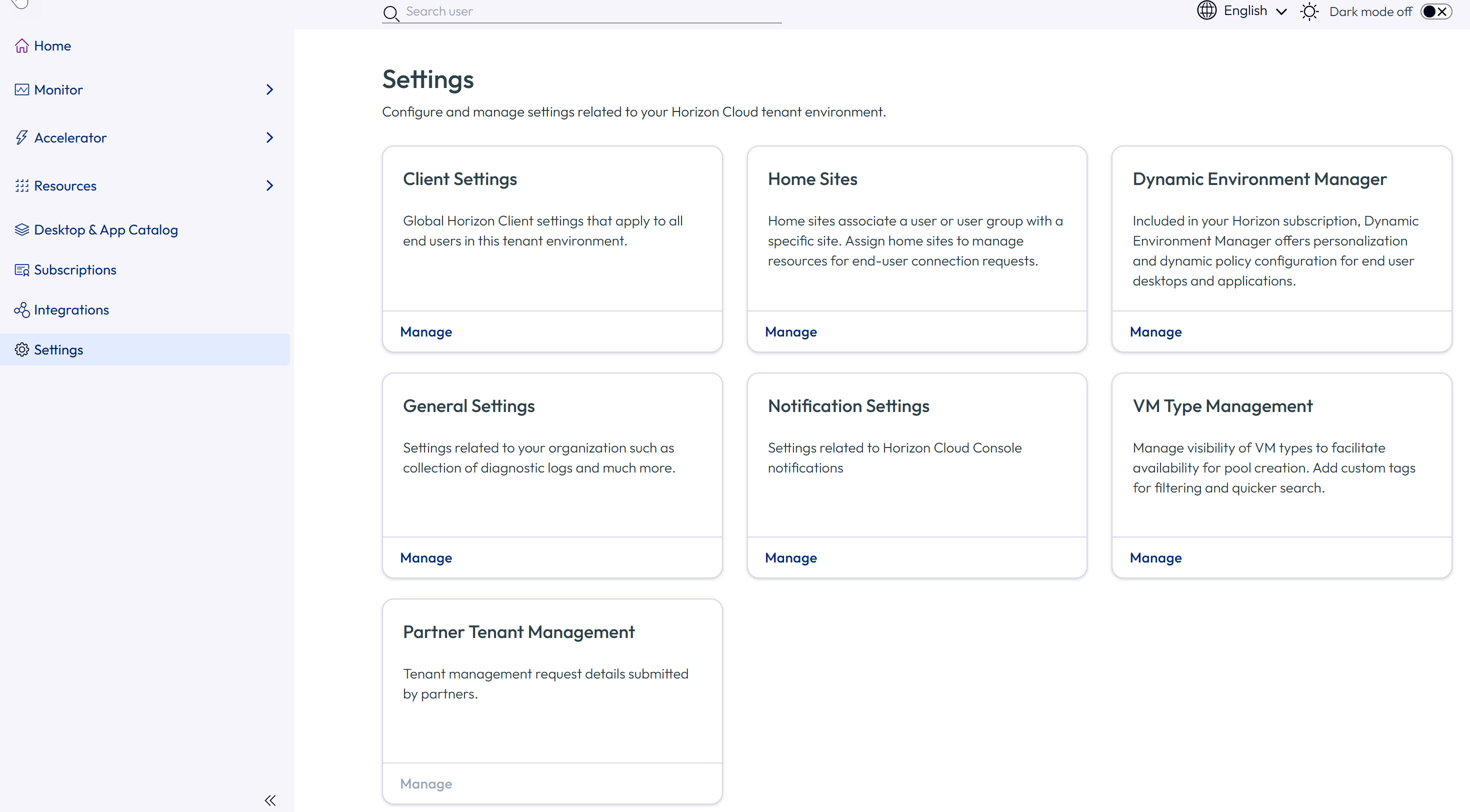
Mit der Horizon Universal Console können Sie allgemeine Einstellungen verwalten, d. h. Einstellungen, die sich auf Ihre Organisation beziehen. Klicken Sie in der Horizon Universal Console auf Einstellungen und dann auf Verwalten im Abschnitt Allgemeine Einstellungen der Seite „Einstellungen“.
Konfigurieren des Zeitüberschreitungs-Zeitraums der Horizon Cloud Console
Da viele Aufgaben den standardmäßige Zeitüberschreitungs-Zeitraum der Horizon Cloud Console überschreiten, können Sie diesen für die Konsole entsprechend den Anforderungen Ihrer Organisation konfigurieren.
-
Klicken Sie in der Horizon Universal Console auf Einstellungen > Allgemein und wählen Sie dann auf der Kachel „Allgemeine Einstellungen“ die Option Verwalten aus.
-
Geben Sie auf der Seite „Allgemeine Einstellungen“ im Feld Zeitüberschreitung der Horizon Cloud Console einen Wert zwischen 30 und 180 Minuten an.
Erlauben oder Verbieten, dass in Omnissa Operations Diagnoseprotokolle erfasst werden
Wenn Sie sich bei der Horizon Universal Console anmelden oder das erste Onboarding für Horizon Cloud durchführen, wird Ihnen ein Dialogfeld angezeigt, in dem der Zweck dieser Funktion erklärt wird. Durch Ihre Zustimmung aktivieren Sie die Funktion, sodass Omnissa Operations Diagnoseprotokolle von Ihren VMs erfassen kann. Sie können diese Funktion jederzeit abbestellen.
Bevor Sie fortfahren, lesen Sie die Hintergrundinformationen zu Diagnoseprotokollen. Weitere Informationen finden Sie unter Erfassen von Diagnoseprotokollen.
-
Aktivieren Sie auf der Seite „Allgemeine Einstellungen“ die Option Zugriff auf Diagnoseprotokolle aktivieren.
-
Klicken Sie auf Ich verstehe, damit das Omnissa Operations-Team Diagnoseprotokolle auf VMs erstellen und darauf zuzugreifen kann, wenn dies zur Lösung eines bestimmten Problems erforderlich ist.
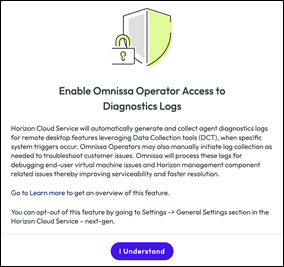
Nachdem Sie auf Ich verstehe geklickt haben, können Sie den Zugriff widerrufen, wenn Sie später entscheiden, dass Omnissa Operations keine Diagnoseprotokolle erstellen und erfassen darf.
Hinweis: Für Microsoft Azure Edges erlaubt das Erstellen eines Pools Omnissa Operations standardmäßig den Zugriff auf Diagnoseprotokolle auf VMs, es sei denn, Sie deaktivieren diese Option. Sie werden per E-Mail und Benachrichtigung informiert. Benachrichtigungen sind durch Auswahl des Glockensymbols ( ) im Horizon Cloud-Banner verfügbar.
Konfigurieren der Microsoft Azure Key Vault-Einstellungen
Für Microsoft Azure-Edges können Sie die Microsoft Azure Key Vault-Einstellungen konfigurieren.
Azure Key Vaults werden erstellt, wenn die Festplattenverschlüsselung für einen Pool in einem Microsoft Azure Edge aktiviert ist. Durch die Konfiguration der Azure Key Vault-Einstellungen können Sie die folgenden Azure Key Vault-Einstellungen aktivieren:
– Soft Delete (Diese Einstellung kann nur dann geändert werden, wenn Ihr Mandant Legacy-Key Vaults enthält. Nach der Aktivierung kann Soft Delete nicht mehr deaktiviert werden.) − Bereinigungsschutz − Aufbewahrungszeitraum
-
Klicken Sie in der Horizon Universal Console auf Einstellungen > Allgemein und wählen Sie dann auf der Kachel „Allgemeine Einstellungen“ die Option Verwalten aus.
-
Konfigurieren Sie auf der Seite „Allgemeine Einstellungen“ die Einstellungen für den Microsoft Azure Key Vault entsprechend den Anforderungen Ihrer Organisation.
- Bereinigungsschutz: Aktivieren Sie diese Option, um die Schlüssel für den konfigurierten Aufbewahrungszeitraum beizubehalten.
- Aufbewahrungszeitraum: Legen Sie die Anzahl der Tage zwischen 7 und 90 fest.
-
Klicken Sie auf Speichern.
War diese Seite hilfreich?